...
Если на предыдущем шаге выбраны структуры и к структуре привязано несколько планов, то изначально откроется окно выбора нужного плана. Необходимо выбрать нужный.

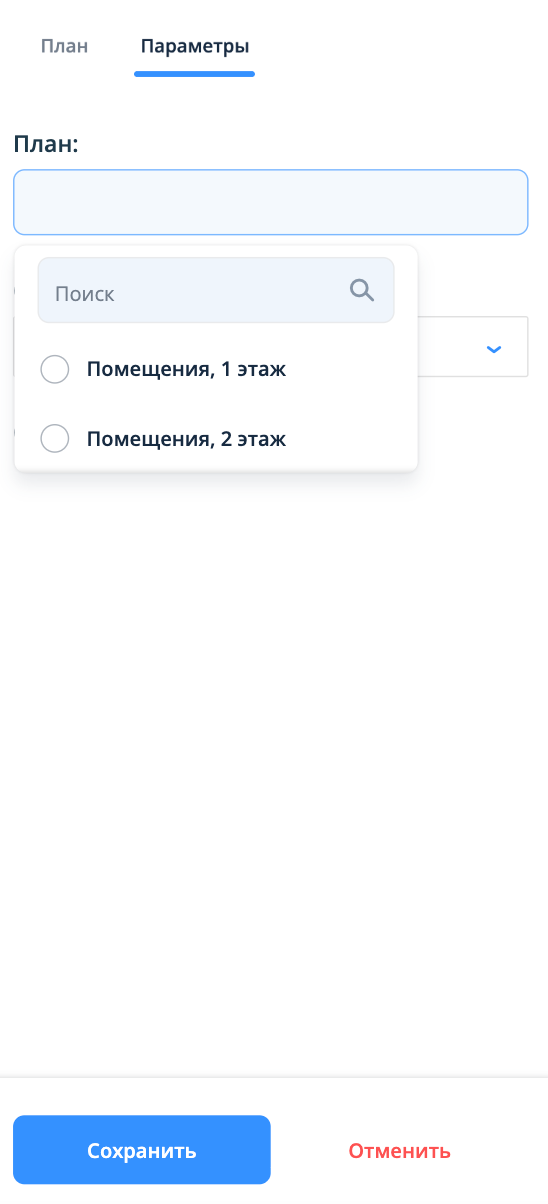
Если на предыдущем шаге выбраны помещения, то к области приемки по каждому из выбранных пользователем помещений автоматически подтягивается план, привязанный к данному помещению.
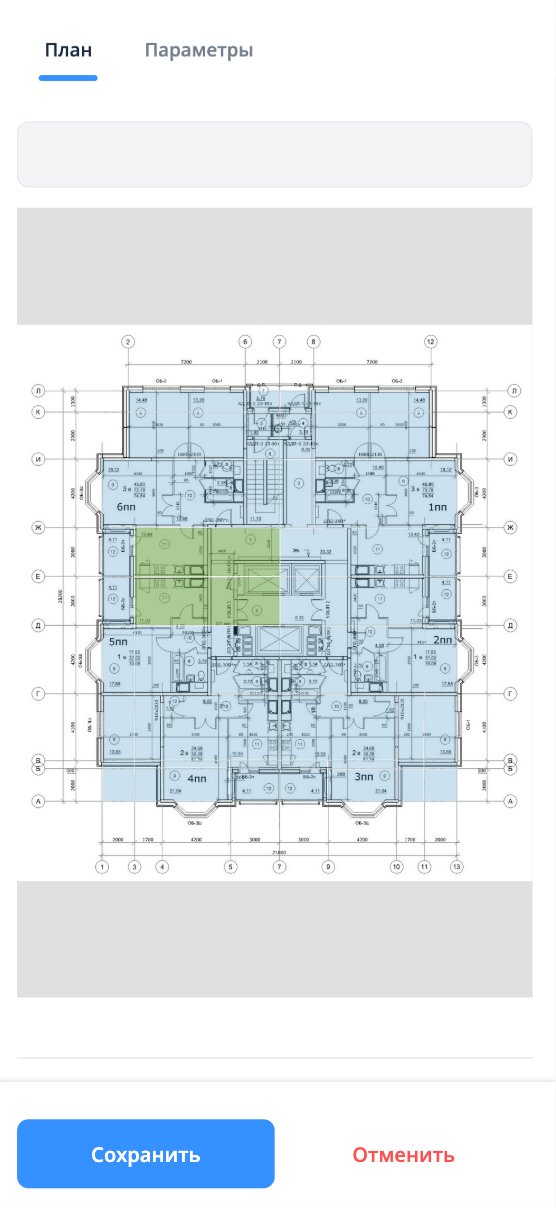
После этого откроется план, на котором необходимо указать точку или сектор, таким образом обозначив область приемки.


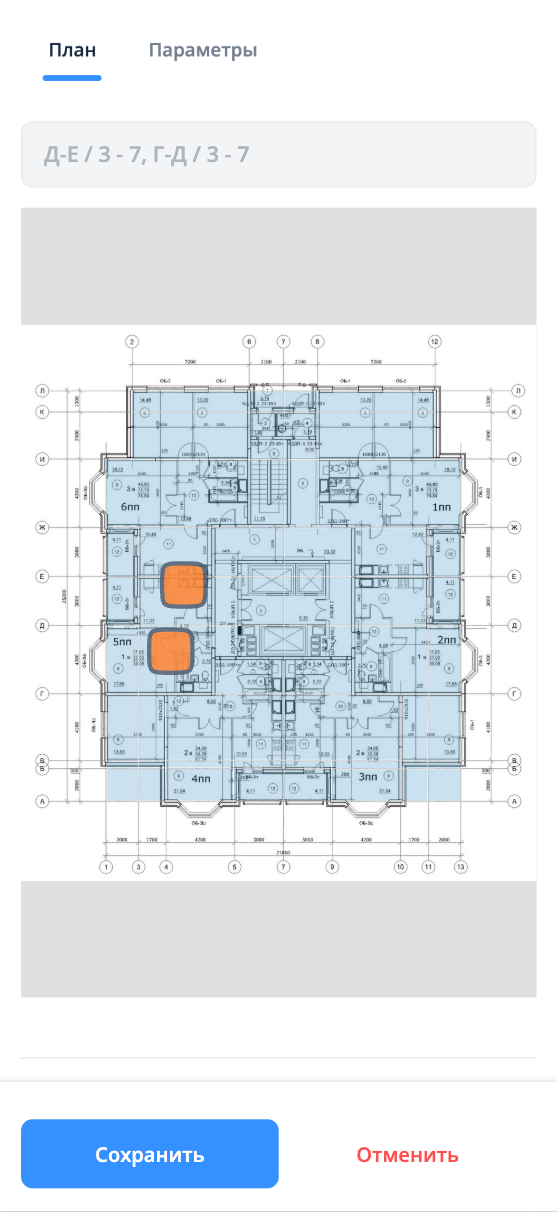
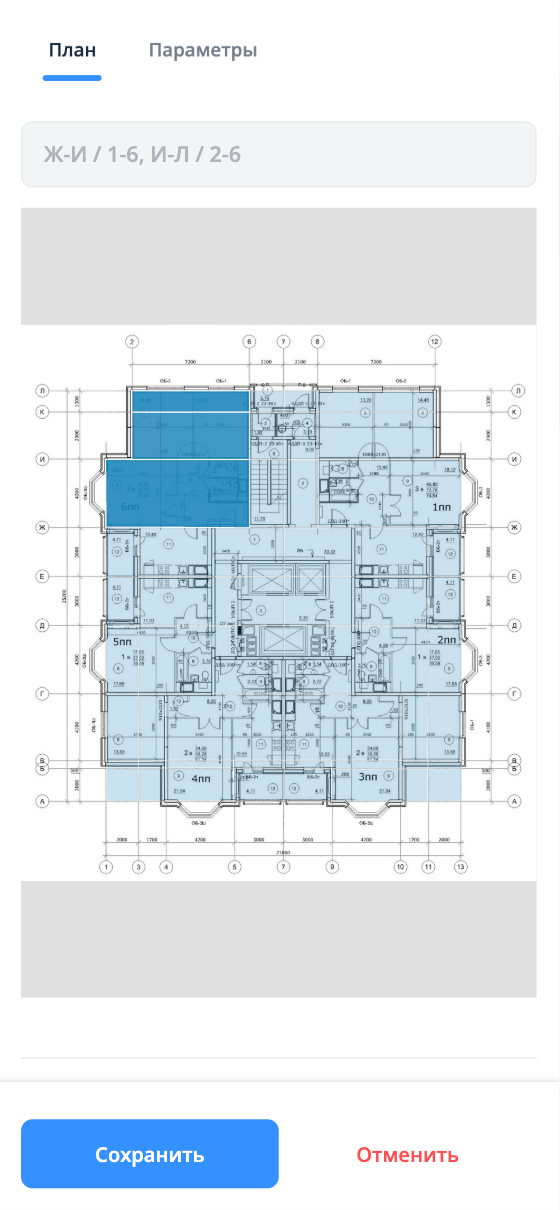
Далее - нажать на кнопку “Сохранить”.
...
Существует два варианта заполнения полей "Принимающие" и "Срок приемки". В зависимости от того, какое поле заполняется первым, происходит дальнейший процесс создания приемки.
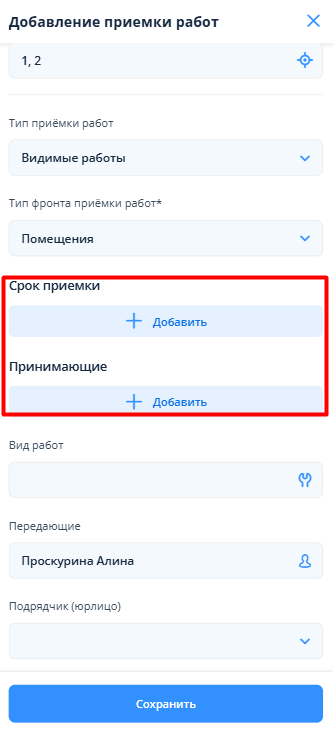
1️⃣ сначала заполняется поле "Принимающие", затем - "Срок приемки"
...
Для заполнения поля "Срок приемки" необходимо в одноименном блоке нажать на кнопку "+ Добавить".
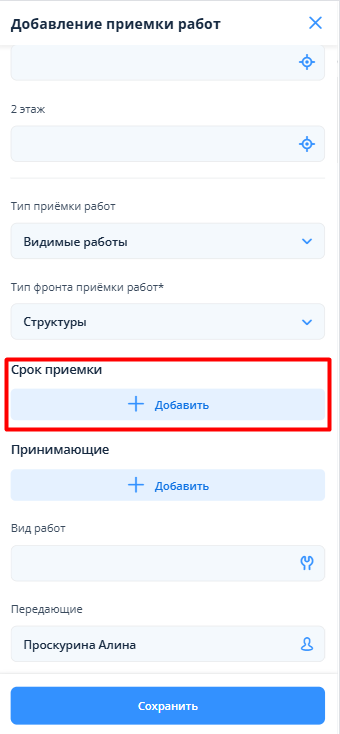
В открывшемся окне в календаре необходимо выбрать дату начала (первый клик) и дату окончания (второй клик) срока приемки. После выбора срока справа от календаря появится окно для выбора принимающих.
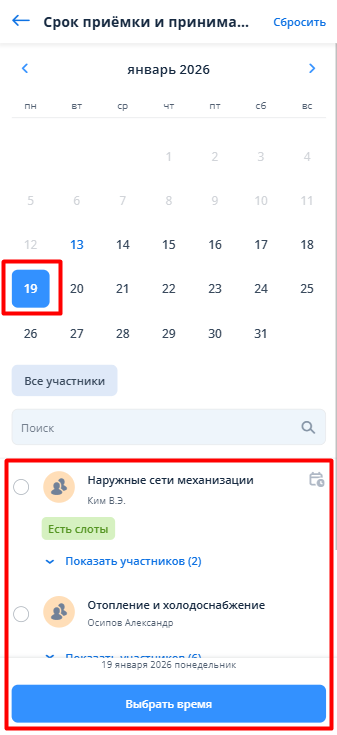
В случае, если выбран один и тот же день, как дата начала и окончания приемки, в блоке для выбора принимающих после загрузки отобразятся принимающие как с настроенным расписанием, так и без него. У принимающих с настроенным расписанием отображаются иконка календаря и теги наличия либо отсутствия свободных слотов на выбранную дату.
...
По умолчанию в карточке приёмки работ установлен статус “Готово к приёмке“.
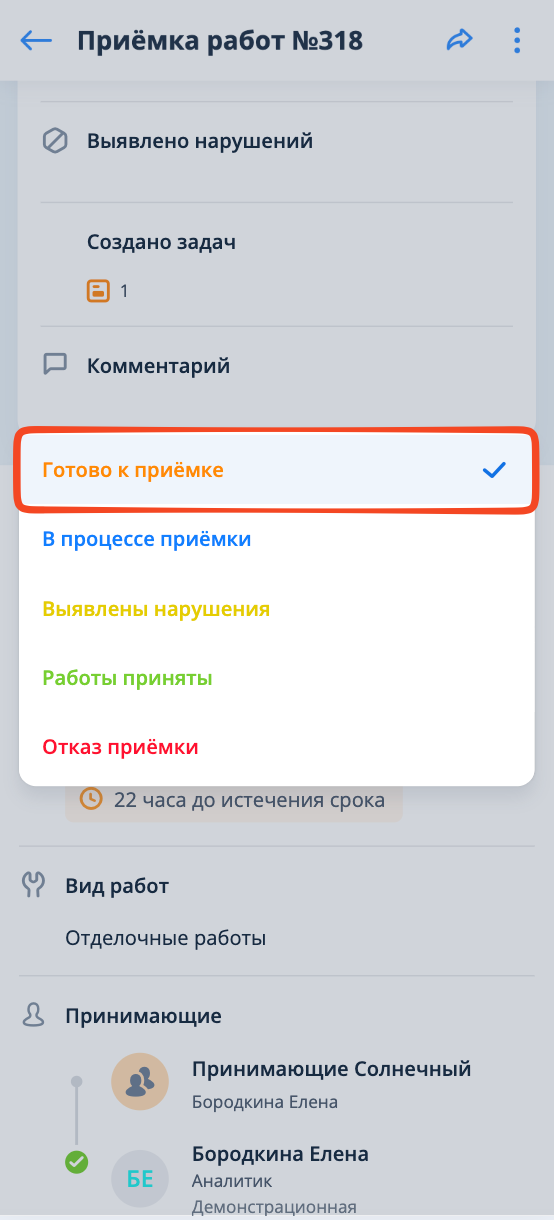
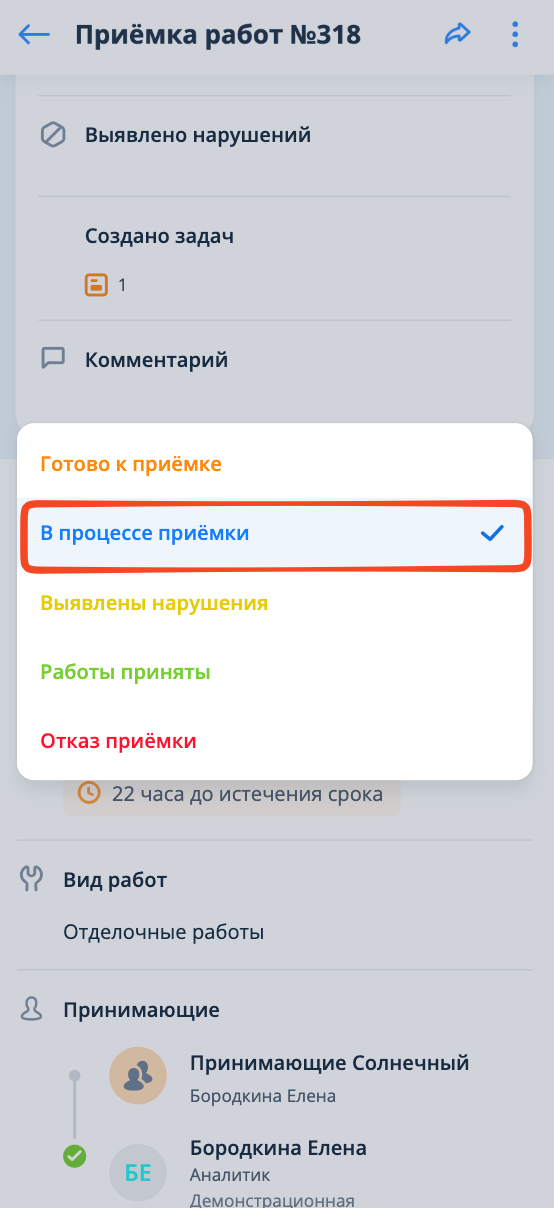
После выхода на объект на приемку работ принимающему необходимо изменить статус на “В процессе приёмки“.
Приемка работ может вестись по чек-листу и без чек-листа.
...
Для приёмки работ по чек-листу необходимо в карточке приёмки работ перейти во вкладку “Чек-листы”.

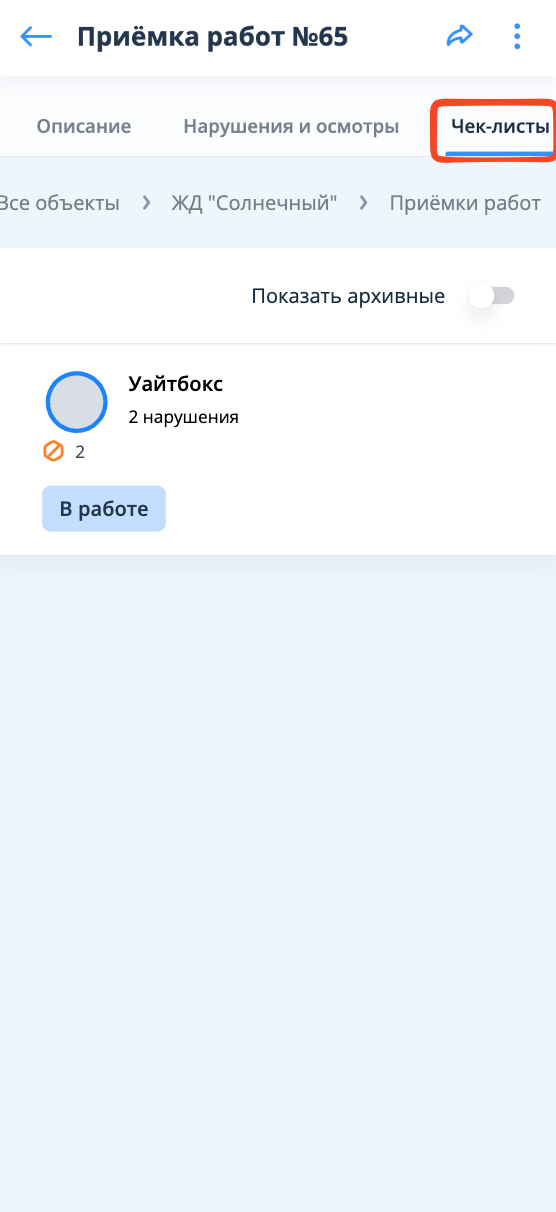
Во время приёмки принимающий в блоке чек-листов меняет статусы категорий/подкатегорий, а также регистрирует выявленные нарушения либо фиксирует проведённые осмотры выполненных работ.
...
Доступны кнопки быстрой смены статусов категорий чек-листа (“Не принято”, “Частично принято”, “Принято”) и расширенный набор статусов.


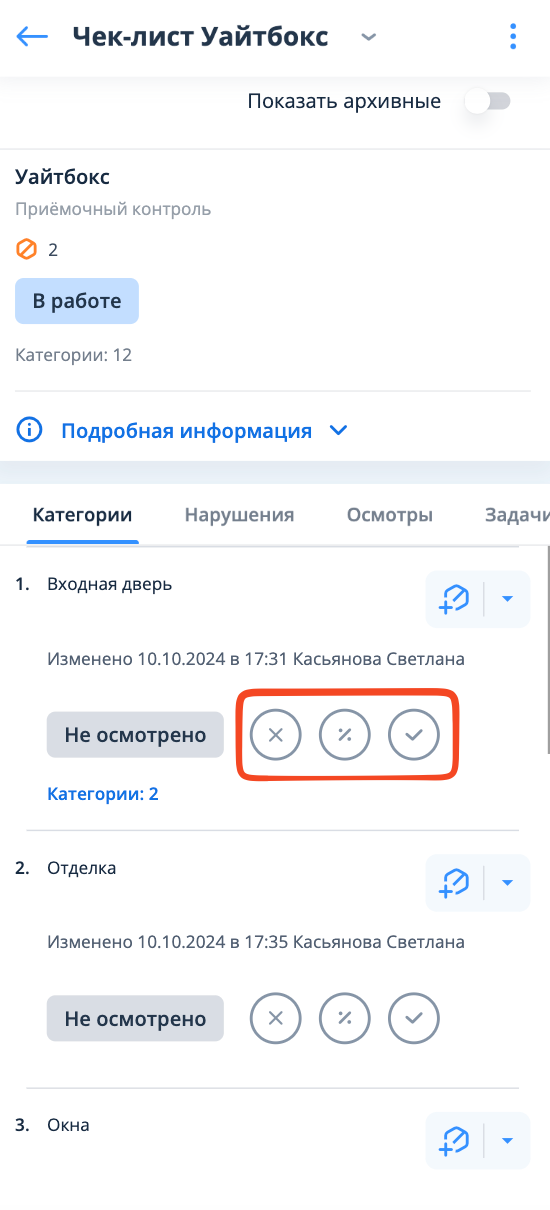
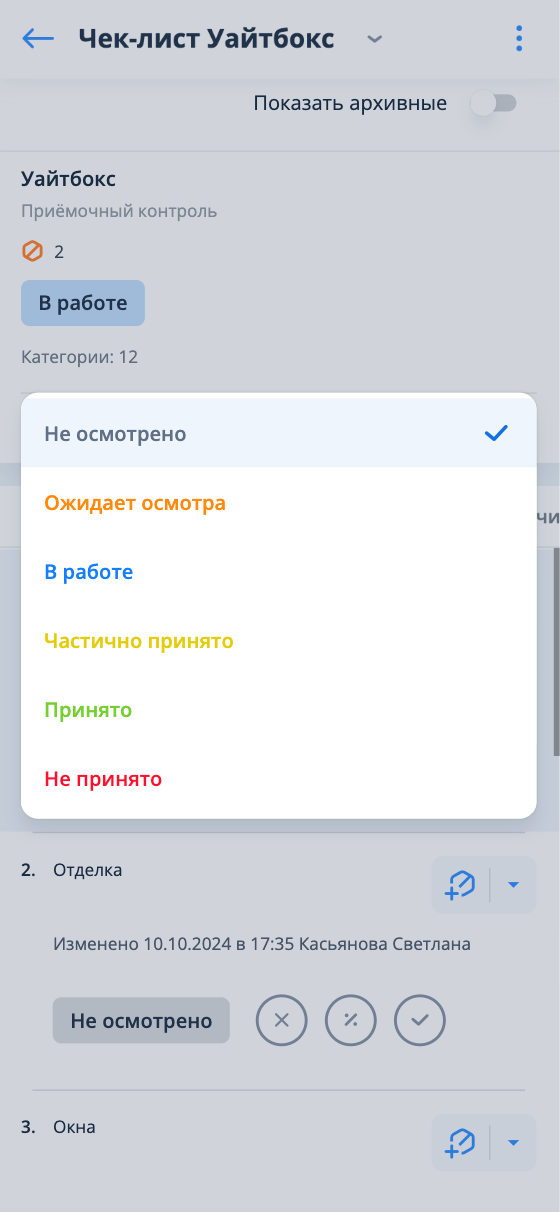
Порядок установки статусов:
...
Если принимающим выявлено нарушение и его необходимо зафиксировать, то нужно нажать на кнопку со стрелочкой вниз у нужной категории, затем выбрать пункт “Добавить нарушение”.

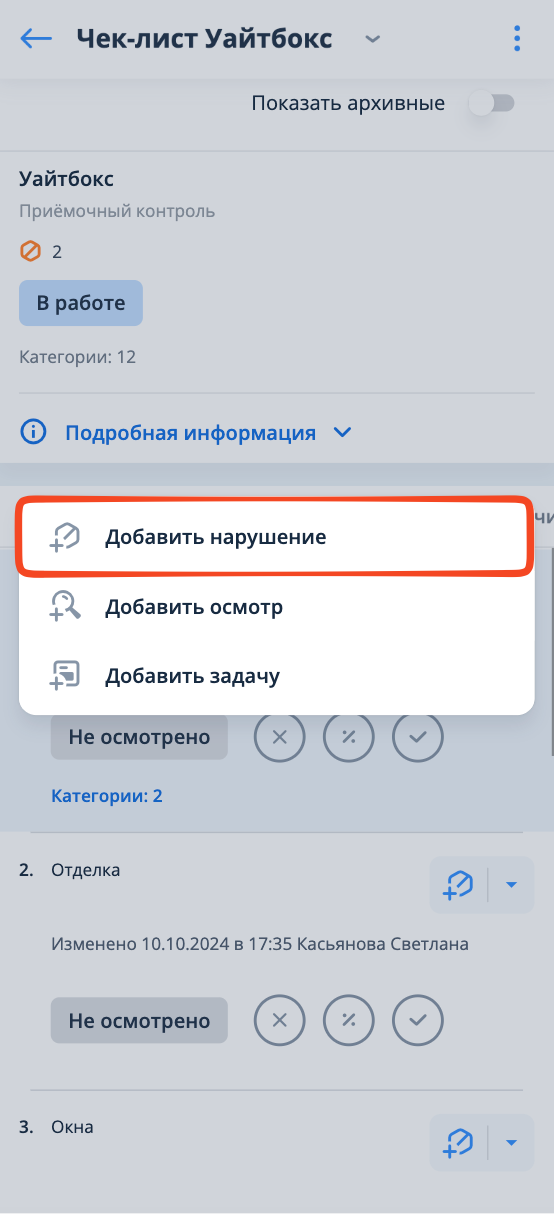
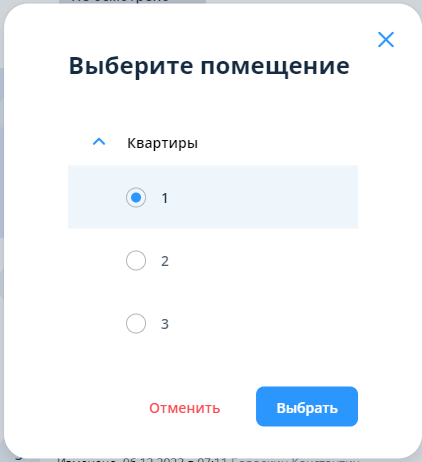
Система предложит выбрать структуру/помещение, в рамках которой(-ого) обнаружено нарушение. Необходимо выбрать нужное и нажать на кнопку “Выбрать”.
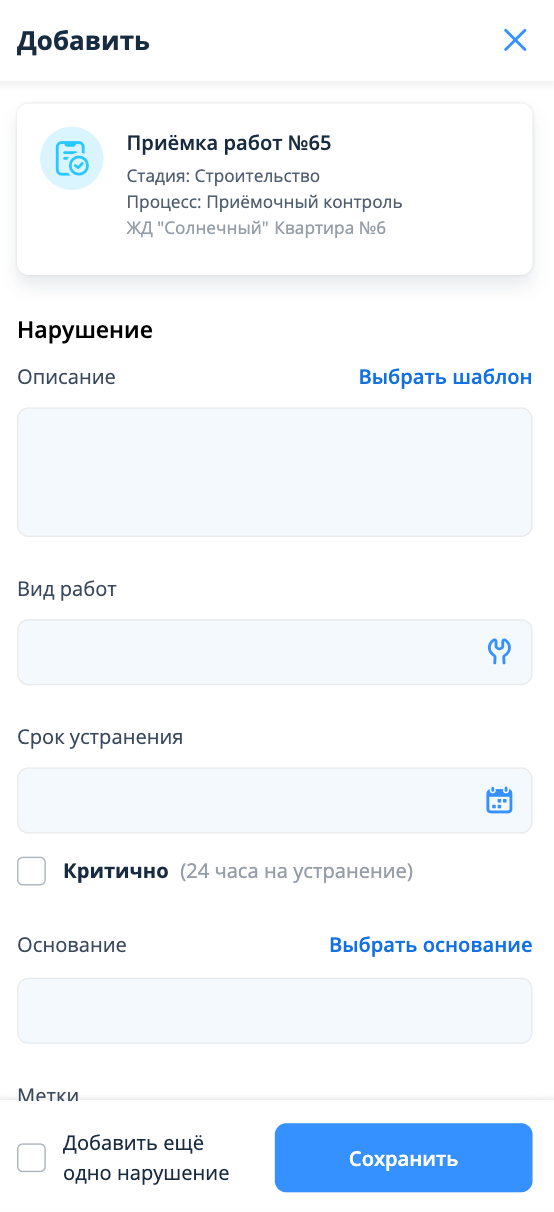
После этого откроется стандартное окно для добавления нарушения. Необходимо заполнить поля и сохранить нарушение.
При обозначении местоположения нарушения на плане отображается область приёмки работ.
После добавления нарушения появится счетчик нарушений на вкладке чек-листа, а также в карточке результатов приемки работ.
...
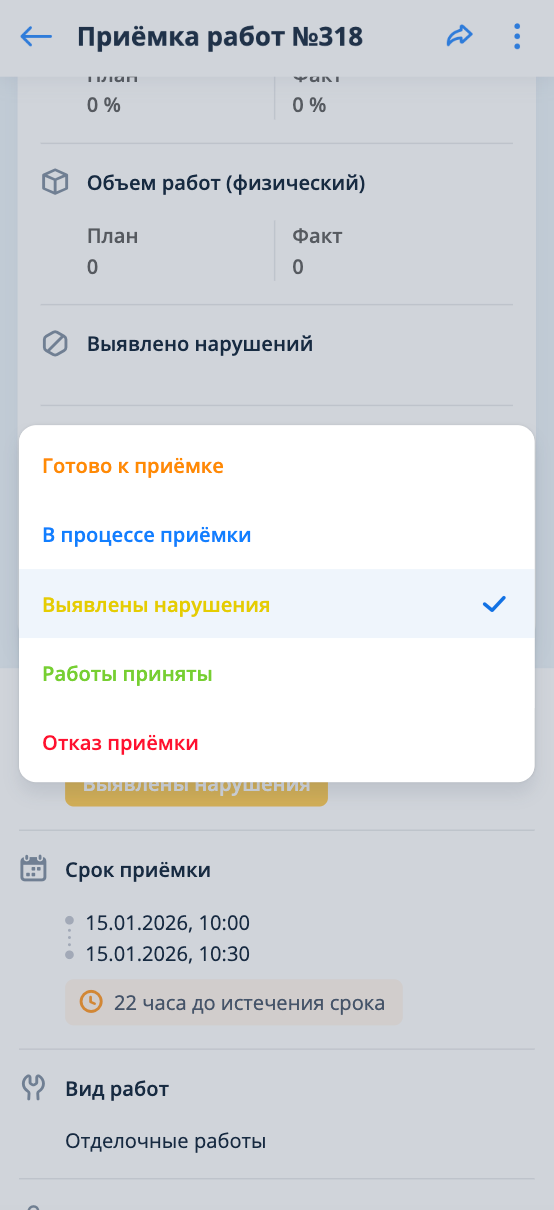
После заполнения чек-листа и регистрации всех нарушений необходимо перейти на вкладку “Описание” и сменить статус приёмки работ на “Выявлены нарушения”.

Фиксация проведённого осмотра
Если принимающим нарушений не выявлено, но необходимо зафиксировать проведённый осмотр выполненных работ, то у нужной категории чек-листа необходимо нажать на кнопку со стрелочкой и выбрать пункт “Добавить осмотр”.

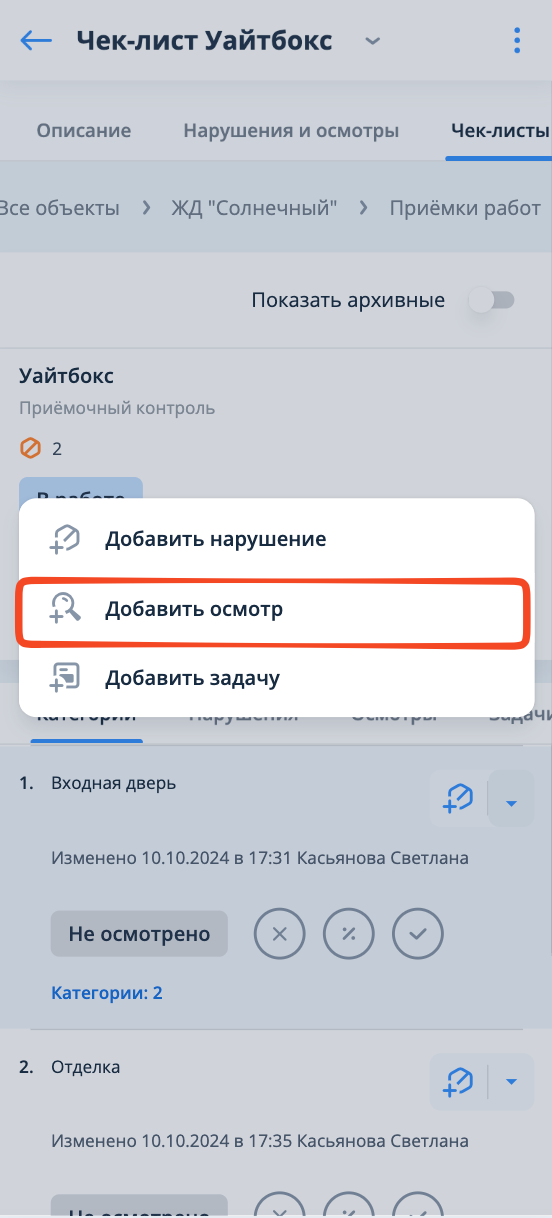
Система предложит выбрать структуру/помещение, в рамках которой(-ого) проведен осмотр. Необходимо выбрать нужное и нажать на кнопку “Выбрать”.
После этого откроется стандартное окно для добавления осмотра. Необходимо заполнить поля и сохранить осмотр.
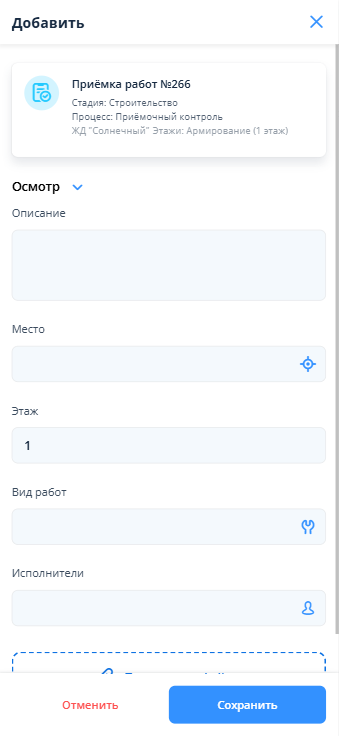
После добавления осмотра у чек-листа появится счетчик с осмотром. При выборе категории в блоке осмотров отобразится информация по осмотру, добавленному в рамках этой категории.
...
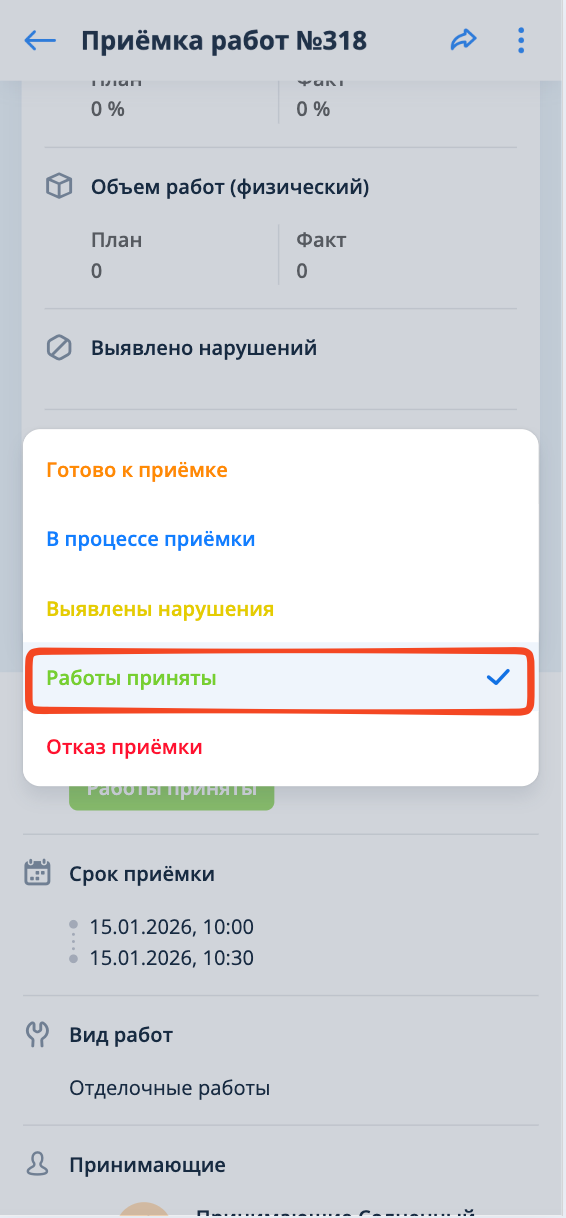
Если нарушения не были выявлены и все категории чек-листа приняты, то необходимо сменить статус приемки работ на “Работы приняты”.

Приёмка работ без чек-листа
...
Для добавления нового нарушения необходимо нажать на кнопку “+ Добавить” в правом нижнем углу.
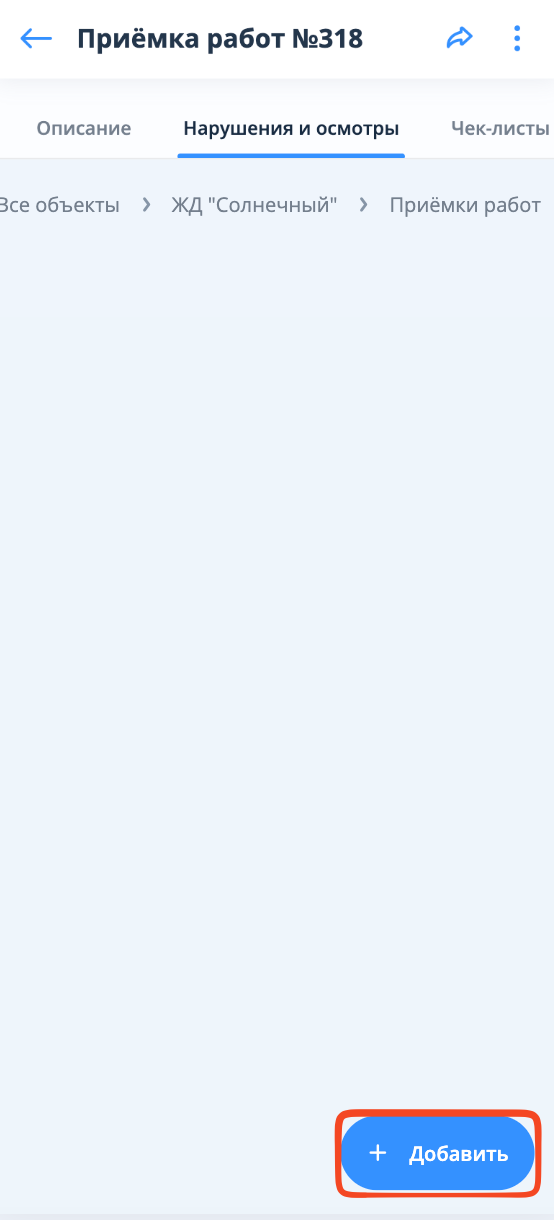
Далее необходимо выбрать структуру/помещение, в рамках которой(-ого) выявлено нарушение.
После чего откроется стандартное окно для добавления нарушения.

После сохранения всех выявленных нарушений необходимо сменить статус приёмки работ на “Выявлены нарушения” на вкладке “Описание”.
Если в ходе приемки нарушений не было выявлено и работы принимаются, то необходимо сменить статус приемки работ на “Работы приняты”.
Фиксация проведенного осмотра
...