- 1. Добавление нарушений из реестра нарушений
- 2. Добавление нарушений из родительской сущности
- 3. Работа с нарушением
- 4. Добавление осмотров
1. Добавление нарушений из реестра нарушений
...
Далее нужно нажать кнопку “Добавить”.
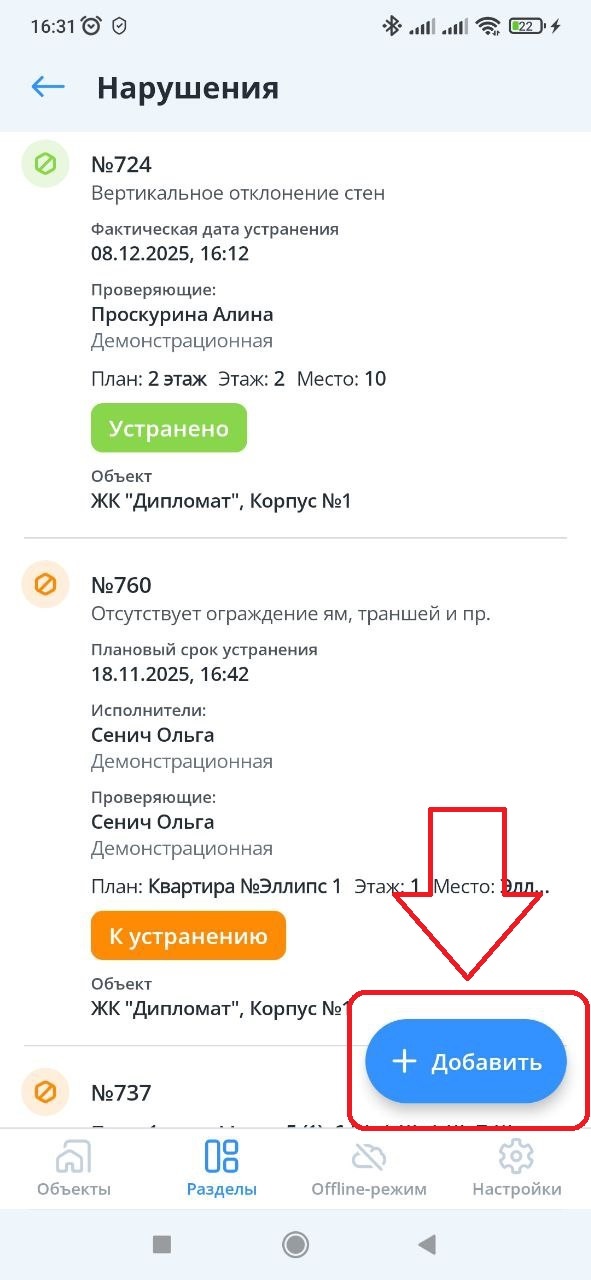
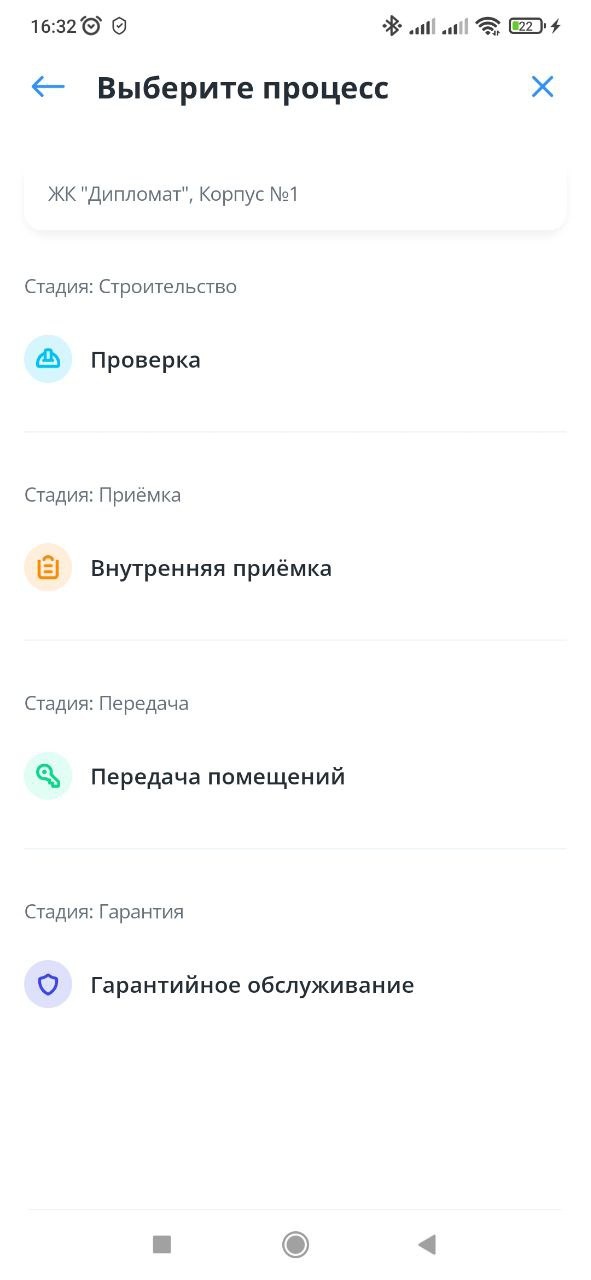
После нажатия кнопки “Добавить” откроется экран выбора процесса, в рамках которого создается нарушение:
Проверка (стадия “Строительство”)
Внутренняя приемка (стадия “Приемка”)
Передача собственнику (стадия “Передача”)
Гарантийное обращение (стадия “Гарантия”)
| Note |
|---|
| Если в роли пользователя предусмотрено ограничение на создание нарушений в рамках определенных процессов, то на экране выбора будут отображаться только доступные процессы. |
После выбора нужного процесса откроется экран выбора сущности, в рамках которой создается нарушение. Если пользователю нужно создать новую родительскую сущность, то необходимо на данном экране выбрать соответствующее значение.
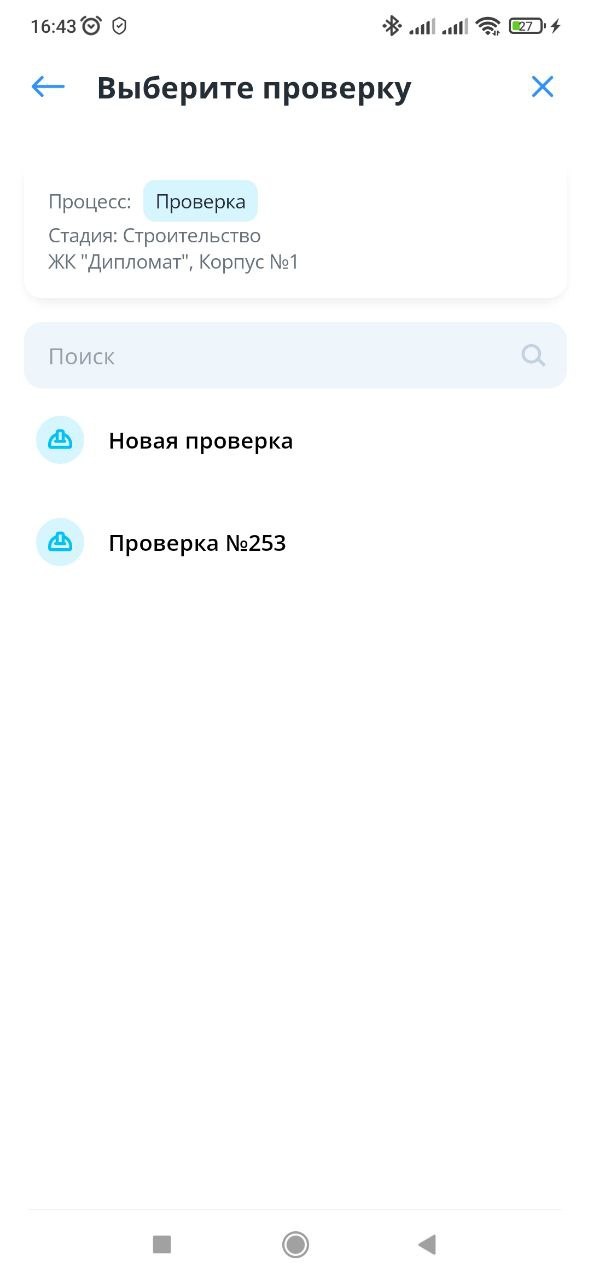
Если создаваемое нарушение необходимо добавить в ранее созданную родительскую сущность, то из списка нужно выбрать соответствующее значение.
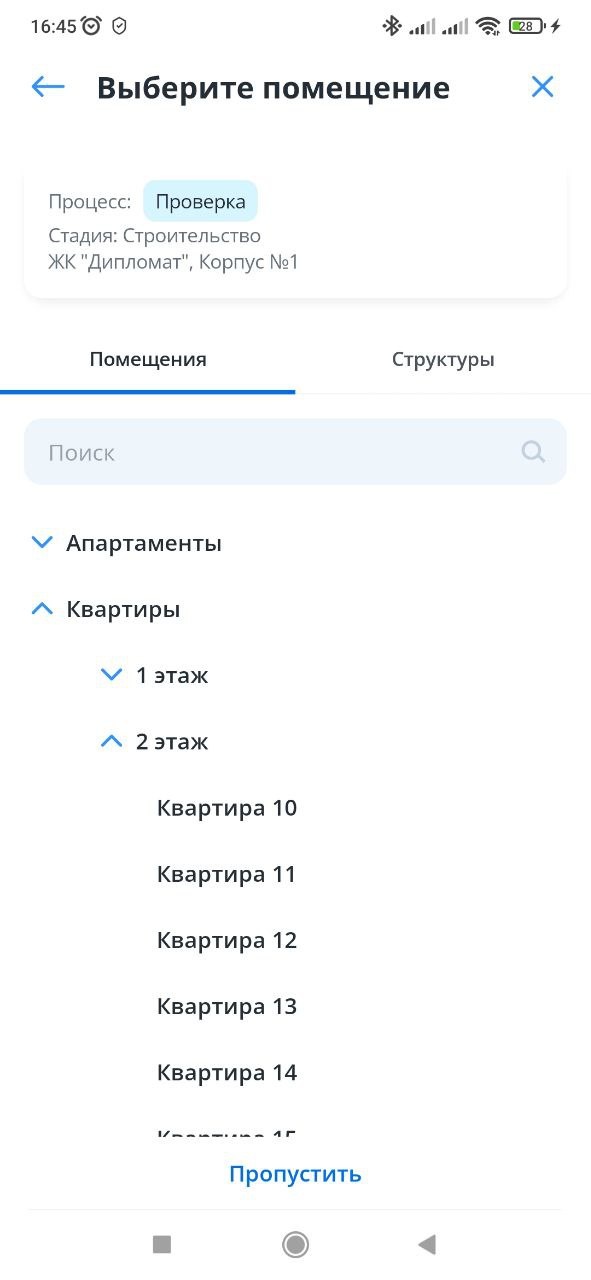
Далее пользователь может выбрать помещение либо структуру, в рамках которой создается родительская сущность. Для этого нужно открыть раскрывающийся список с типом помещения либо структур и выбрать нужный элемент.
| Note |
|---|
| Этот шаг можно пропустить в рамках создания сущностей “Проверка” и “Внутренняя приемка”. |
Откроется экран добавления нарушения. Необходимо начать заполнение полей нарушения:
В поле “Описание” необходимо указать суть выявленного нарушения.
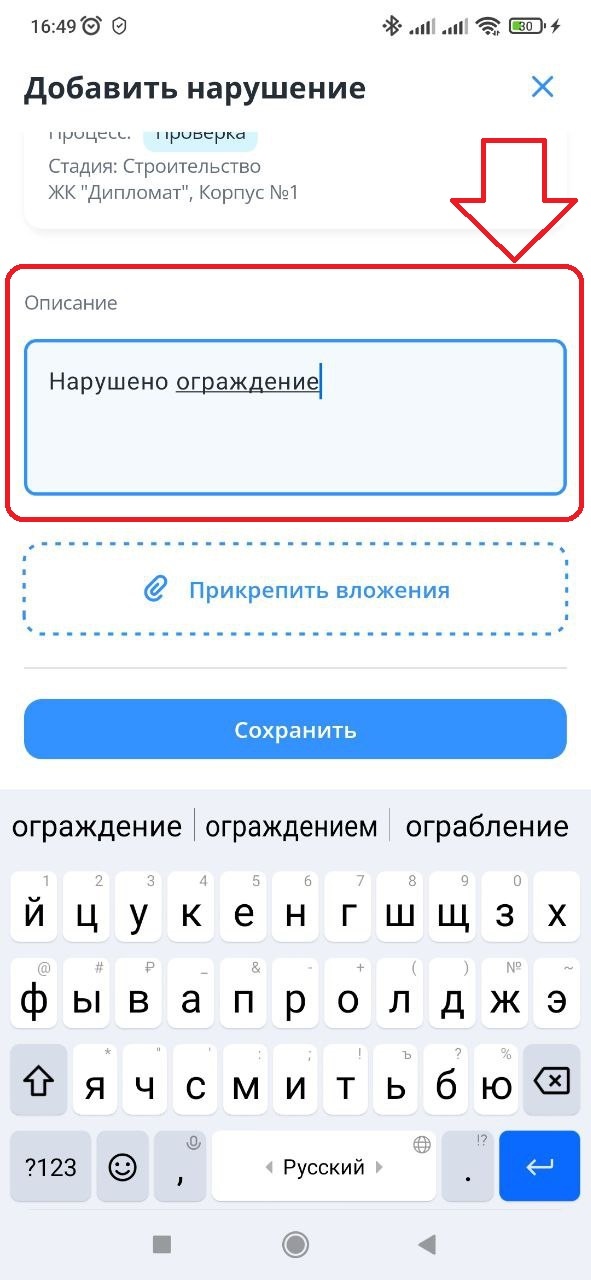
При нажатии на кнопку “Прикрепить вложение” необходимо выбрать файл или сфотографировать нарушение на месте.
...