| Info |
|---|
Функционал календаря задач предназначен для:
|
| Table of Contents |
|---|
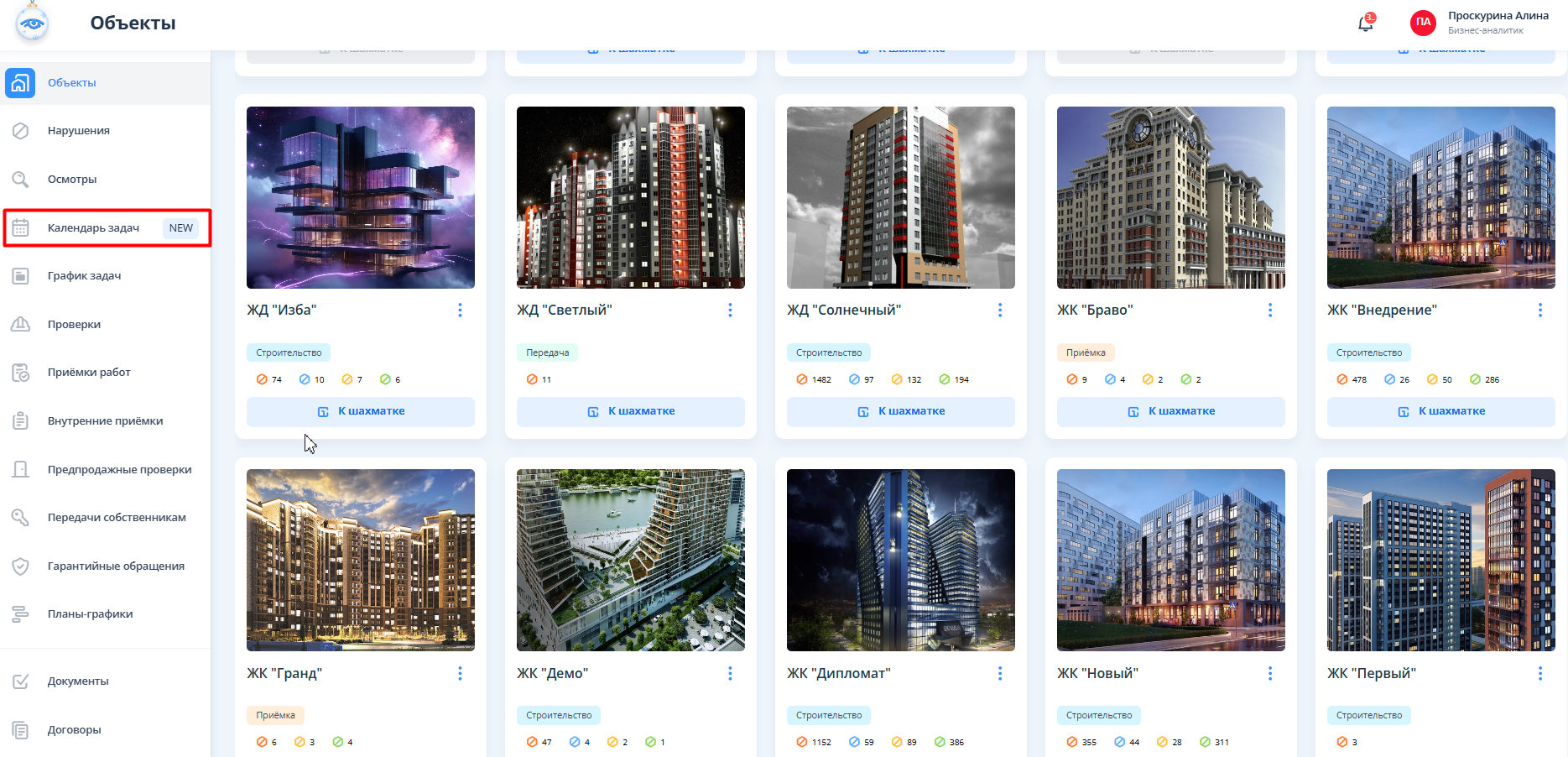
Для того, чтобы перейти в календарь задач, пользователю необходимо в основном меню нажать на раздел “Календарь задач” с пометкой NEW.
Основные элементы управления
...
При изменении даты в малом календаре основное окно календаря обновляется и отображает задачи новую дату.
Малый календарь
...
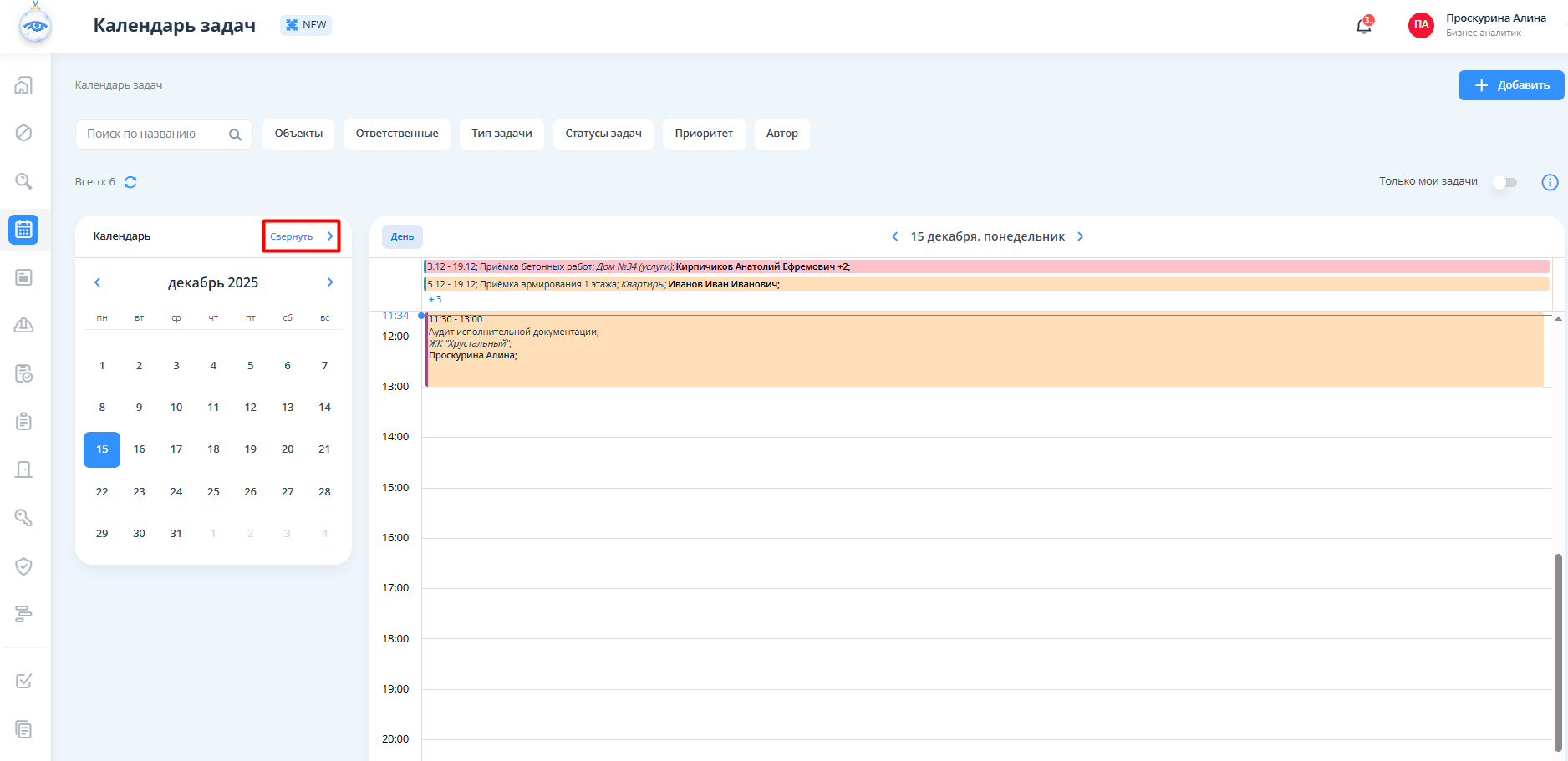
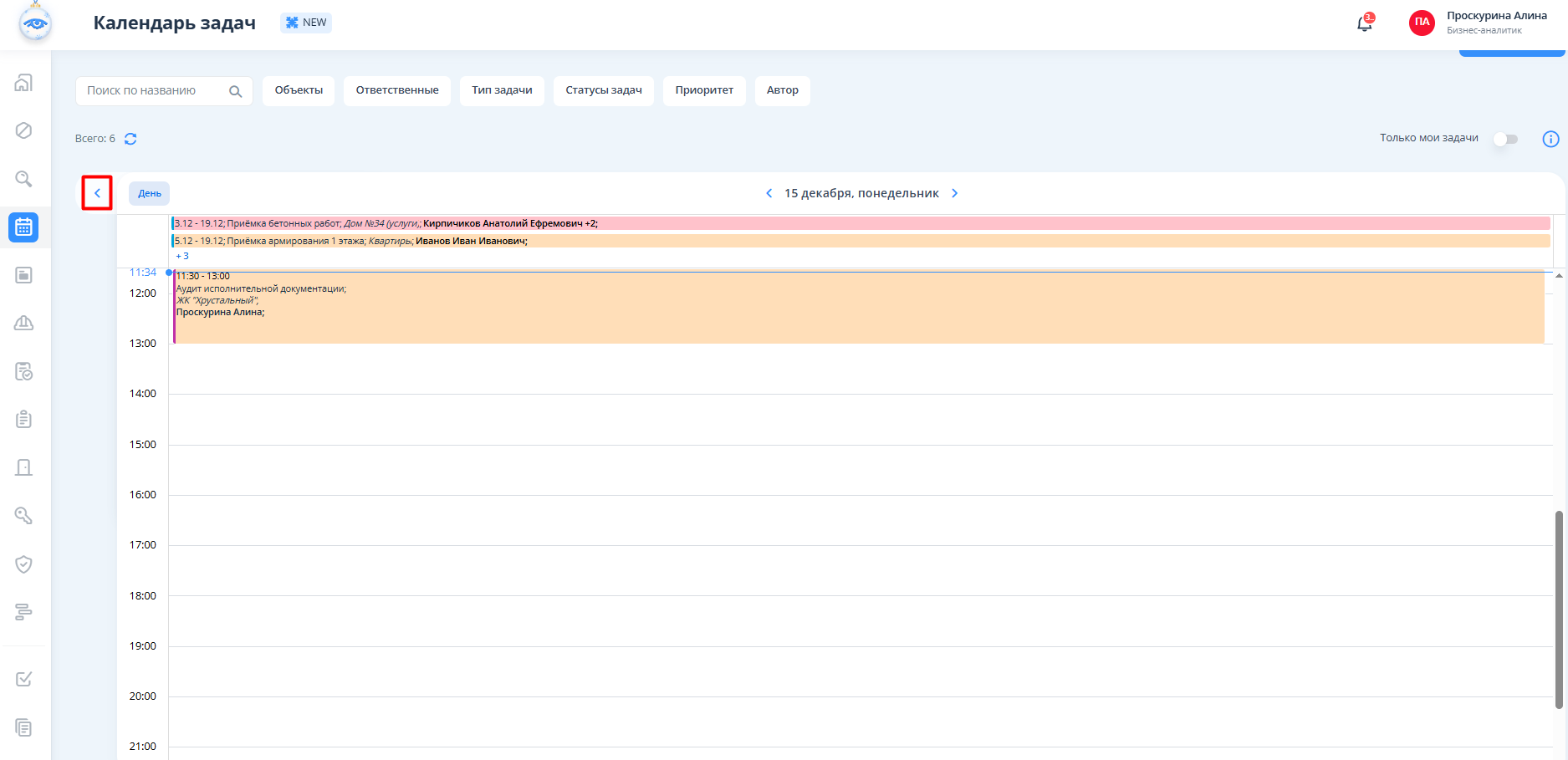
Предусмотрена возможность сворачивания/разворачивания малого календаря. Сворачивание календаря происходит по кнопке "Свернуть", разворачивание - при нажатии на стрелку влево.
Над малым календарем отображается счетчик задач с количеством задач в рамках отображаемого дня, а также кнопка для обновления счетчика.
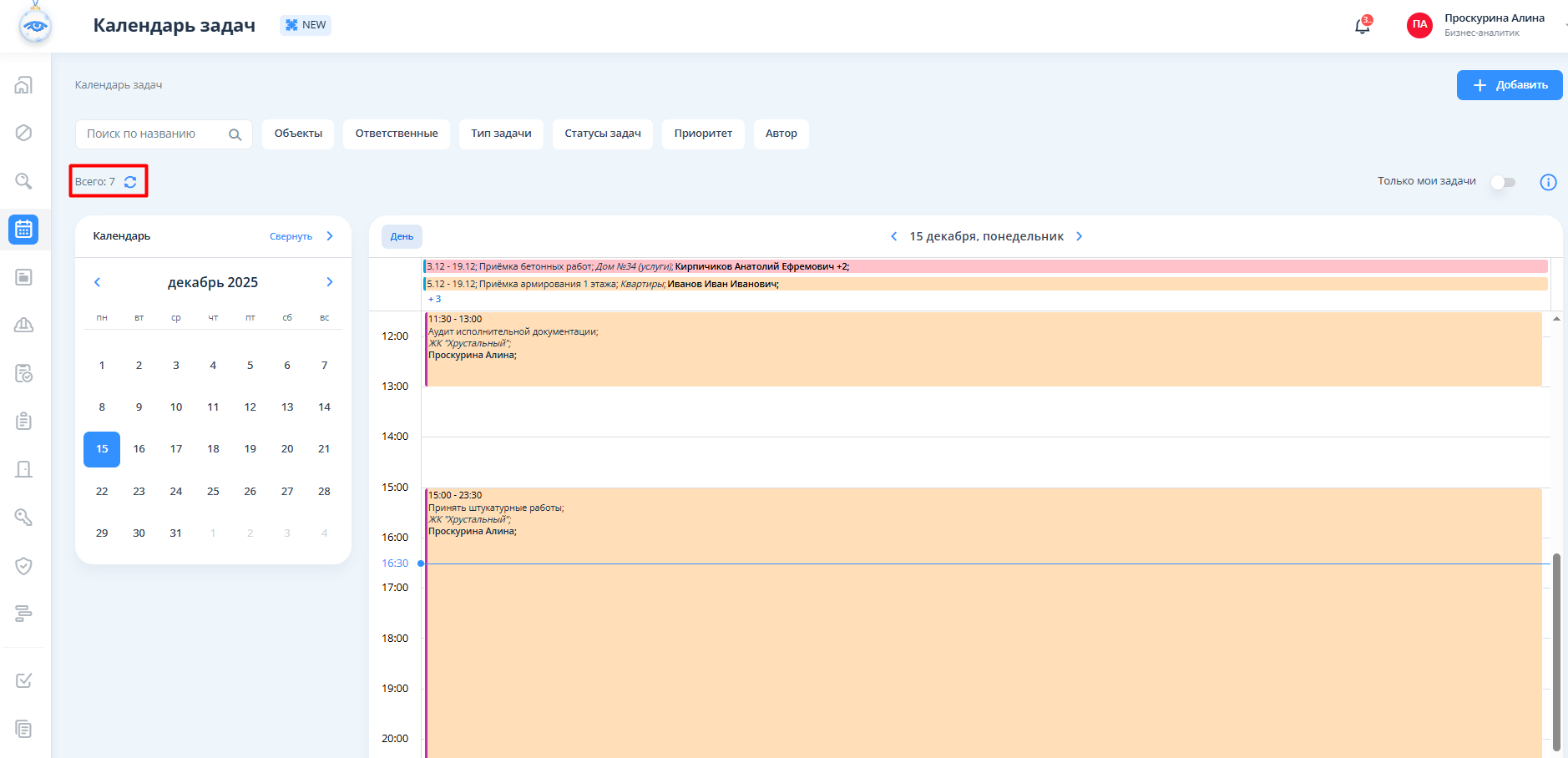
В счетчике учитываются примененные фильтры.
Календарь с задачами
По умолчанию календарь открыт на текущих дате и времени.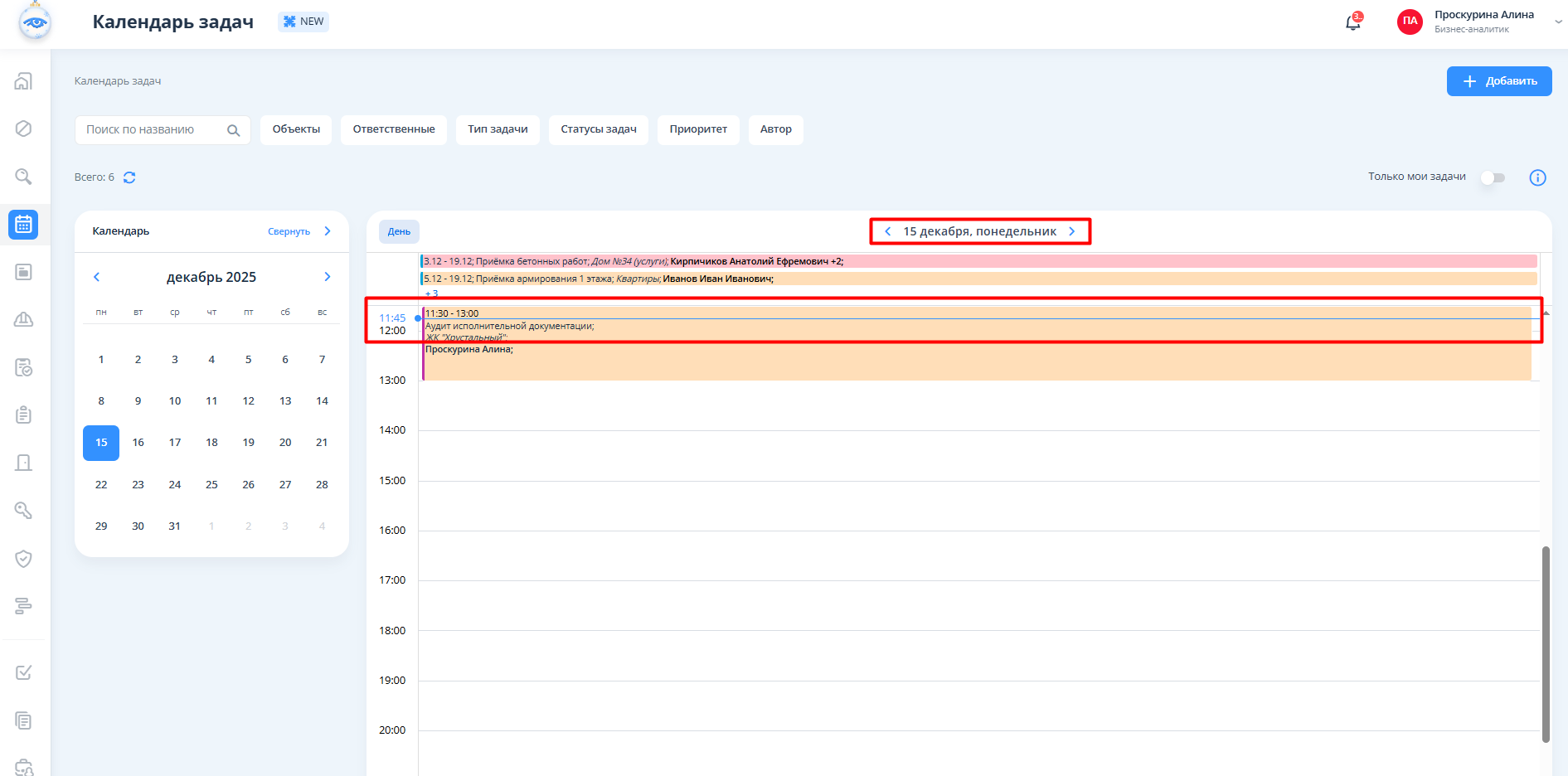
...
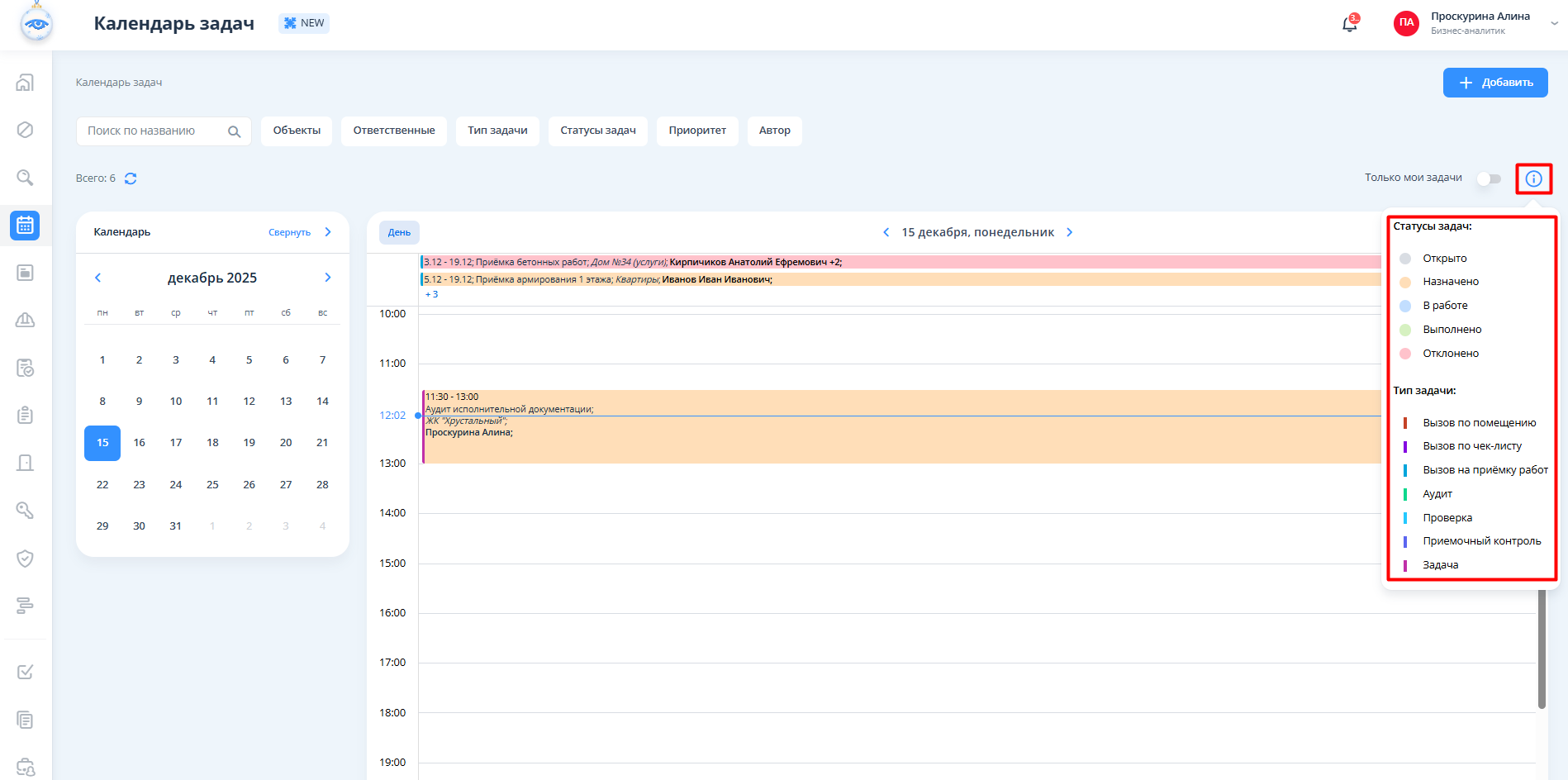
- Статус задачи (весь блок задачи выделяется цветом, соответствующем статусу задачи);
- Тип задачи (отмечен вертикальной полосой слева на каждой задачи);
Описание статусов и типов задач вместе с указанием их названия и цветов отображены в легенде в правом верхнем углу.
- Длительность задачи;
- Количество задач, пересекающихся по времени.
Если задача имеет продолжительность более суток, то она закреплена в верхней строчке календаря.
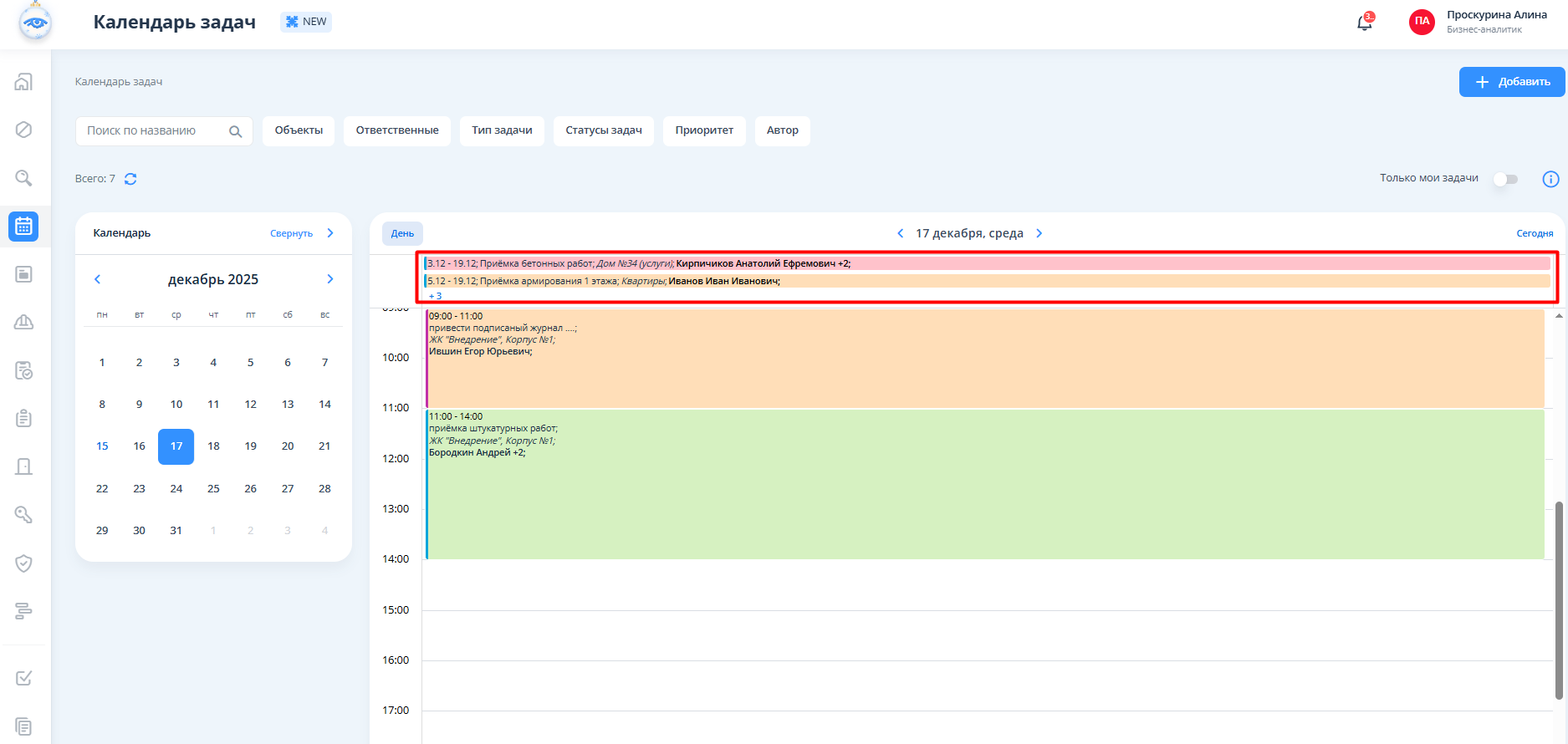
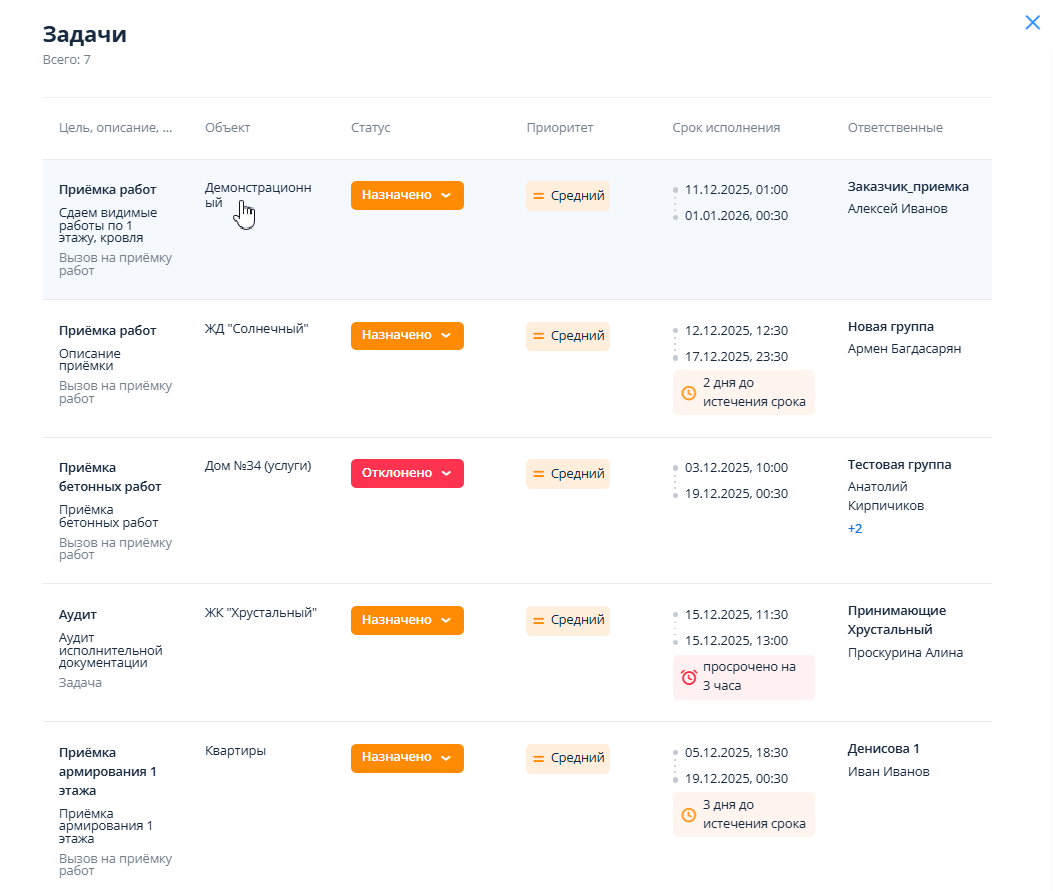
Если таких задач более 2, отображается счетчик. После нажатия на счетчик откроется окно со списком задач.
Фильтрация задач
Для быстрого поиска по описанию задачи необходимо ввести нужные символы в строку "Поиск" и нажать на клавиатуре клавишу "Enter".
...
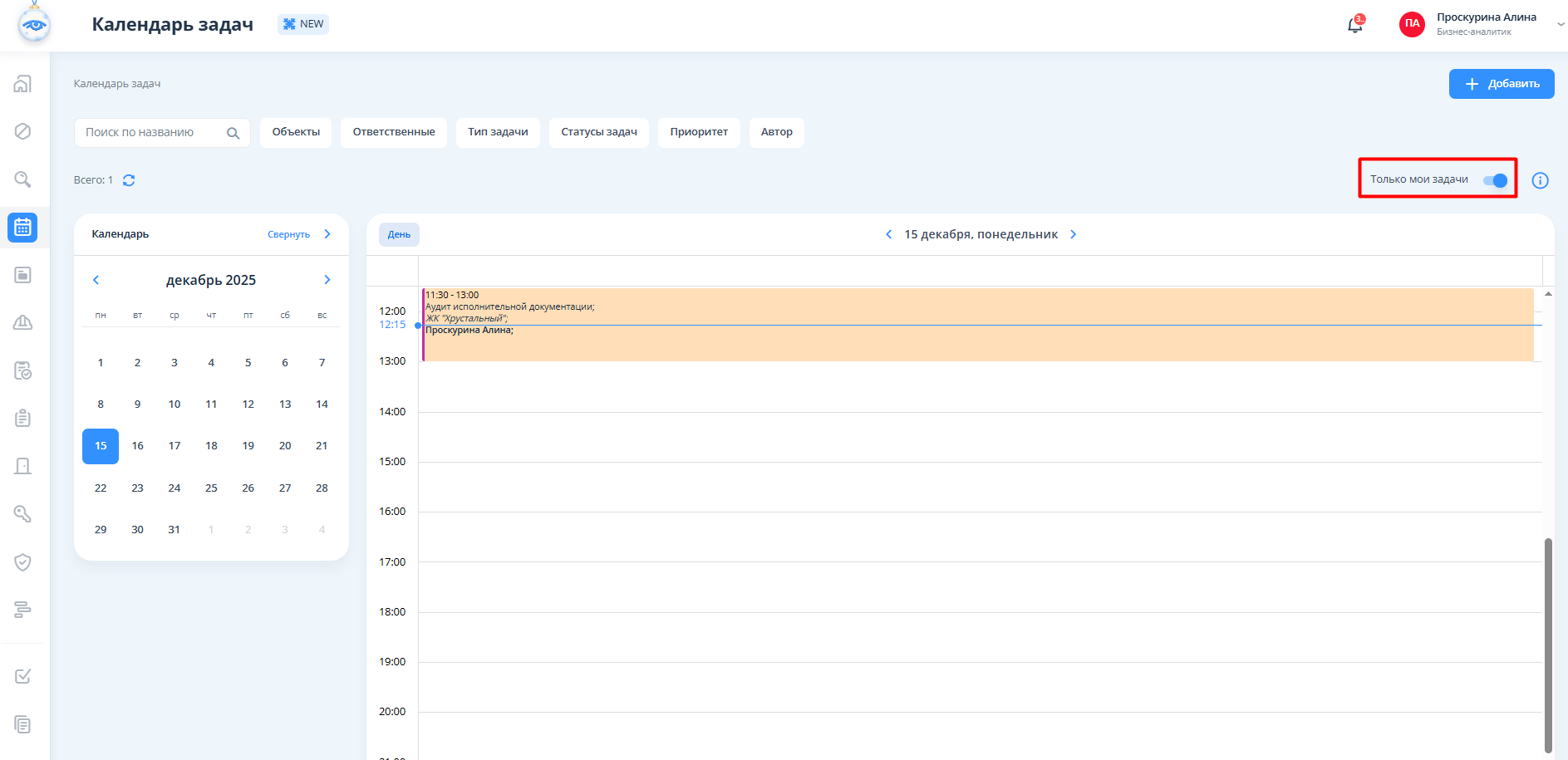
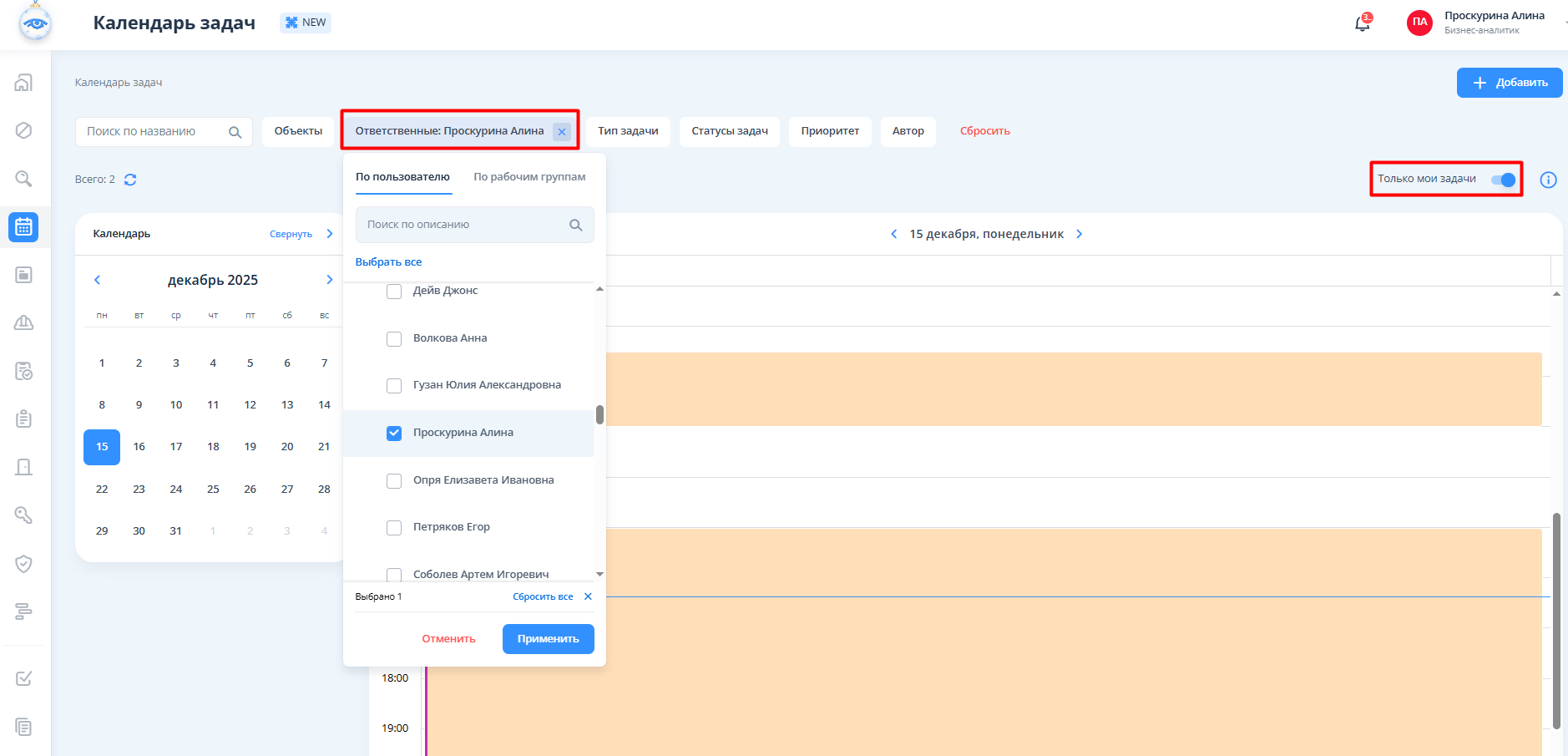
Для отображения только своих задач пользователю доступен переключатель "Только мои задачи". Переключатель также активируется, если в фильтре по ответственным выбрать себя.
Создание задачи
Создание задачи доступно как по отдельной кнопке "+Добавить", так и в рамках поля календаря задач по клику на пустое пространство.
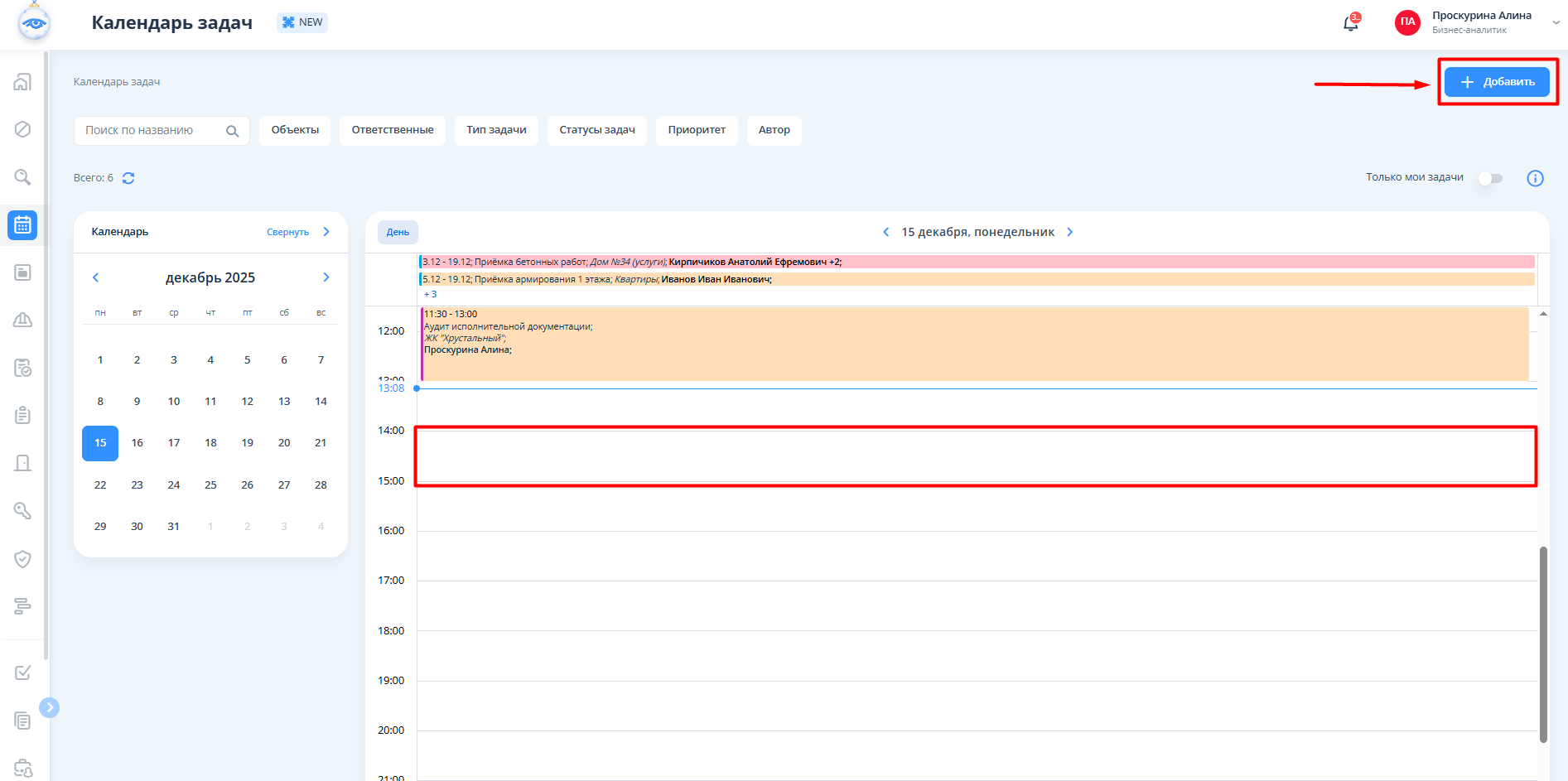
При добавлении задачи из календаря срок устанавливается автоматически. Время задачи с шагом в 30 минут зависит от того, на какую ячейку и на какую часть ячейки нажал пользователь (верхняя или нижняя).
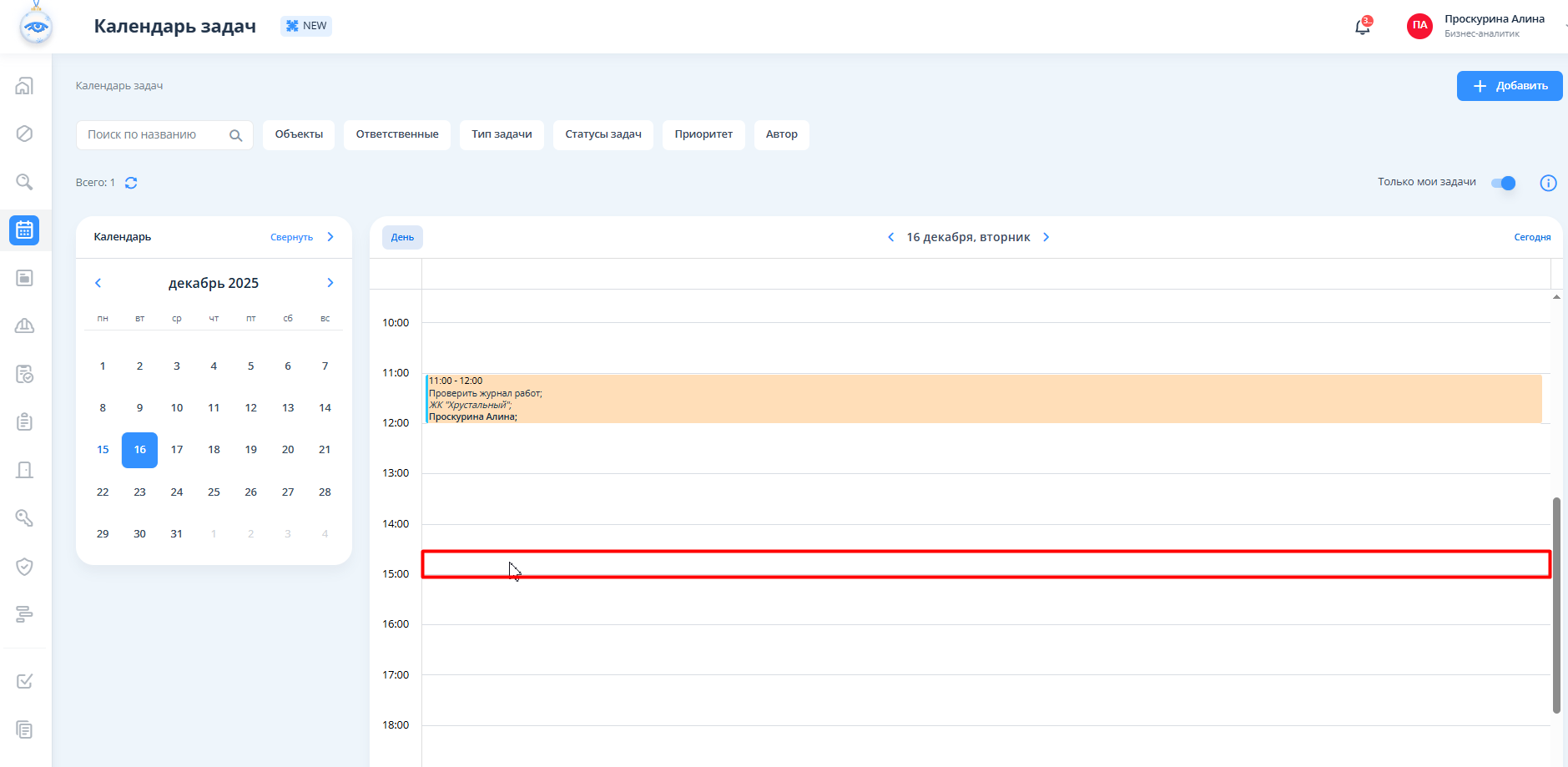
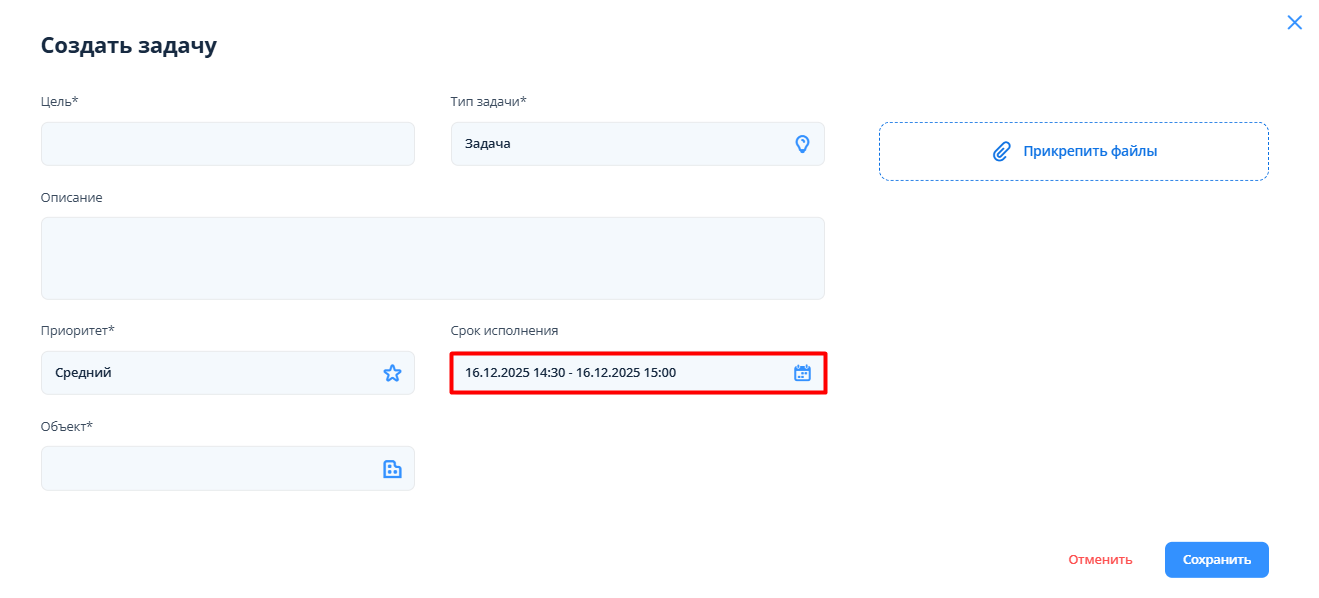
При добавлении задачи из календаря также доступно растягивание задач по времени. Для этого необходимо необходимо кликнуть на свободную область и, не отпуская кнопку мыши, протянуть время вниз или наверхвверх. Шаг при растягивании задачи составляет 30 минут.
...
Цель (краткое название задачи, основная суть задачи);
Тип задачи (нужно выбрать тип задачи: "Вызов по помещению", "Вызов по чек-листу", "Вызов на приемку работ", "Аудит", "Проверка", "Приемочный контроль", "Задача");
Описание (подробное описание задачи);
Приоритет (срочность, с которой требуется выполнить задачу: "Самый высокий", "Высокий", "Средний", "Низкий", "Самый низкий");
Срок исполнения (период времени, в который течение которого задача должна быть выполнена, поле заполняется автоматически с шагом в 30 минут, если задача создается из календаря);
Объект (объект, на котором должна выполняться задача, если задача создается из календаря по объектам, то поле заполняется автоматически);
Место (нужно выбрать помещение или сектор на плане);
Этаж (заполняется автоматически после выбора места);
Ответственные (пользователь, которому поручено выполнение задачи);
Кнопка "Прикрепить файлы" (позволяет добавить к задаче файлы).
...