Функционал календаря задач предназначен для:
Отображения задач в режиме одного дня/недели/рабочей недели;
Для эффективного планирования собственных повседневных задач;
Создания задач сотрудникам и их мониторинга.
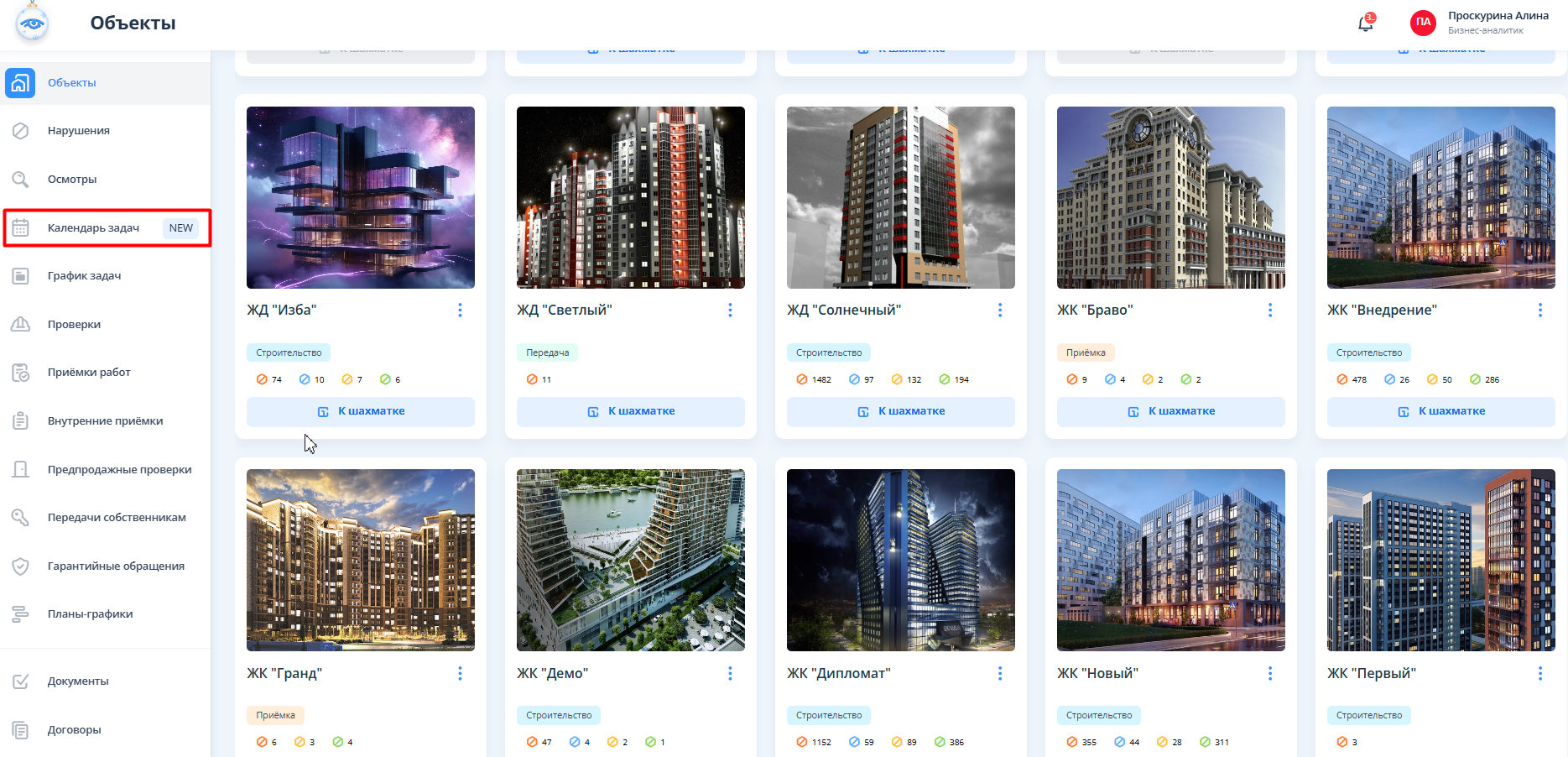
Для того, чтобы перейти в календарь задач, пользователю необходимо в основном меню нажать на раздел “Календарь задач” с пометкой NEW.
Основные элементы управления
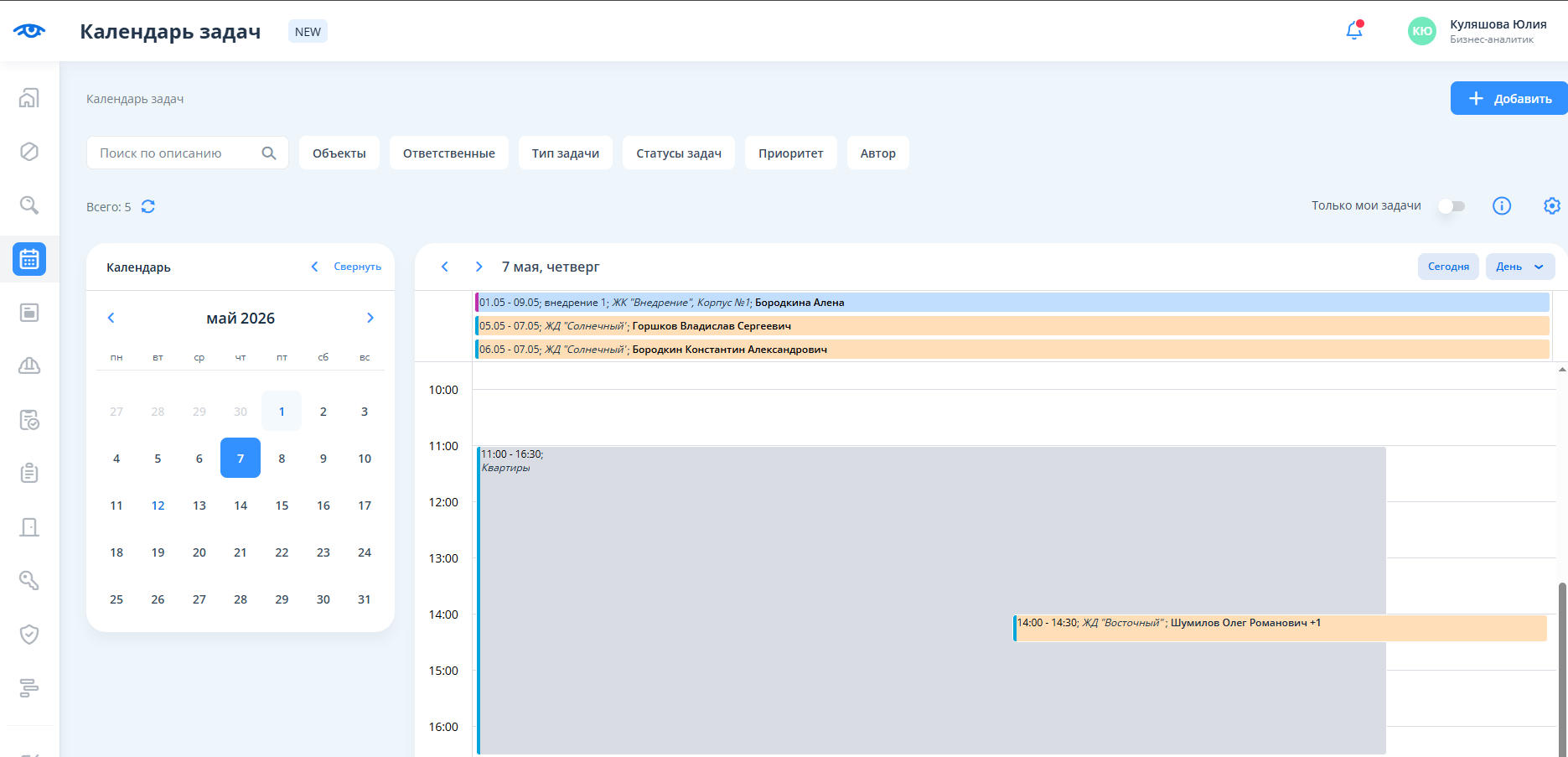
Страница календаря разделена на два блока:
- Малый календарь - инструмент для навигации;
- Календарь с задачами.
При изменении даты в малом календаре основное окно календаря обновляется и отображает новую дату или диапазон дат, в зависимости от выбранных настроек режима отображения.
Малый календарь
Текущий день отмечается синим цветом текста. День, на который перешел перешел, выделяется синей плашкой.
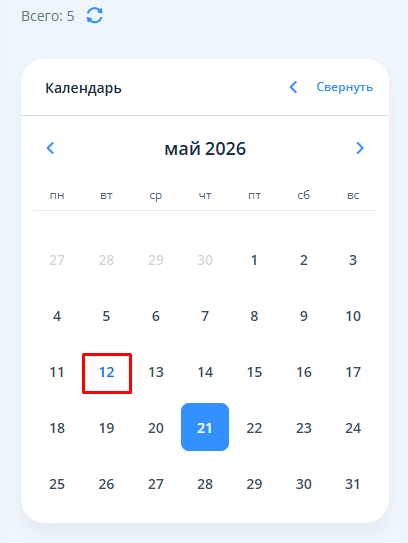
Предусмотрена возможность сворачивания/разворачивания малого календаря. Сворачивание календаря происходит по кнопке "Свернуть", разворачивание - при нажатии на стрелку влево.
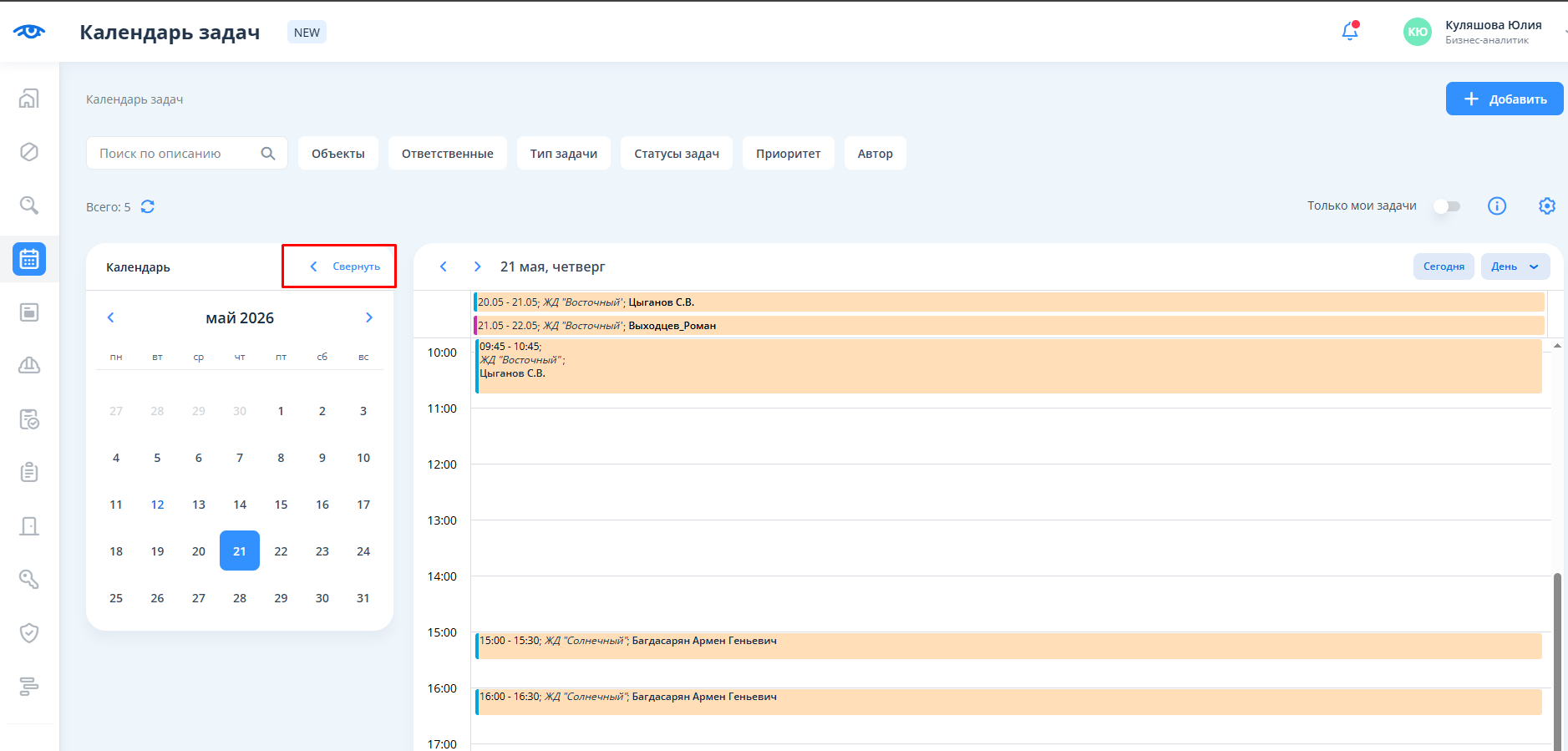
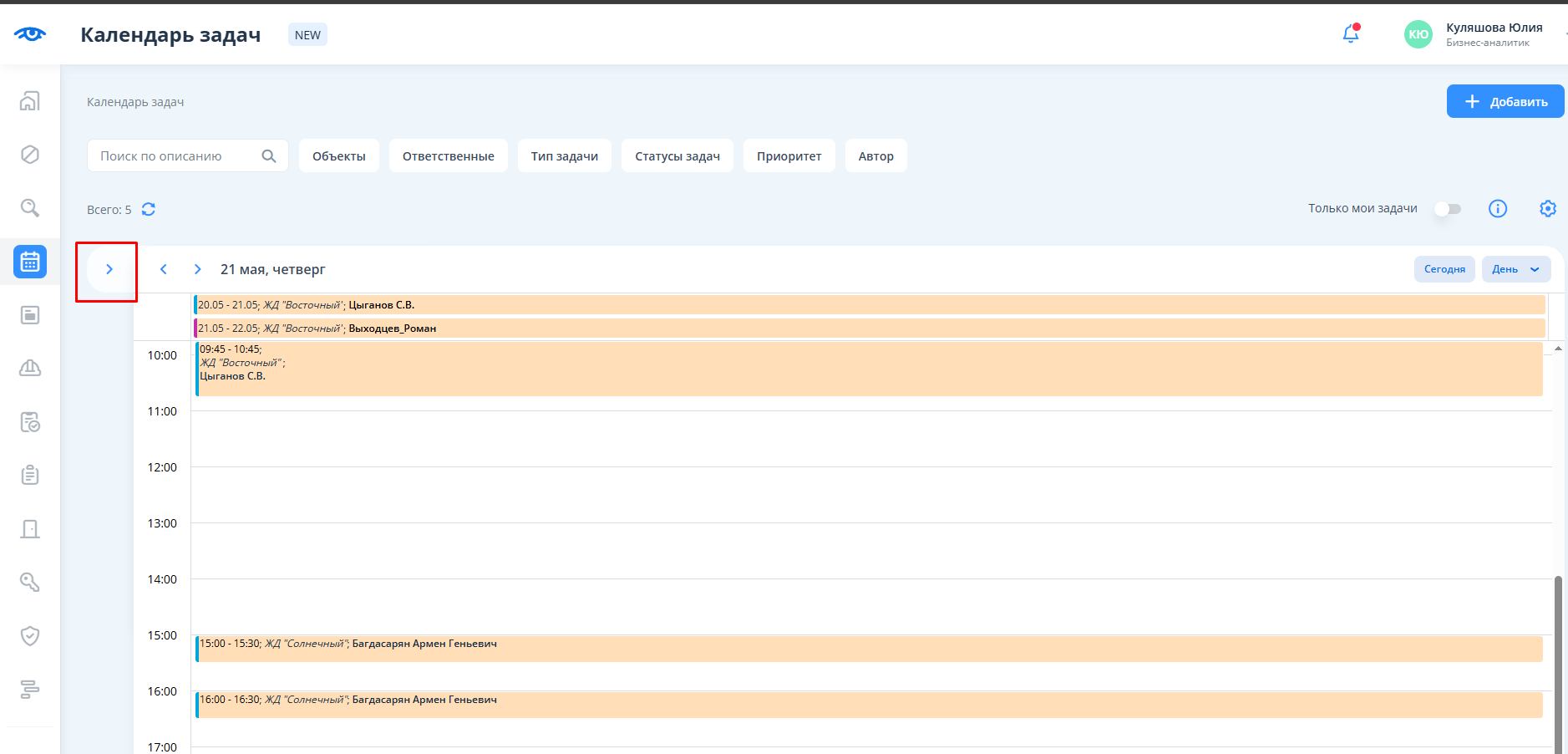
Над малым календарем отображается счетчик задач с количеством задач в рамках отображаемого дня/недели (в зависимости от настроек отображения), а также кнопка для обновления счетчика.
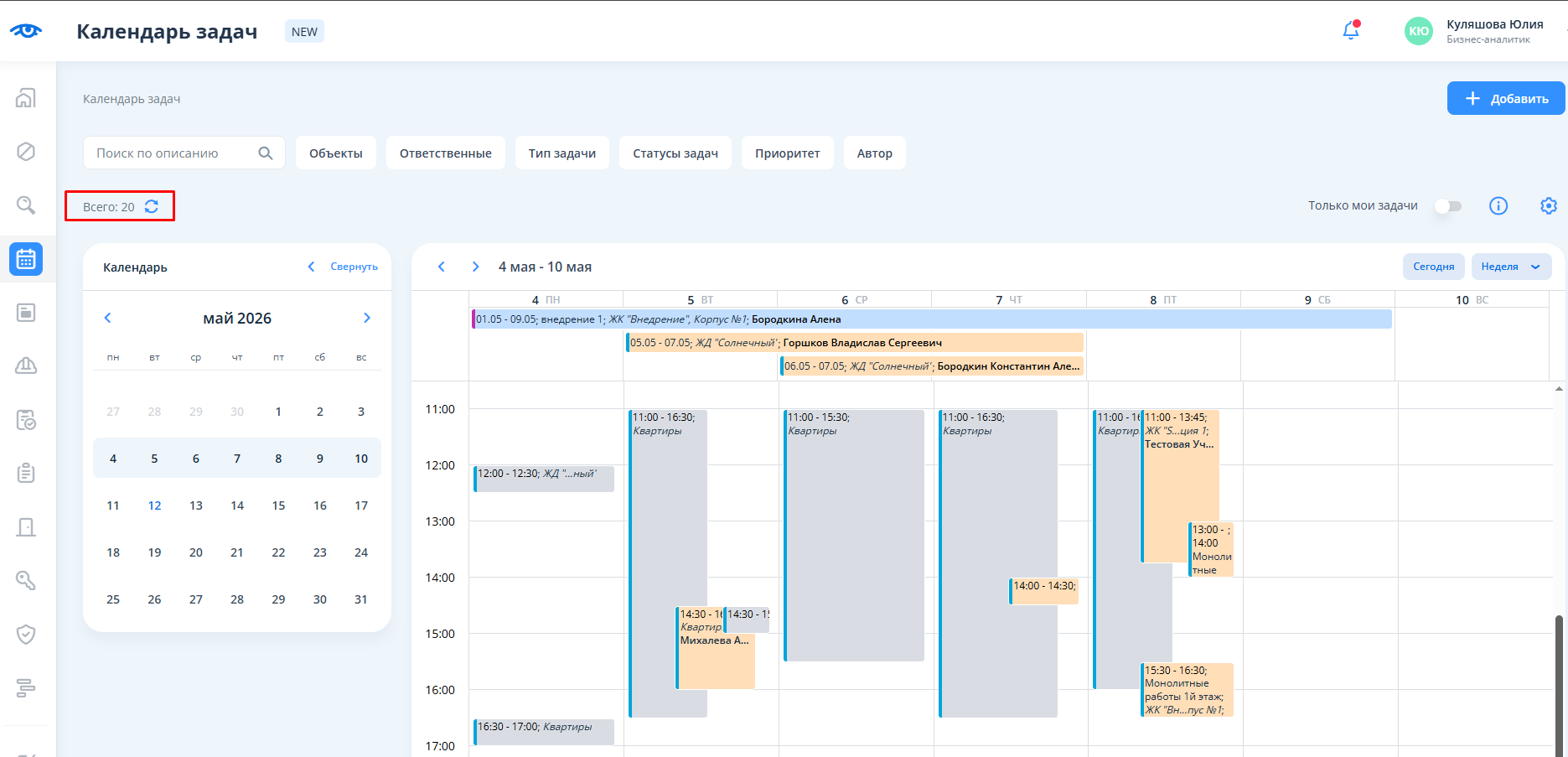
В счетчике учитываются примененные фильтры.
Календарь с задачами
Календарь задач сохраняет персональные настройки пользователя между сеансами работы. При повторном входе сохраняется ранее выбранный диапазон дат, фильтры и режим отображения.
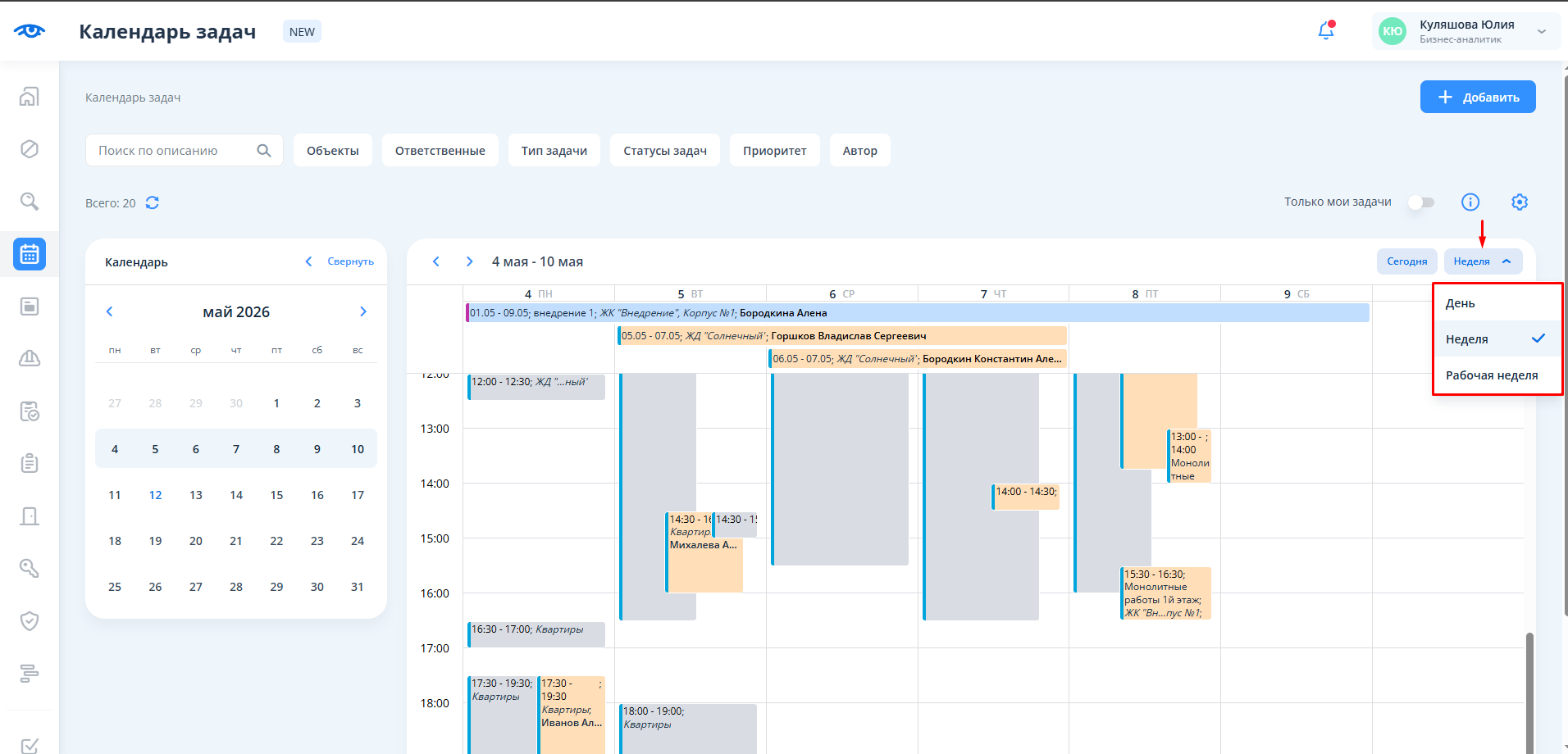
Для переключения режимов отображения над календарем задач на панели доступны для выбора три вида:
- «День» — отображает календарь задач на выбранную дату.
- «Неделя» — отображает полную семидневную неделю (включая субботу и воскресенье).
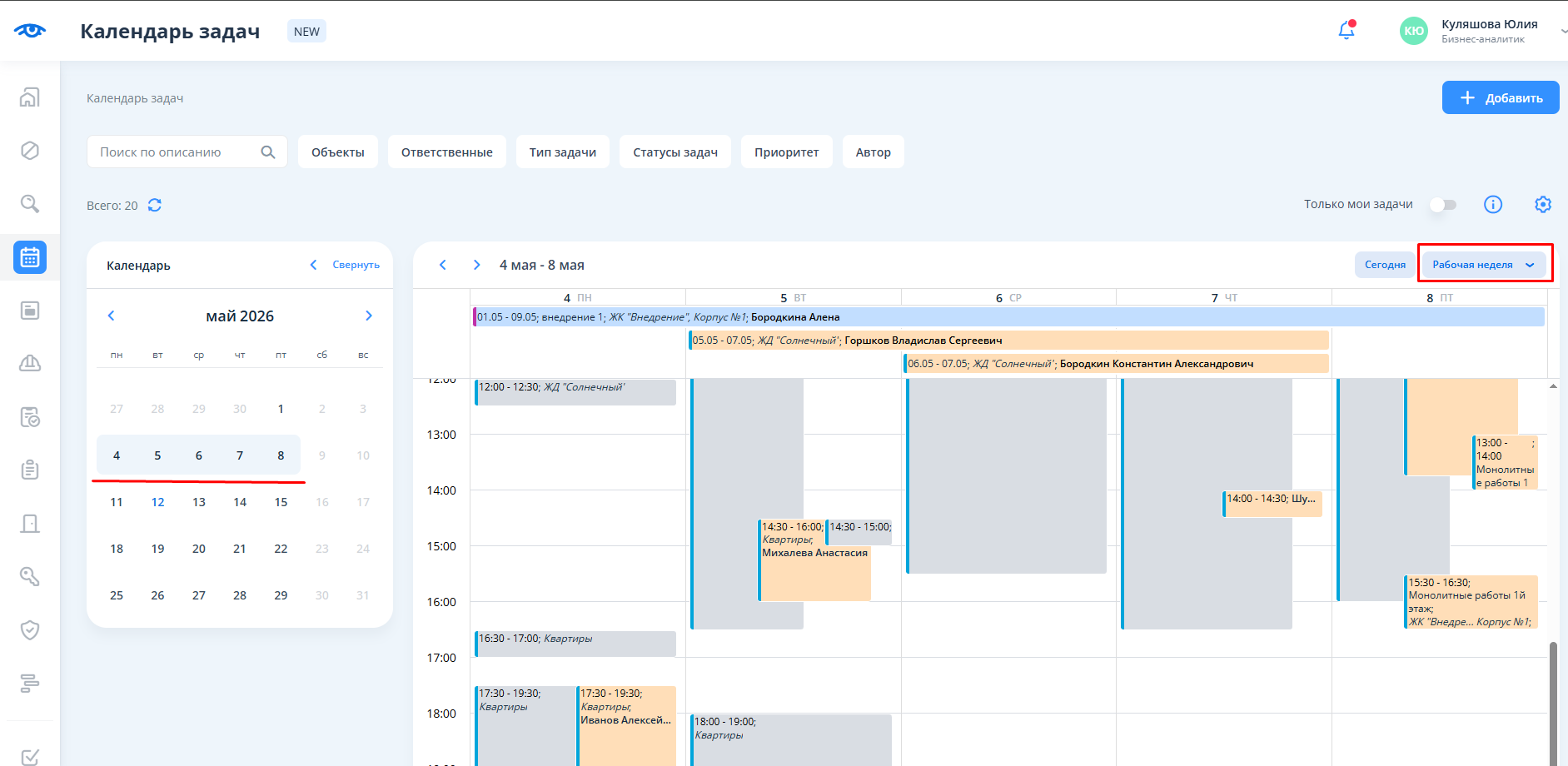
- «Рабочая неделя» — отображает только рабочие дни с понедельника по пятницу.
В малом календаре визуально выделяются те даты, которые установлены для отображения в зависимости от выбранного режима.
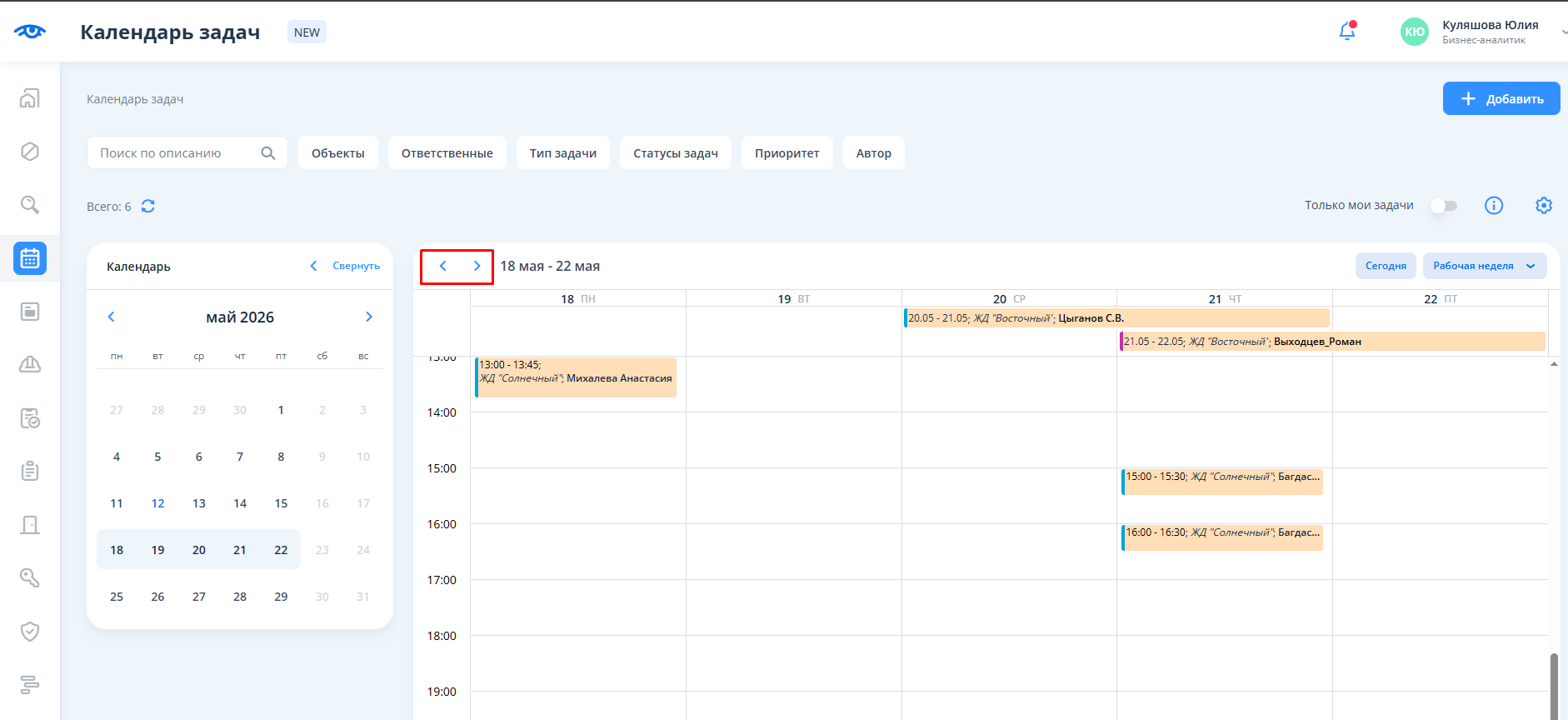
Для переключения дня/недели в календаре задач предусмотрены кнопки перехода, которые перемещают календарь на предыдущий или следующий период.
Шаг переключения зависит от выбранного режима:
• в режиме «День» — сдвиг на один день;
• в режиме «Неделя» / «Рабочая неделя» — сдвиг на одну неделю.
Для мгновенного возврата к текущему периоду необходимо нажать на кнопку "Сегодня".
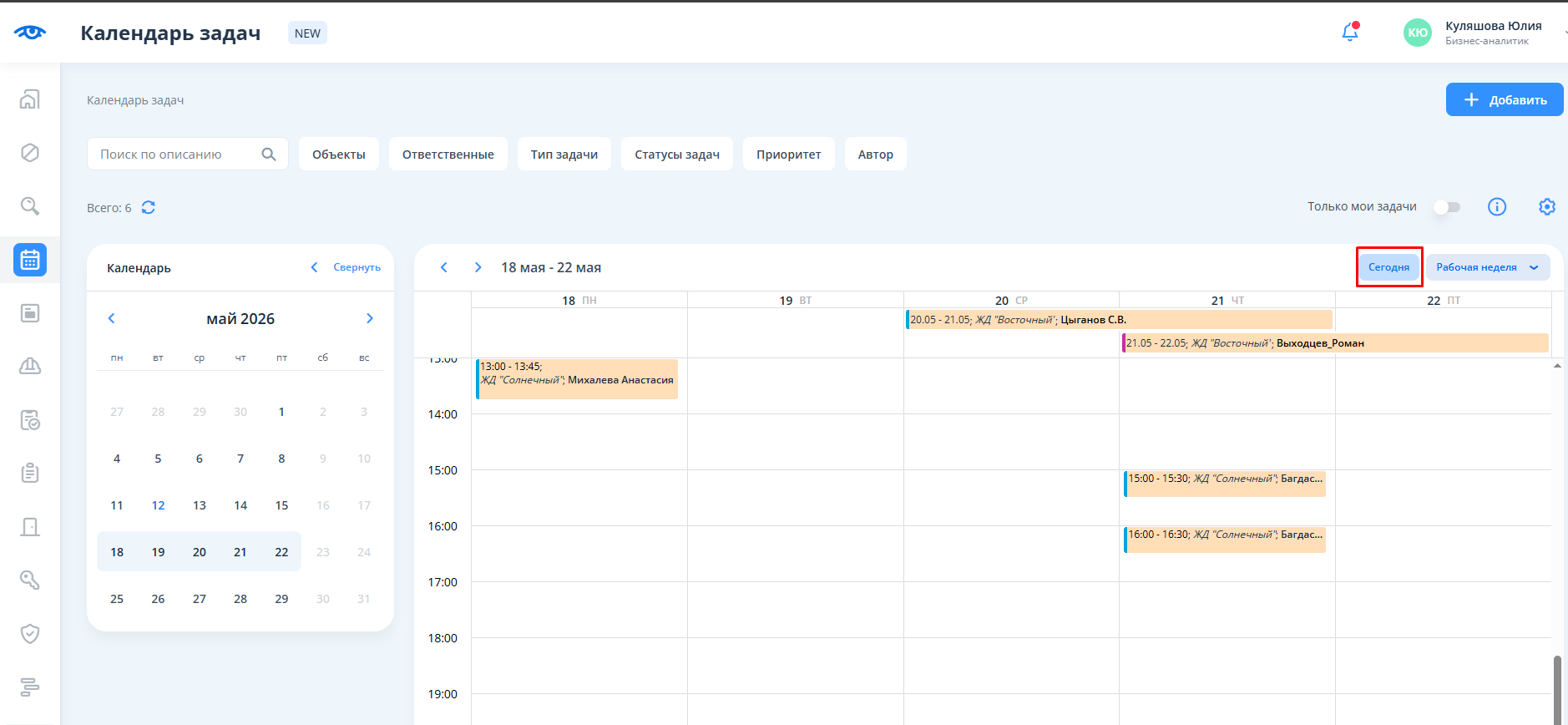
Все переходы сохраняют активный режим отображения (день / неделя / рабочая неделя).
Оформление задач
На внешний вид задачи влияют следующие условия:
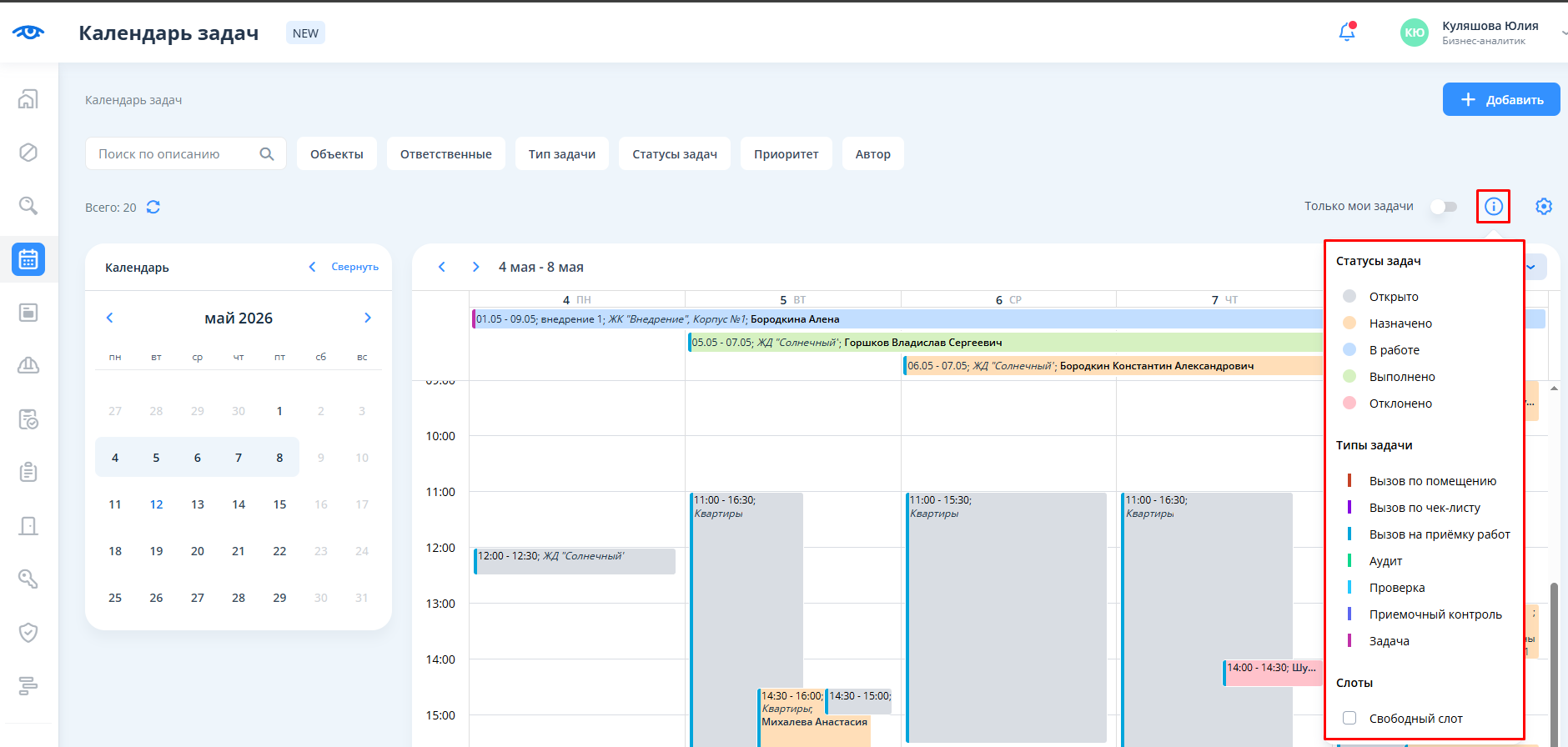
- Статус задачи (весь блок задачи выделяется цветом, соответствующем статусу задачи);
- Тип задачи (отмечен вертикальной полосой слева на каждой задачи);
- Длительность задачи;
- Количество задач, пересекающихся по времени.
Описание статусов и типов задач вместе с указанием их названия и цветов отображены в легенде в правом верхнем углу.
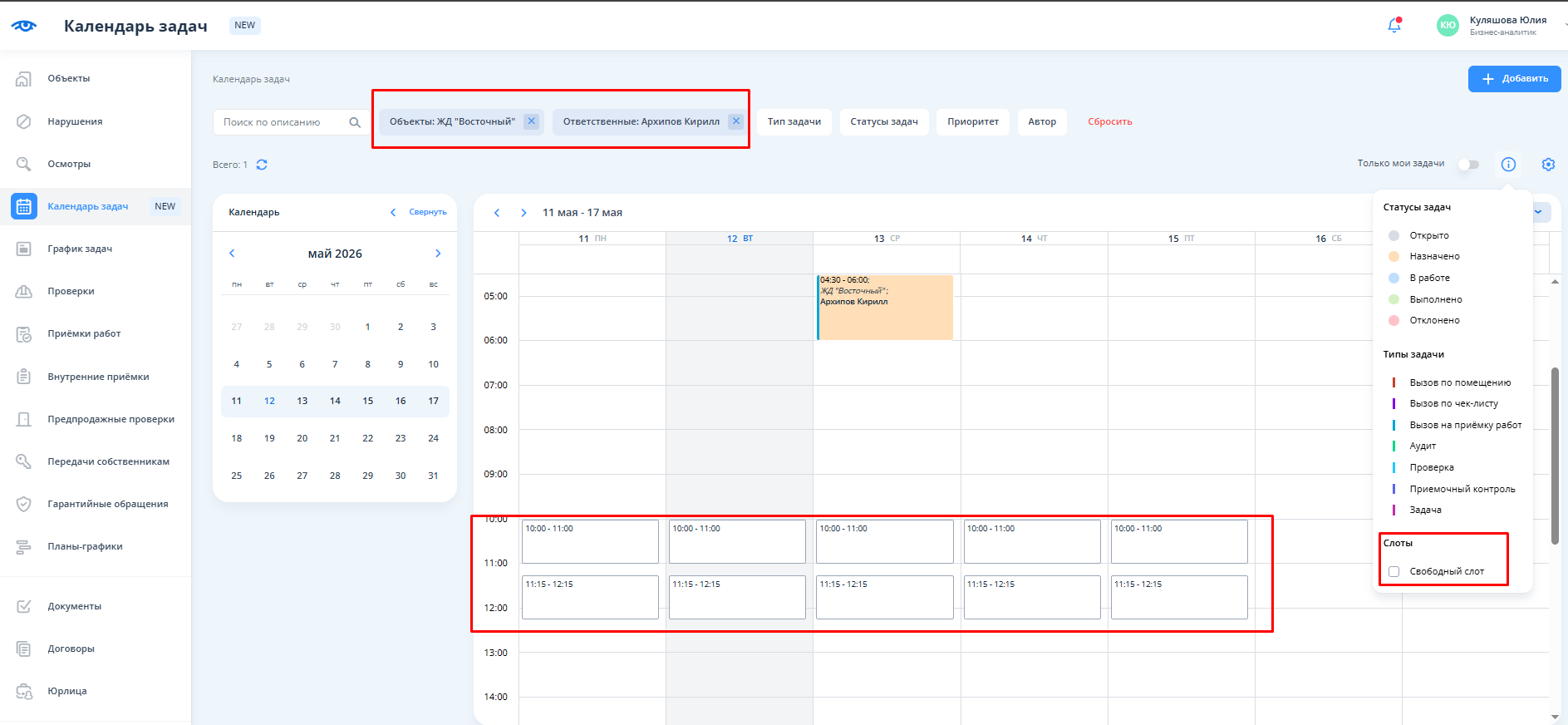
Так же в календаре задач при заданных настройках расписания и установленному фильтру по объекту и ответственному сотруднику отображаются его свободные слоты.
Если задача имеет продолжительность более суток, то она закреплена в верхней строчке календаря.
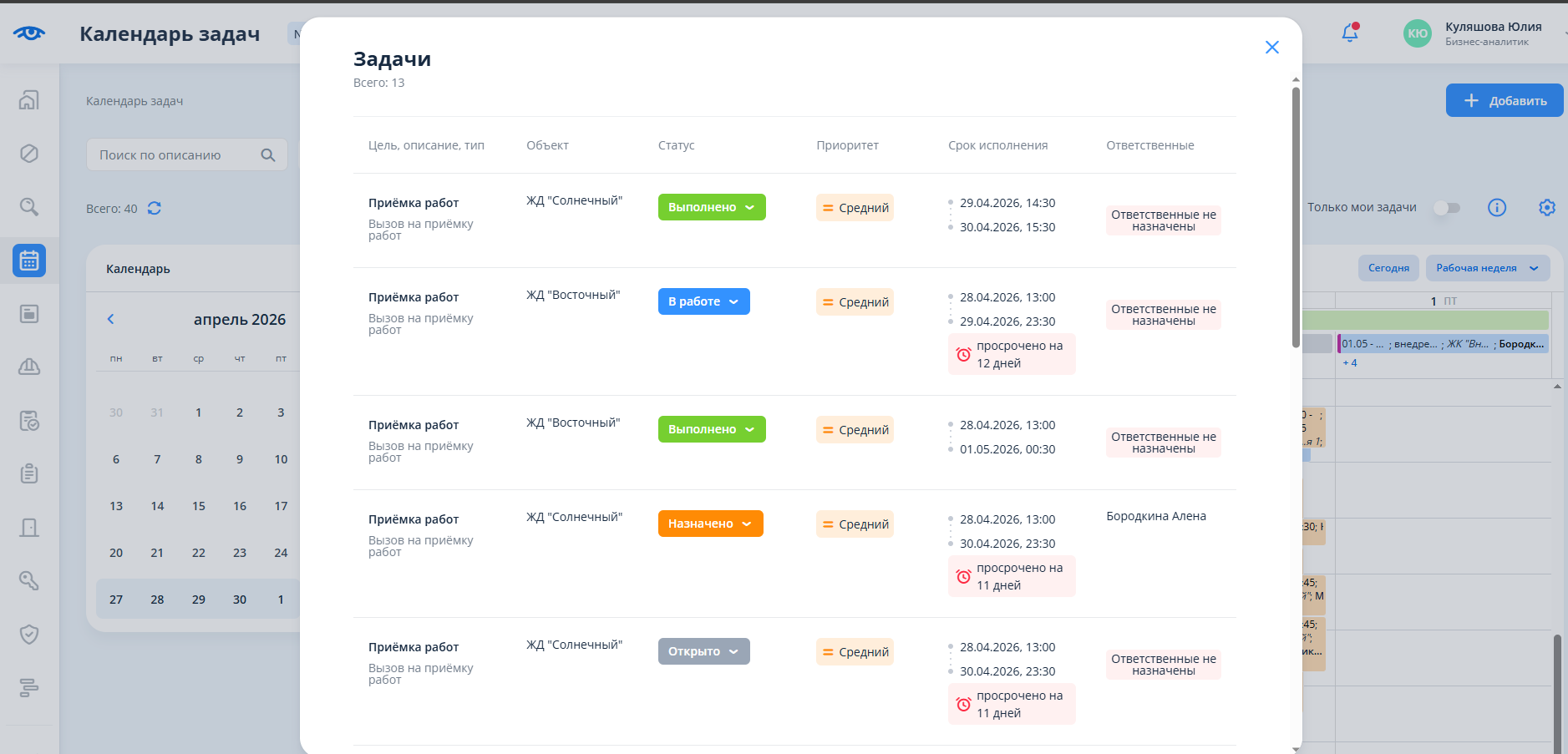
Если таких задач более 2, отображается счетчик.
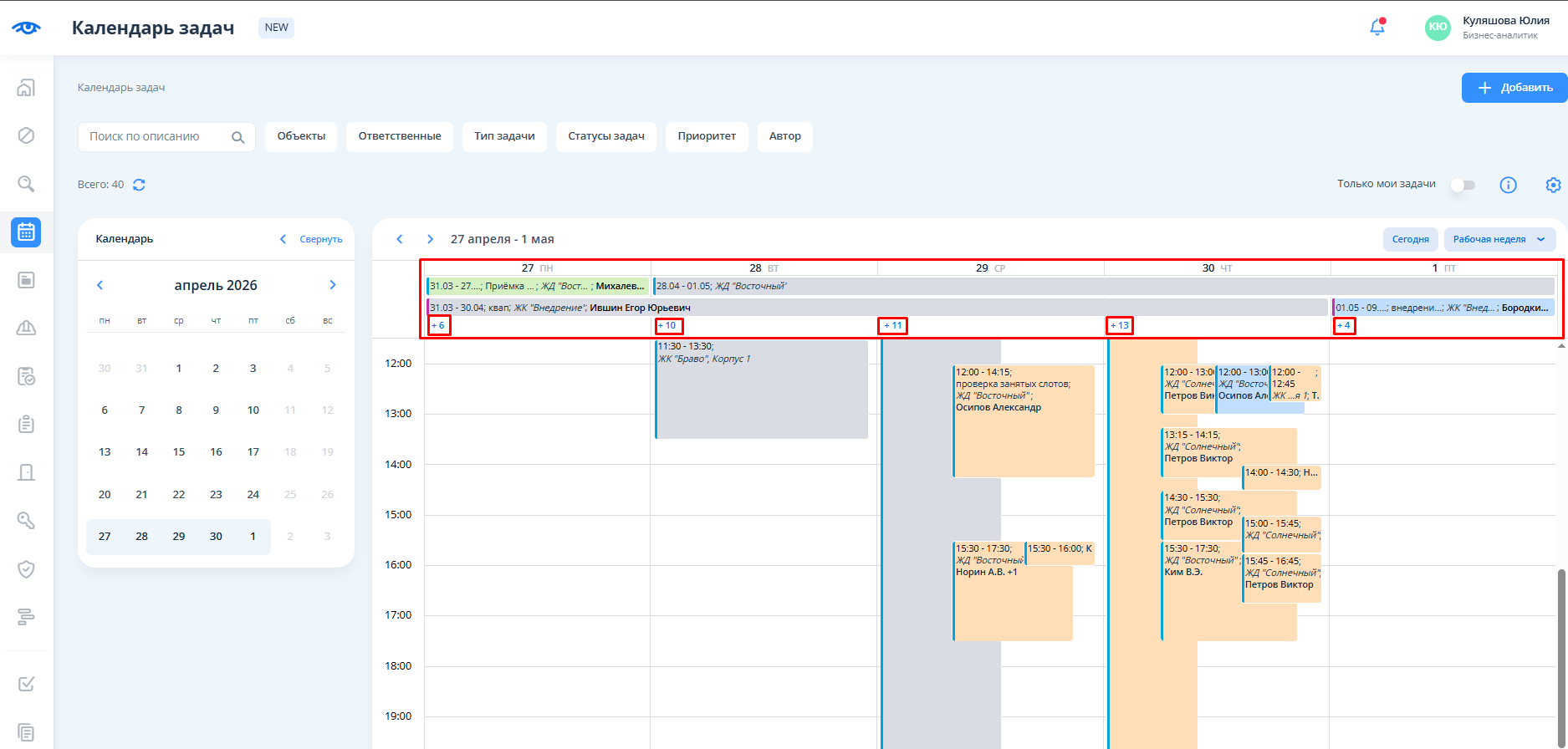
После нажатия на счетчик откроется окно со списком задач.
Фильтрация задач
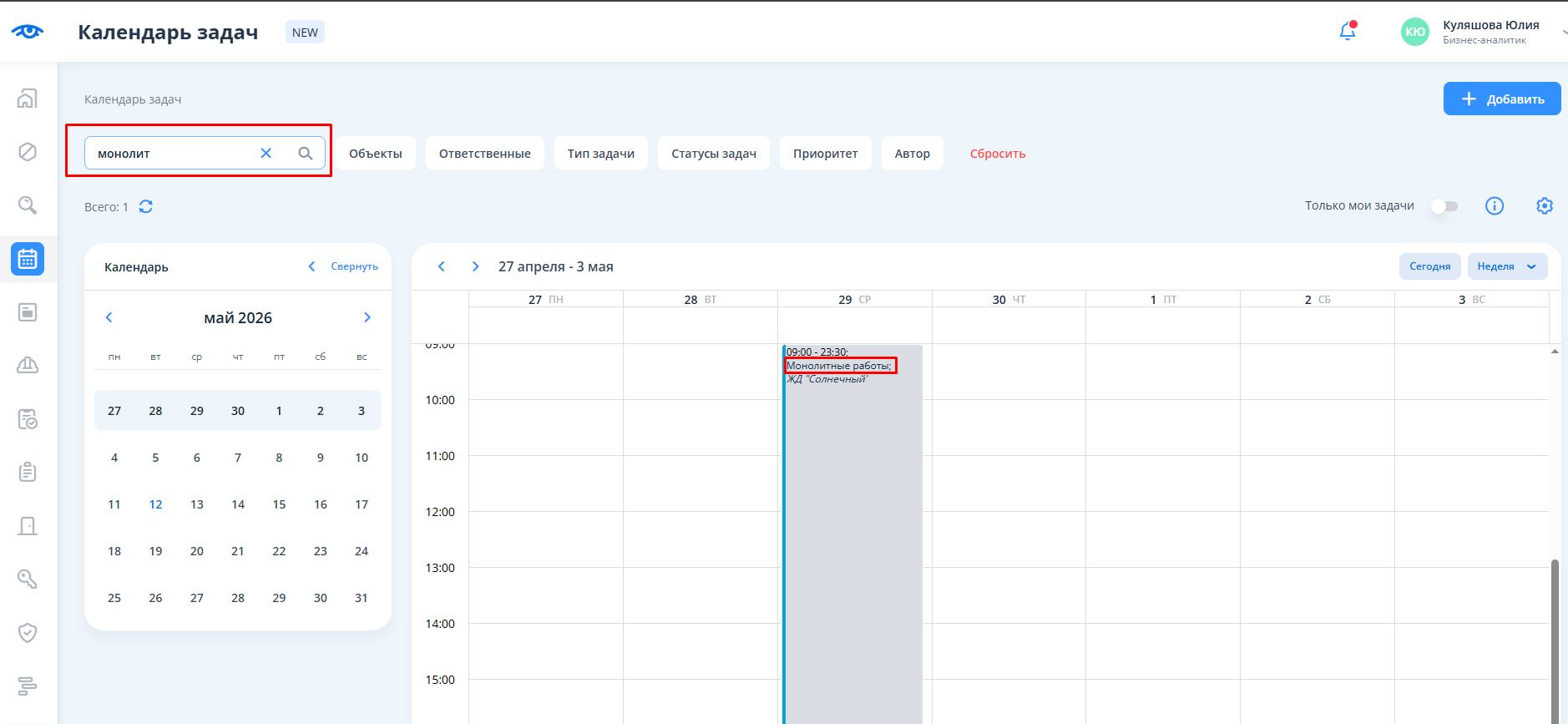
Для быстрого поиска по описанию задачи необходимо ввести нужные символы в строку "Поиск" и нажать на клавиатуре клавишу "Enter".
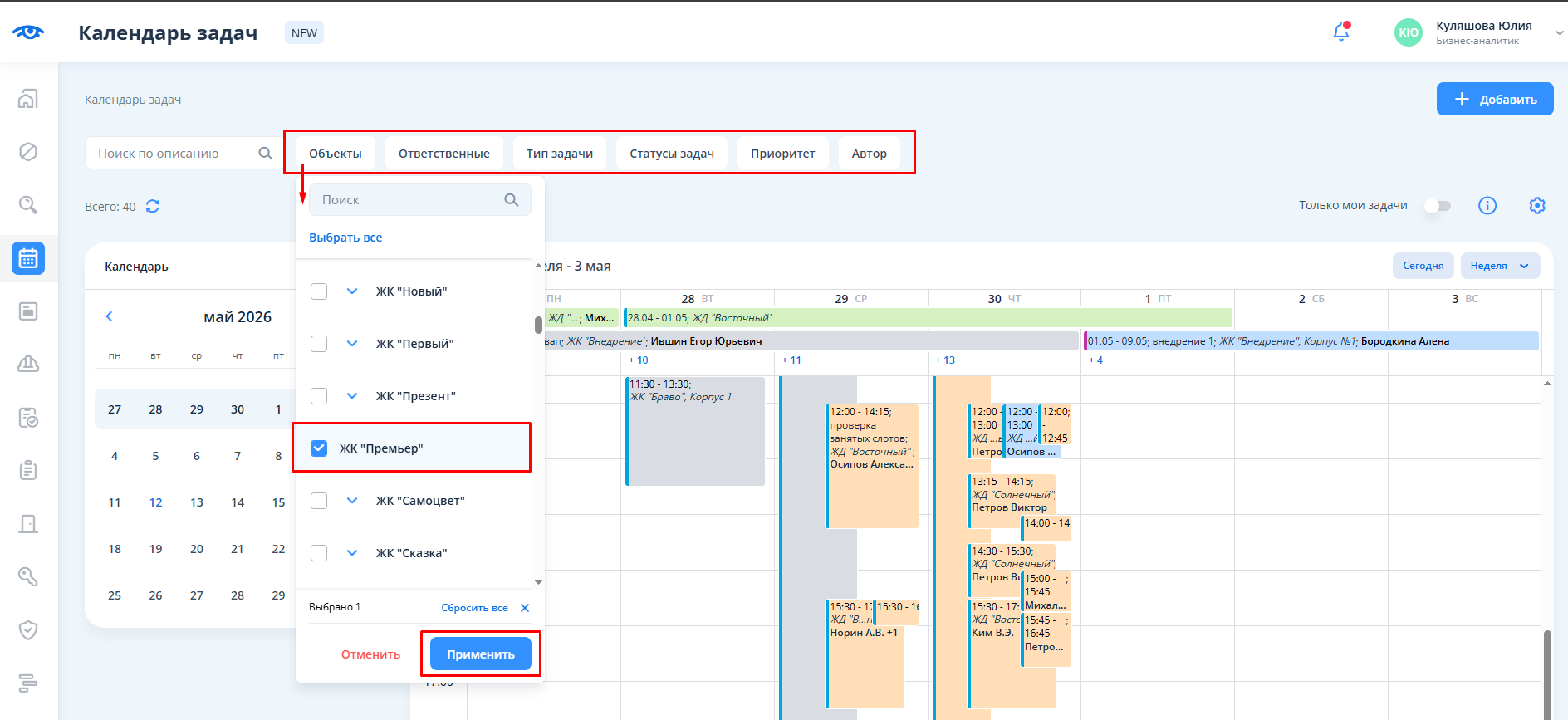
Для применения любого фильтра следует кликнуть на него, затем выбрать из выпадающего списка нужное значение и нажать на кнопку “Применить”. После этого сразу произойдет отображение нужных задач. В фильтрах по объекту, ответственным и автору также доступен поиск по ключевым словам.
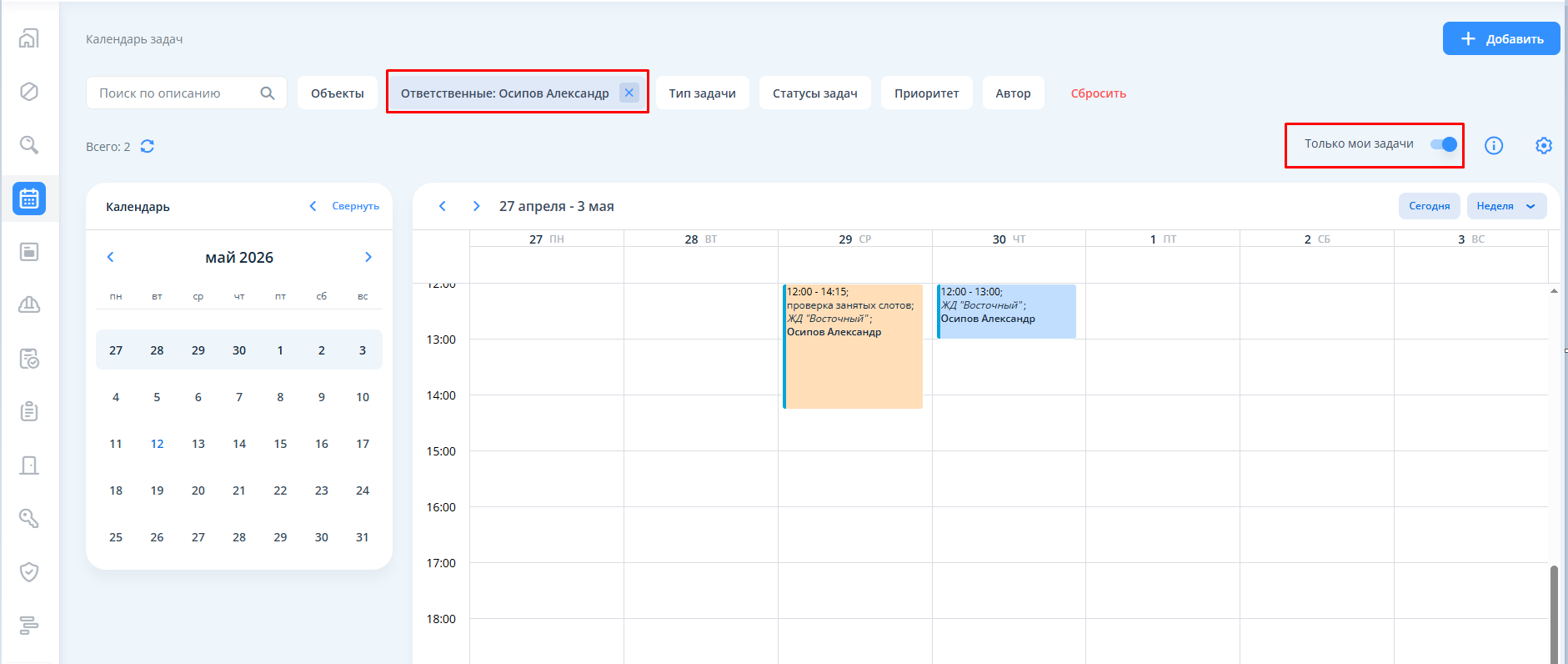
Для отображения только своих задач пользователю доступен переключатель "Только мои задачи". Переключатель также активируется, если в фильтре по ответственным выбрать себя.
Настройка отображения задач
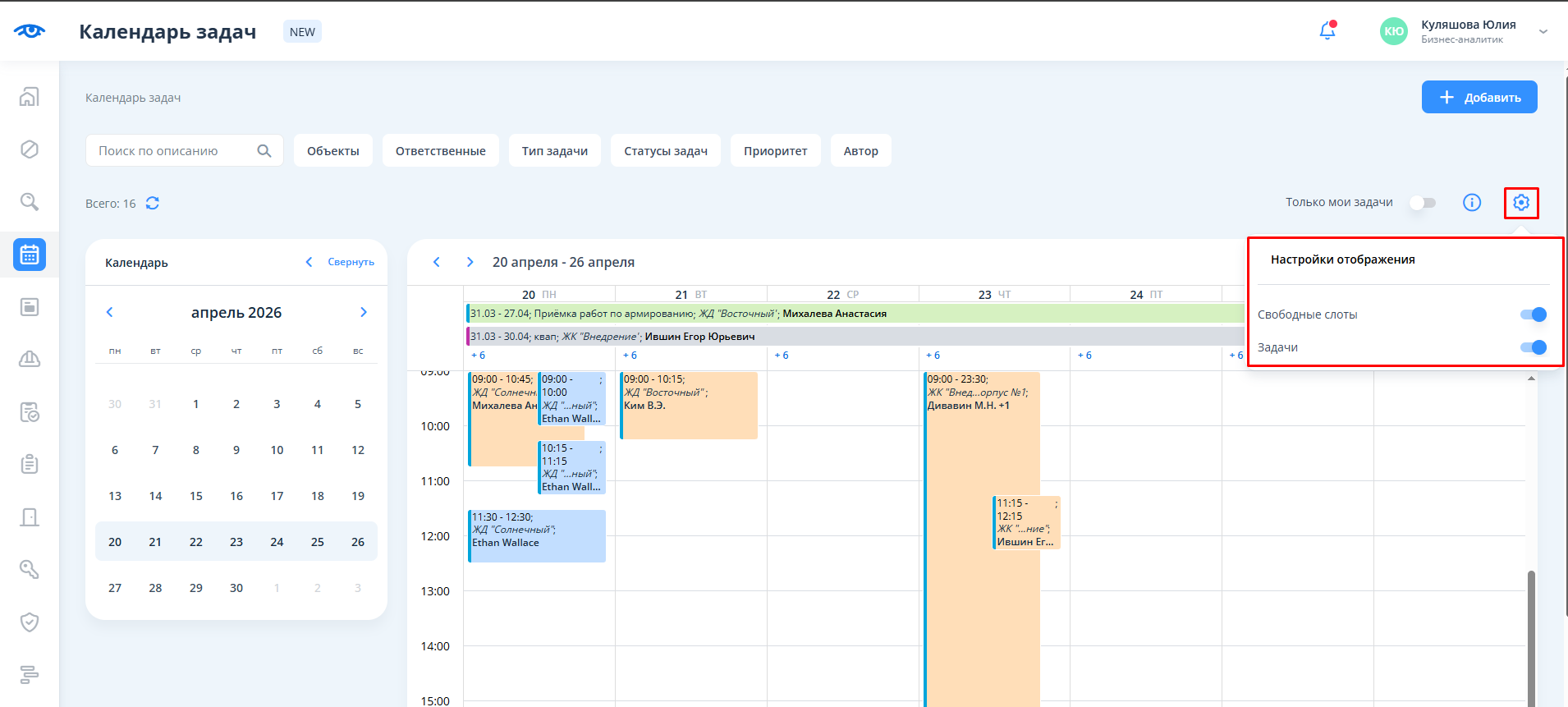
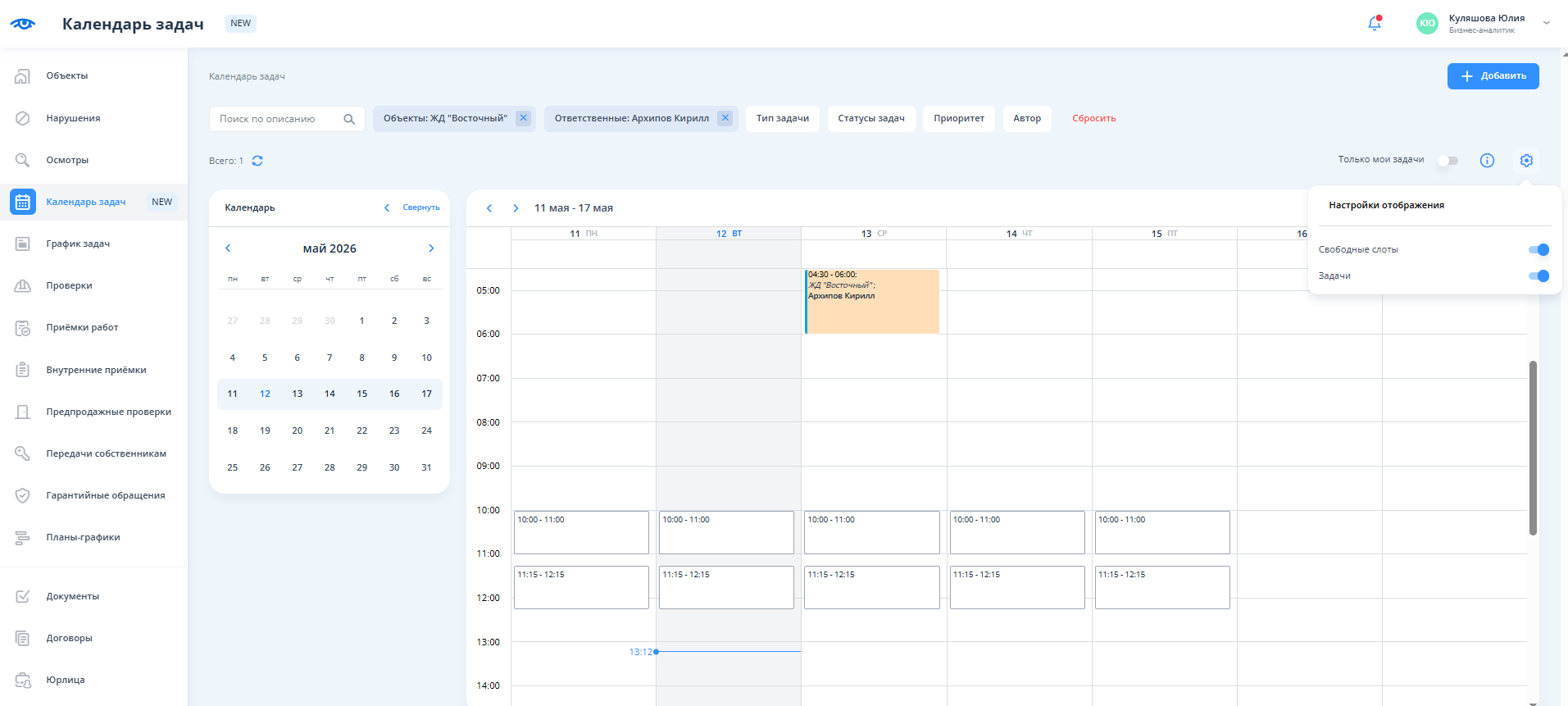
Для отображения в календаре задач (свободные слоты / задачи) кнопка «шестерёнка» (настройки).
При нажатии открывается окно «Настройка отображения» с двумя переключателями:
– «Свободные слоты»
– «Задачи»
По умолчанию оба переключателя включены — в календаре показывается всё содержимое.
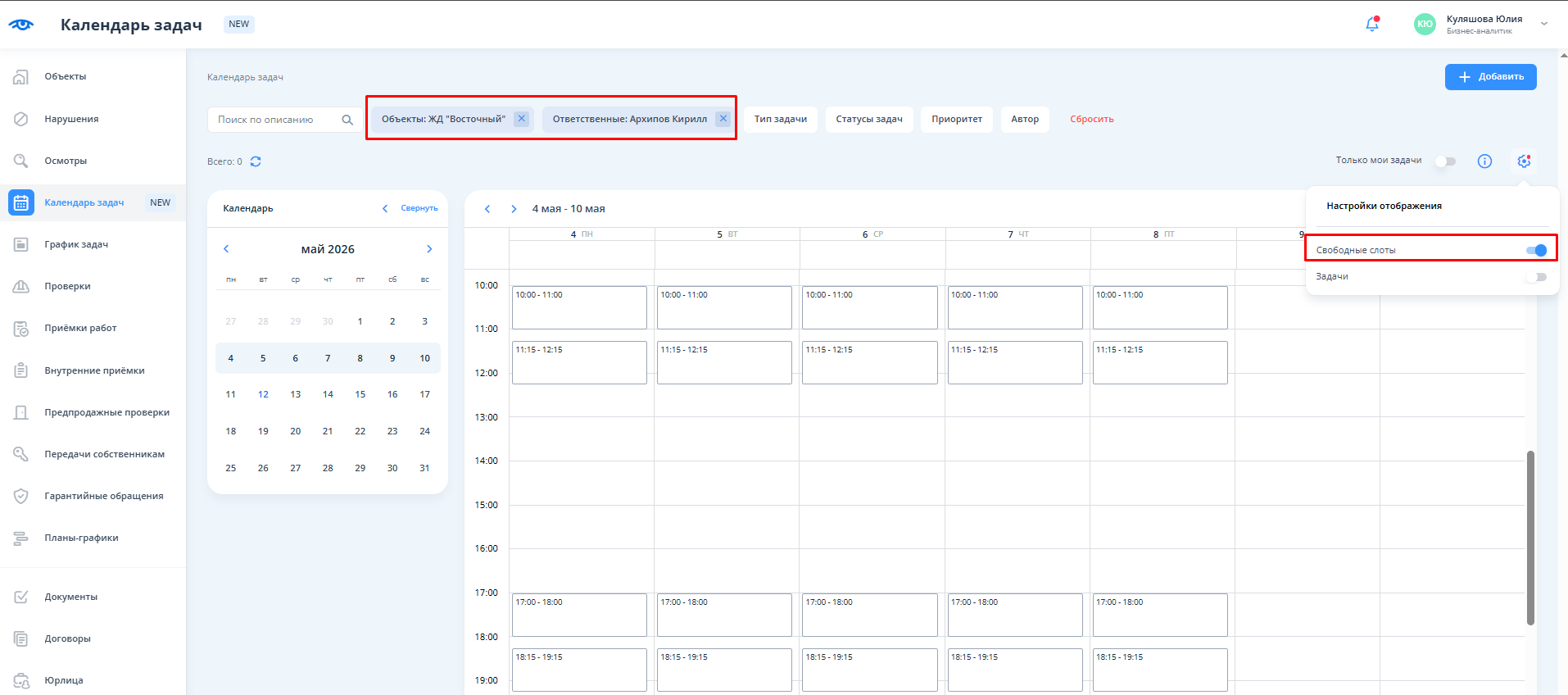
Включён только «Свободные слоты» — отображаются только свободные интервалы (расписание без задач).
Настройка «Свободные слоты» доступна только при одновременном выполнении трёх условий:
- Выбран (или ограничен правами) один объект.
- Выбран (или ограничен правами) один ответственный (установлен фильтром или переключателем "Только мои задачи").
- У этого сотрудника на данном объекте установлено расписание (определены рабочие слоты).
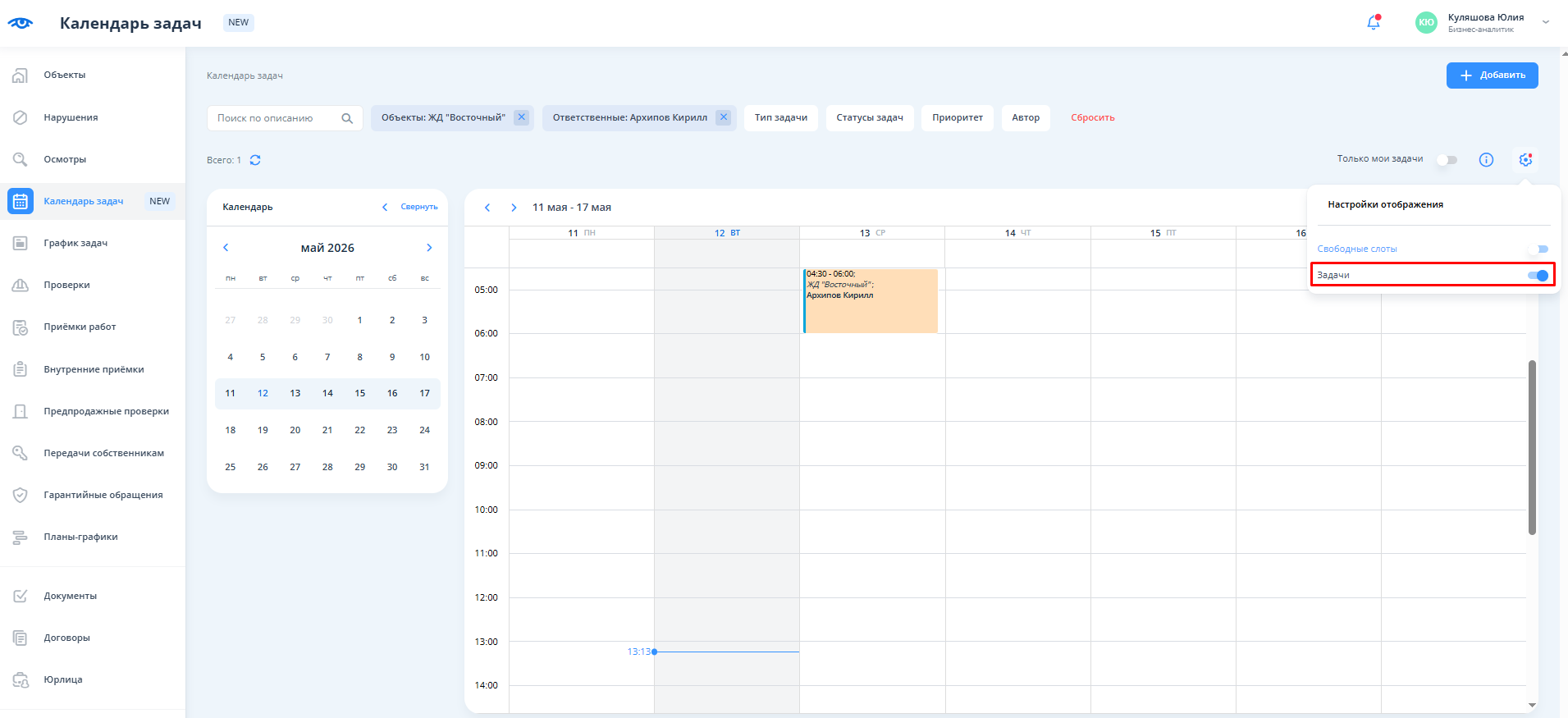
Включён только «Задачи» — отображаются только задачи (включая занятые слотами события).
Включены оба — стандартный полный вид.
Выключены оба — основная область календаря становится пустой, а по центру появляется иконка и текст:
«Отображение всех задач и слотов календаря отключено».
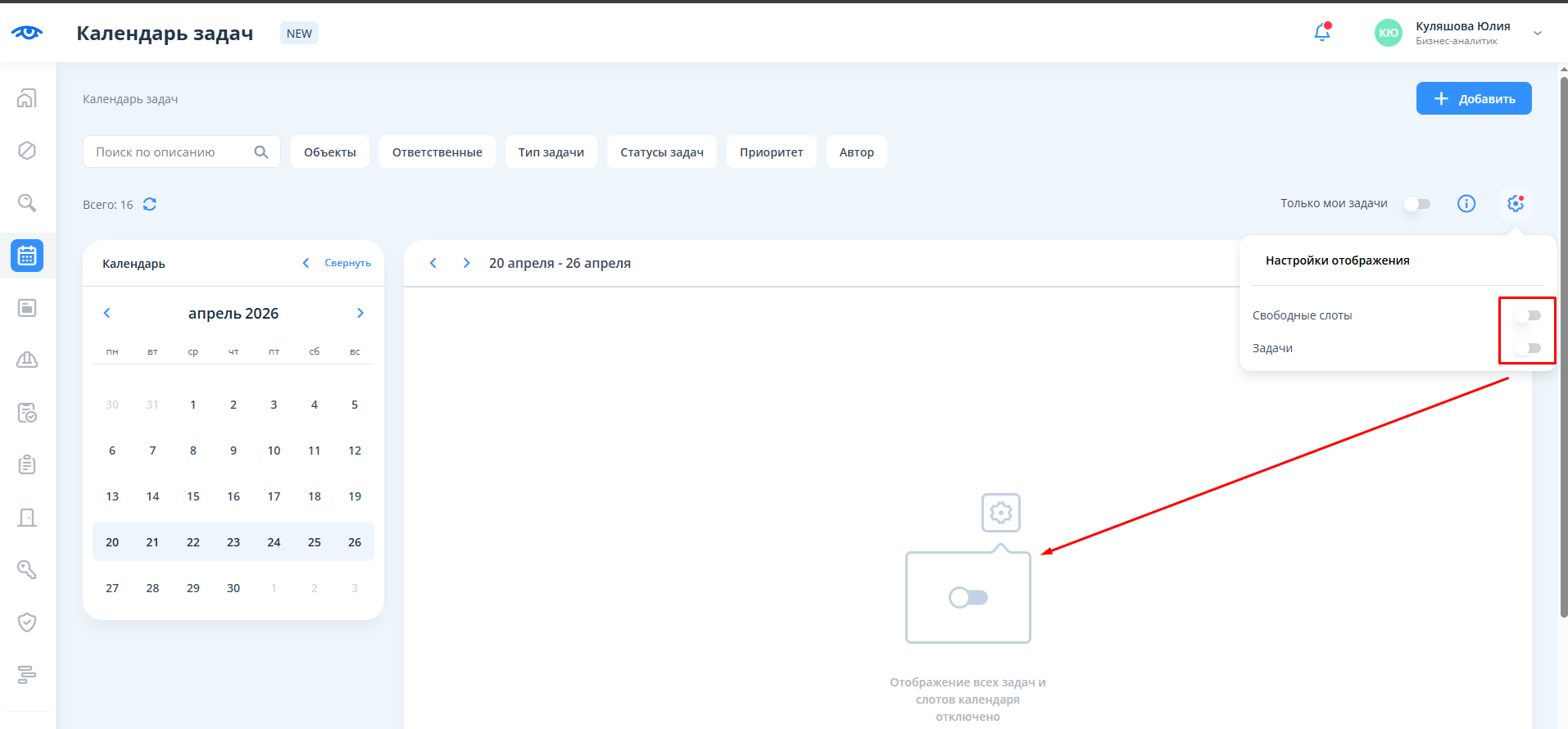
Если хотя бы один из переключателей выключен, то на кнопке настроек отображается красная точка — напоминание, что текущий режим показа отличается от стандартного.
Создание задачи
Создание задачи из календаря задач подробно описано в инструкции Создание задачи из календаря задач.
Просмотр задачи
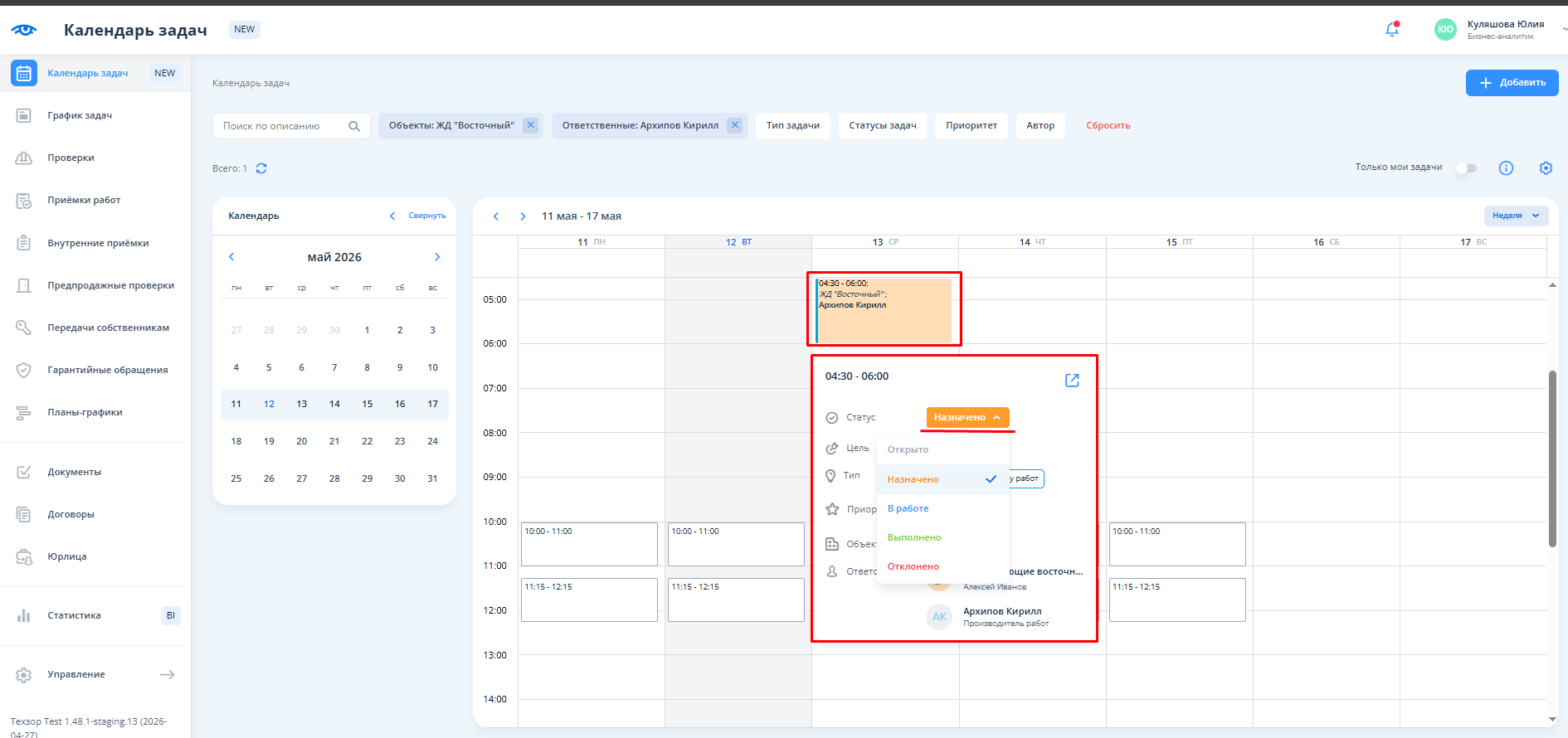
Всплывающее окно задачи
Для быстрого просмотра информации по задаче необходимо навести курсор на задачу. В окне доступна быстрая смена статуса задачи и переход в карточку задачи (полноэкранный режим).
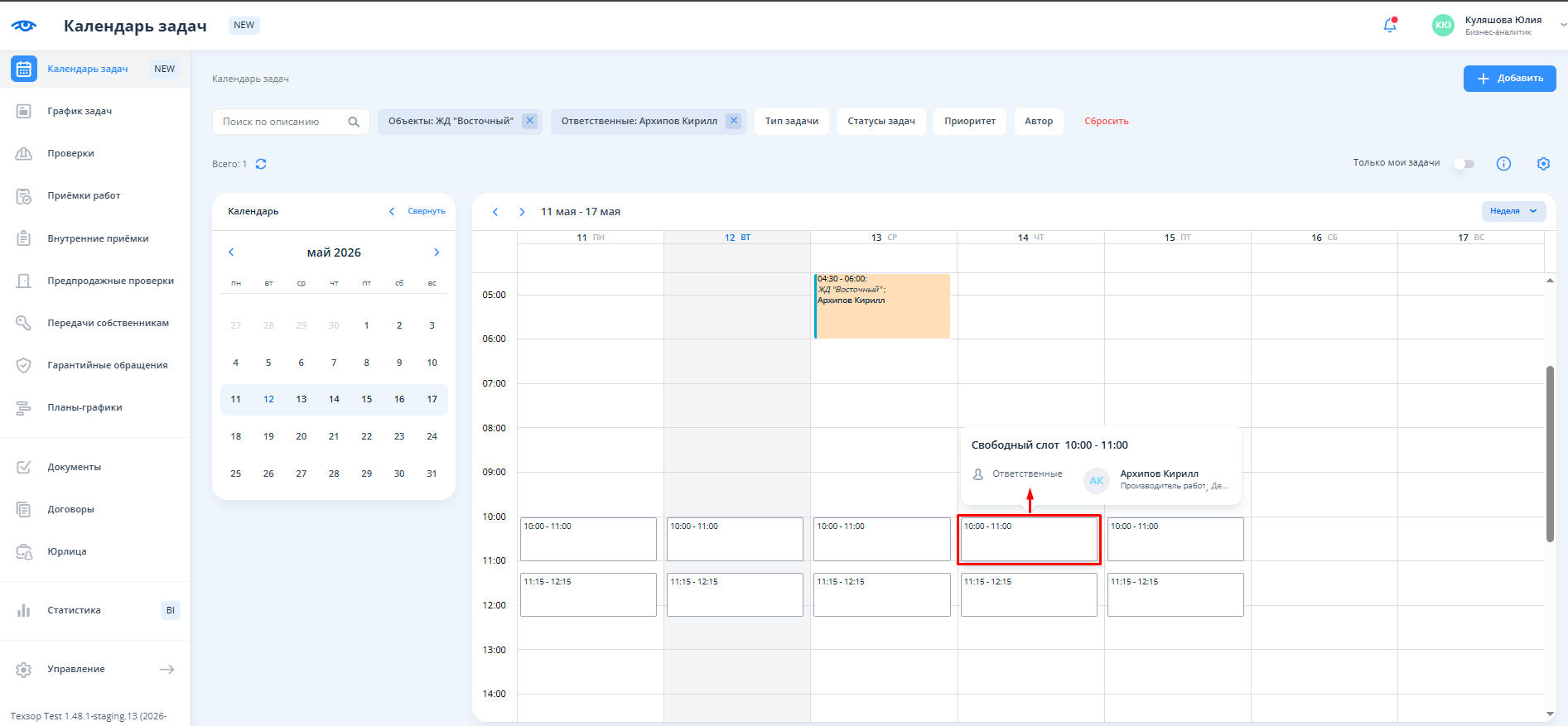
Всплывающее окно слота
При наведении на свободный слот доступен быстрый просмотр информации, который содержит интервал (время начала и окончания слота) и ФИО ответственного, его должность и компанию.
Модальное окно задачи
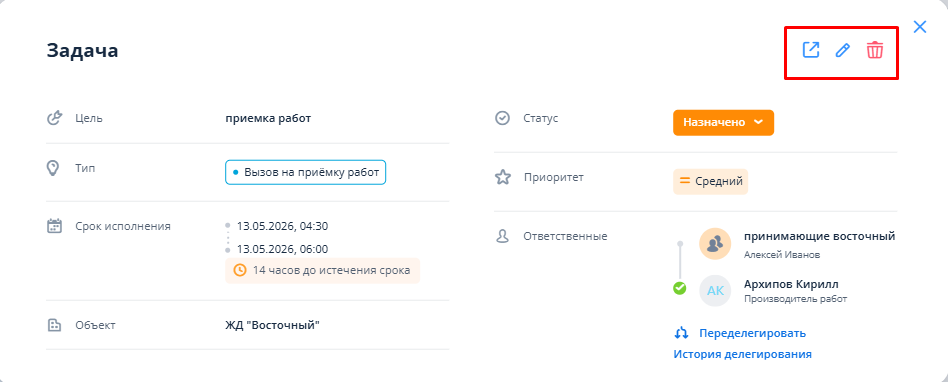
Для просмотра подробной информации о задаче необходимо нажать на нее и открыть модальное окно. В нем реализована возможность переделегирования задачи на другого исполнителя, смена статуса задачи, просмотра места и истории делегирования.
В окне также доступны:
- переход в карточку задачи (полноэкранный режим)
- кнопки редактирования и удаления задачи
Редактирование задачи
Для редактирования задачи следует перейти в модальное окно задачи и нажать на иконку карандаша.
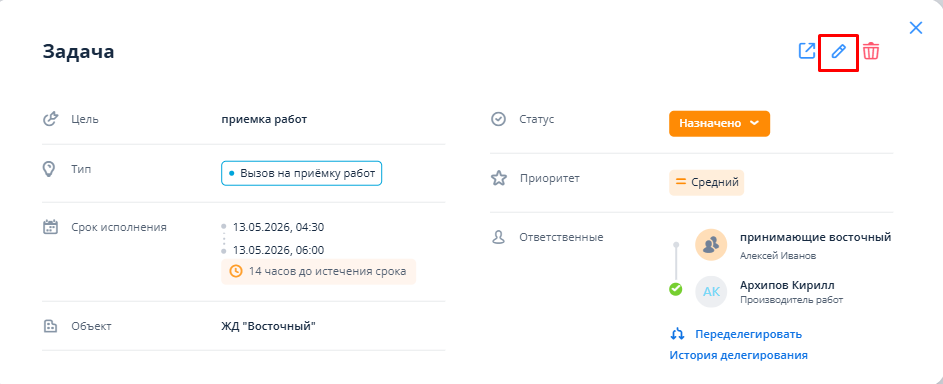
Далее следует внести изменения в поля окна редактирования задачи и нажать на кнопку “Сохранить”.
Редактирование задачи доступно также из карточки задачи.
Изменение срока у задачи
Для быстрого изменения даты и времени выполнения задачи используется функция drag & drop. Карточка задачи выделяется и перетаскивается на нужный интервал временной сетки календаря.
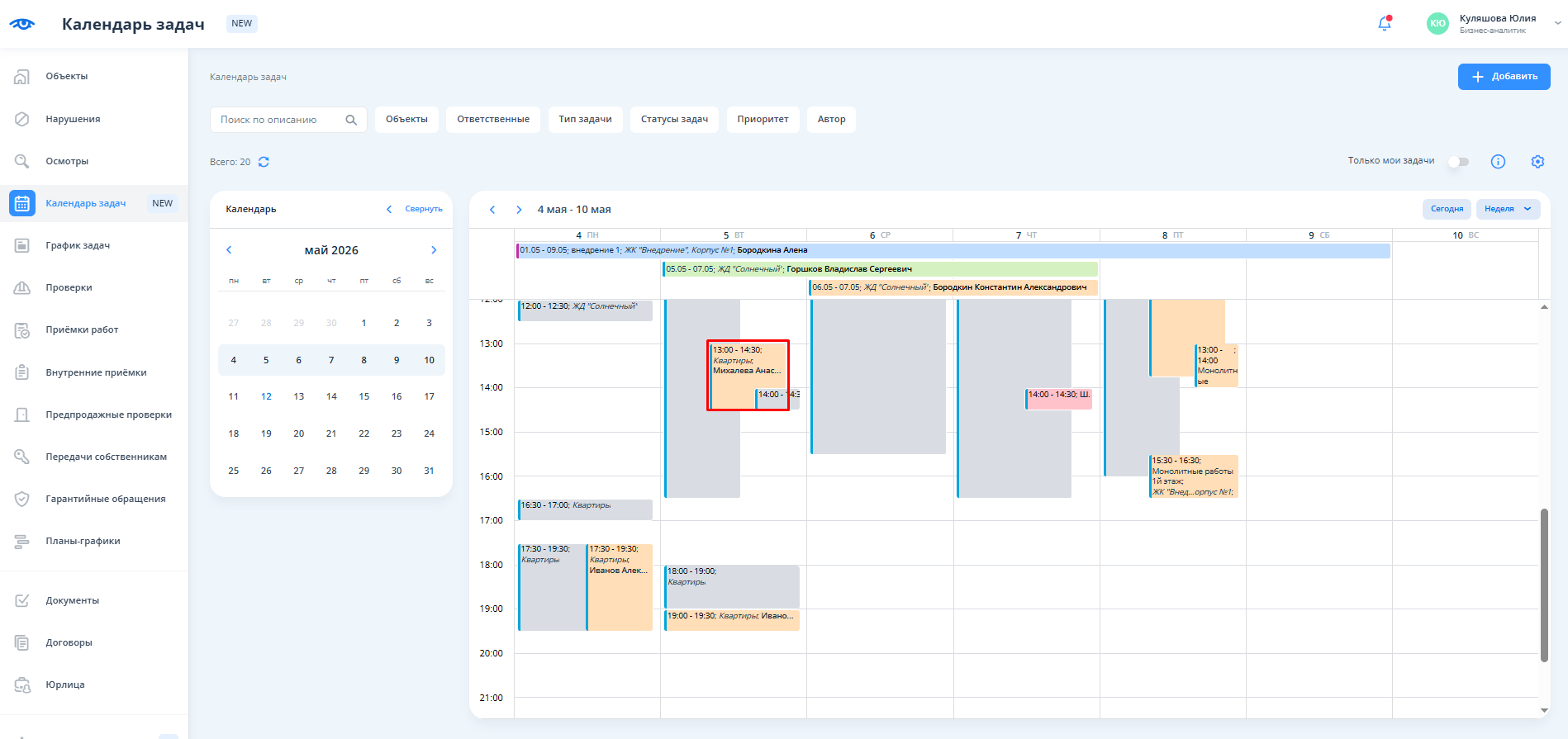
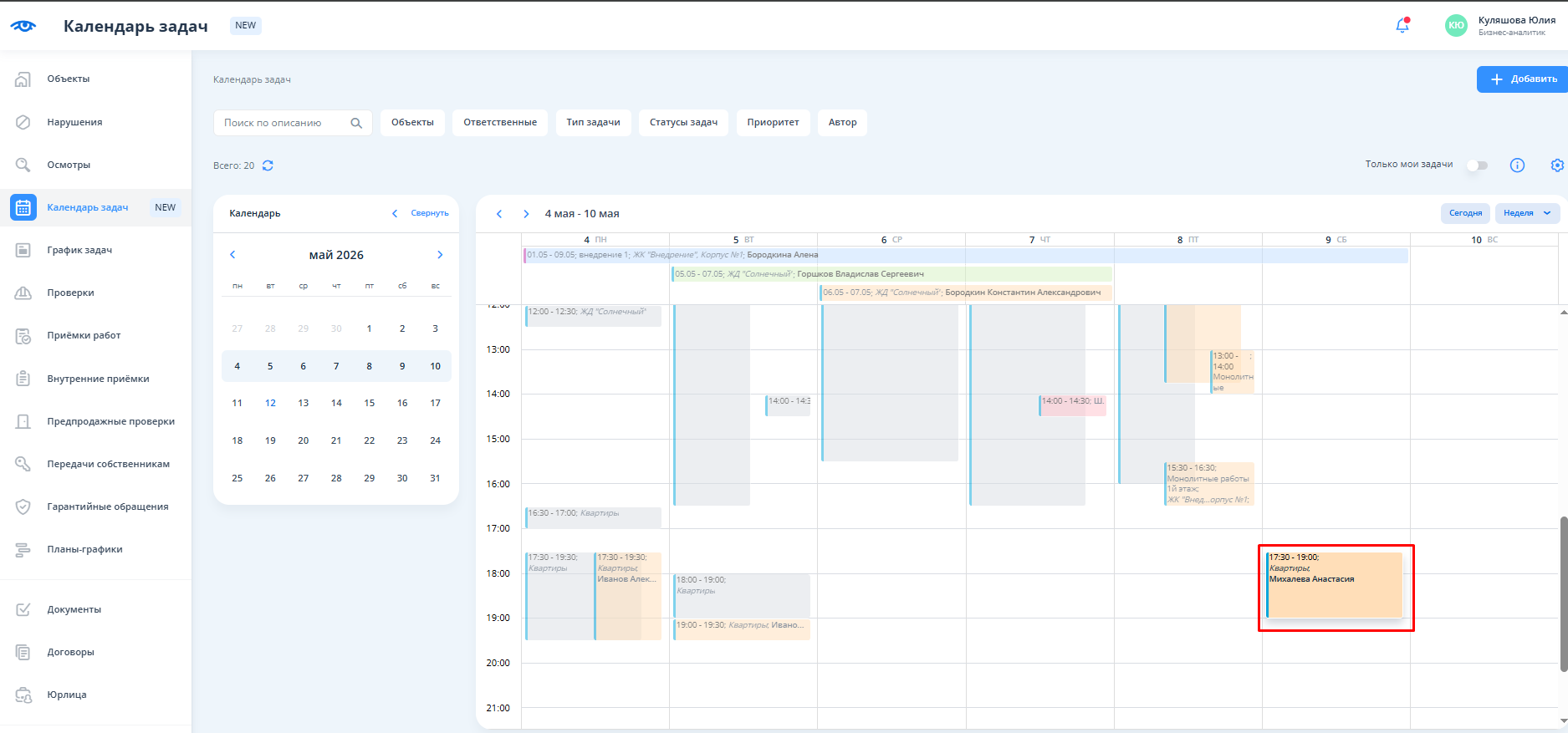
Для быстрого изменения длительности задачи (например, перенос начала и/или окончания) используется растягивание карточки за верхний или нижний край. Для этого необходимо захватить край плашки задачи и растянуть вверх или вниз.
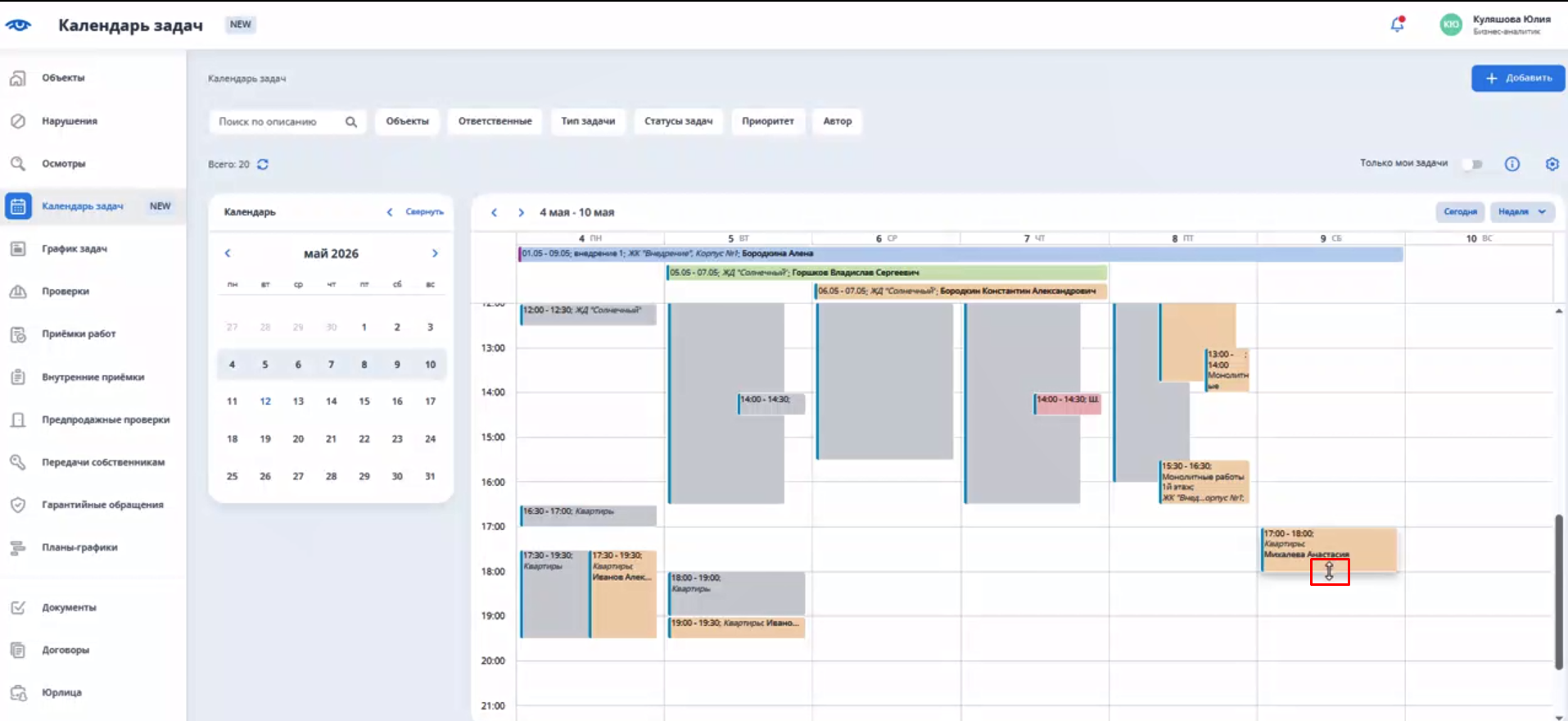
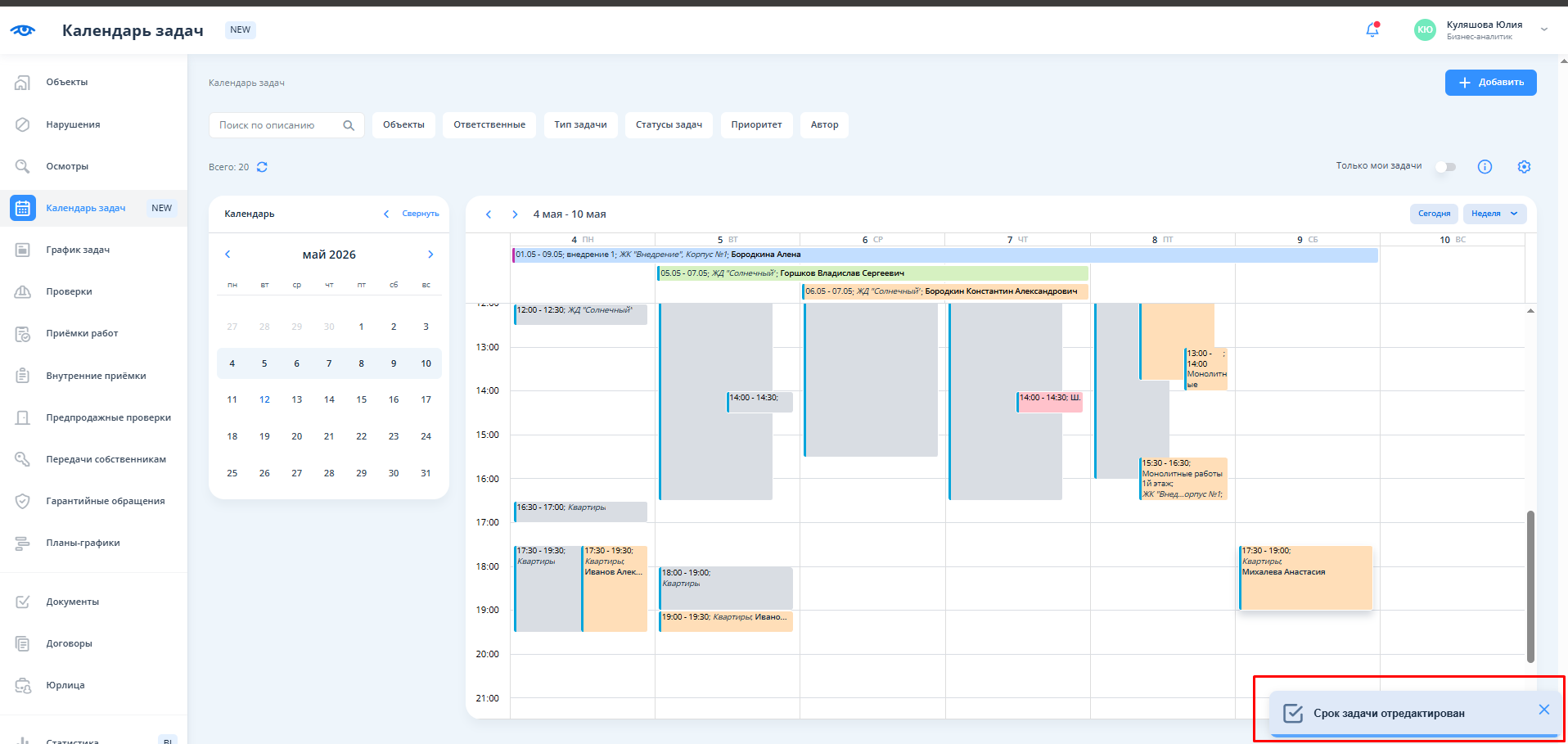
Срок по задаче будет автоматически изменен, система выведет сообщение об успешном редактировании.
Исключение: задачи, созданные через бронирование слотов
Такие задачи жёстко привязаны к определённым временным интервалам в расписании принимающего сотрудника. При попытке изменить срок задачи путем переноса или изменения размера плашки - связь со слотами разорвётся, что приведёт к некорректному отображению у принимающего и конфликтам в расписании.Поэтому для задач, созданных из слотов, функция drag & drop отключена — переместить их таким способом нельзя. Изменять сроки для них нужно через редактирование приемки работ.
Удаление задачи
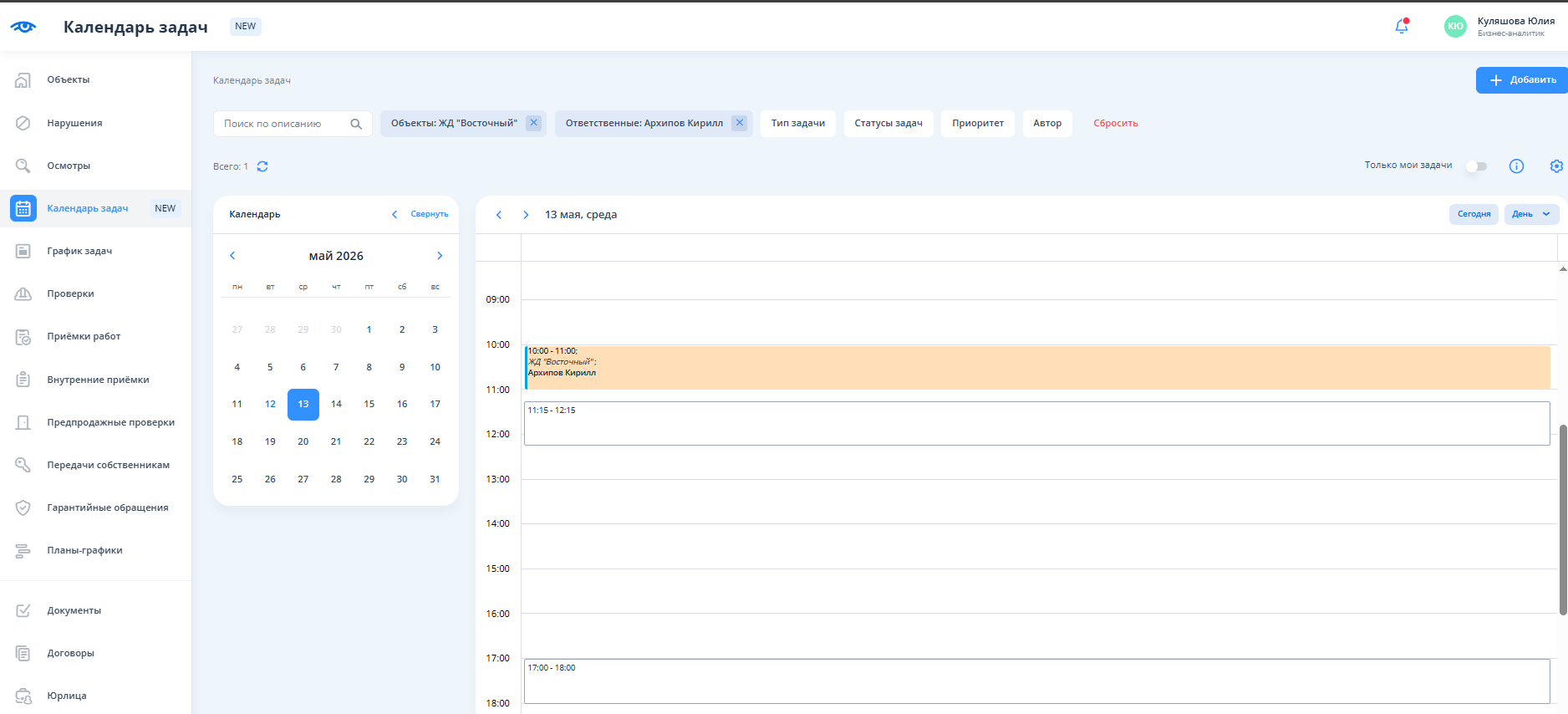
Для удаления задачи следует перейти в модальное окно задачи и нажать на иконку корзины. В окне подтверждения действия нажать "Да".
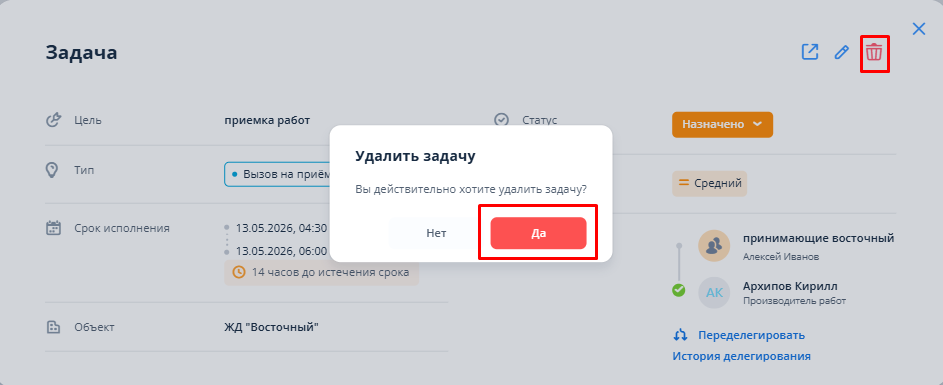
Удаление задачи доступно также из карточки задачи.
Возможности доступа
Просмотр, создание, удаление, редактирование и делегирование задач настраивается в ролях пользователей. Все права доступа формирует администратор компании.
Если пользователю присвоена роль с ограничениями, то соответствующие кнопки (удаление, редактирование, делегирование) будут недоступны.