...
| Table of Contents | ||||||||||
|---|---|---|---|---|---|---|---|---|---|---|
|
До начала работы с функционалом
Перед началом работы необходимо сформировать двухмерную структуру объекта, создать рабочие группы для выбора принимающих по приемке работ и передающих работы, добавить чек-листы, если по ним необходимо вести приемку. Для этого в службу технической поддержки Техзор необходимо предоставить:
Типы структур (этажи, системы, прочее) либо типы помещений (квартиры, МОП, офисы и пр.);
Количество структур и их наименование (количество этажей, наименование инженерных систем и пр.) либо количество помещений и их наименование (номера, альтернативные (строительные) номера, площадь, типы отделки и пр.);
Виды работ, по которым будет вестись приемка работ на объекте;
Состав рабочей группы по проверяющим и передающим работы, правила назначения (ФИО инженеров по техническому надзору с указанием вида работ, по которому он является ответственным за приемку);
Чек-листы по видам работ и по типам структур, типам помещений, типам отделки помещений.
Создание приемки работ (для подрядчика)
Для того чтобы создать карточку приёмки работ, подрядчику необходимо зайти в соответствующий объект, затем перейти во вкладку “Приёмки работ”.
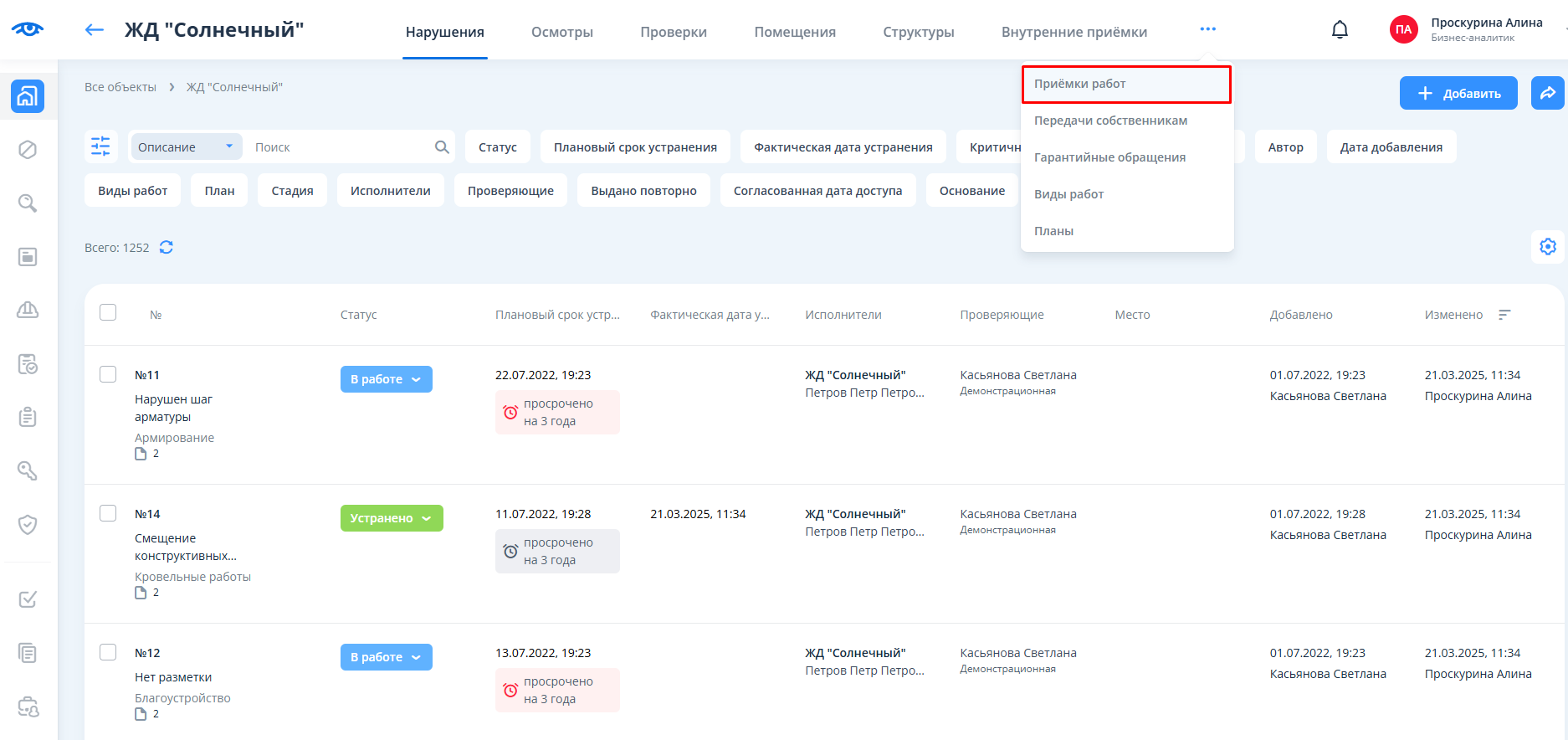
Чтобы добавить новую приёмку работ, необходимо нажать на кнопку “+ Добавить”, которая находится в правом верхнем углу.
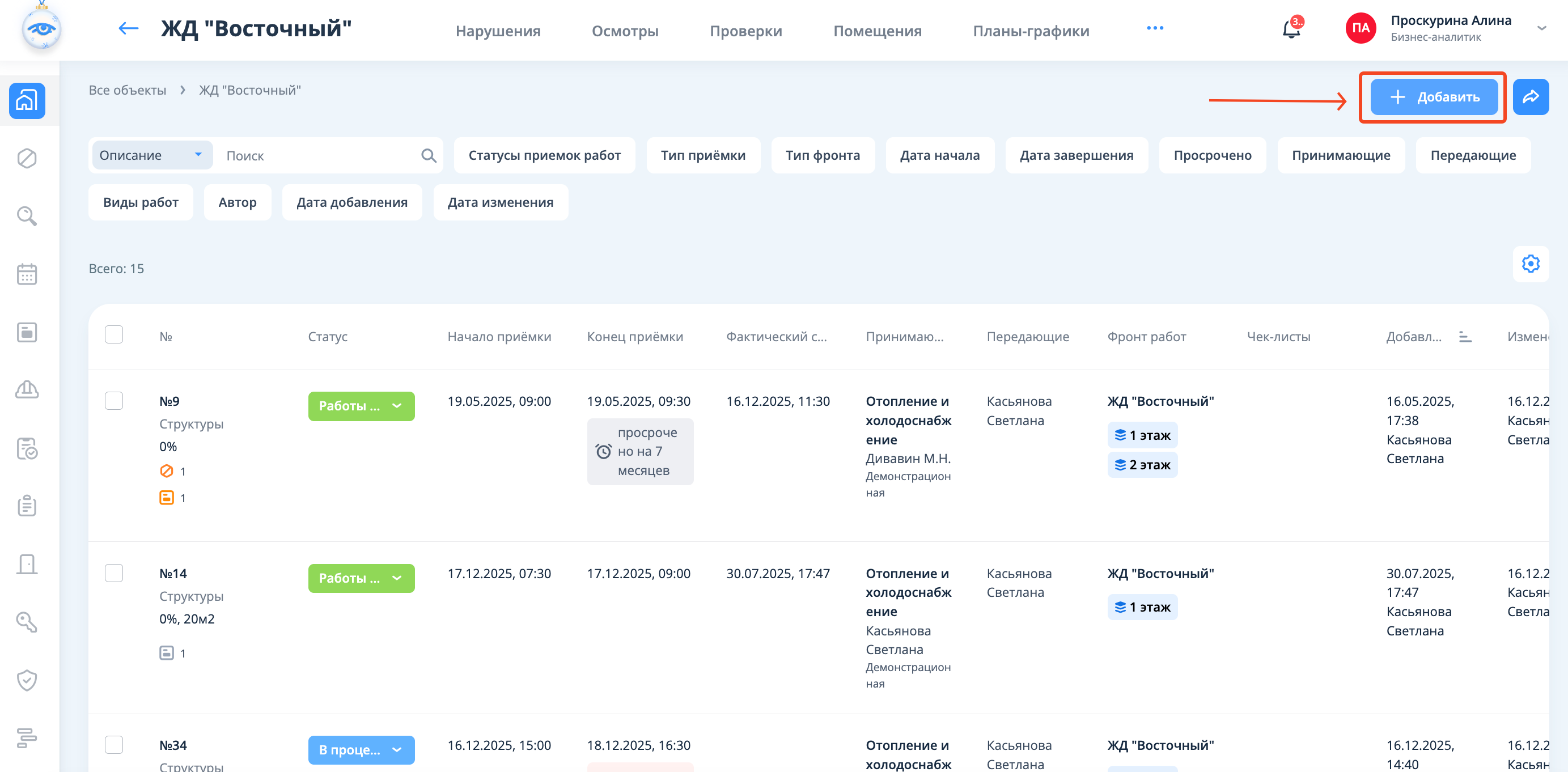
Откроется окно создания приёмки работ.
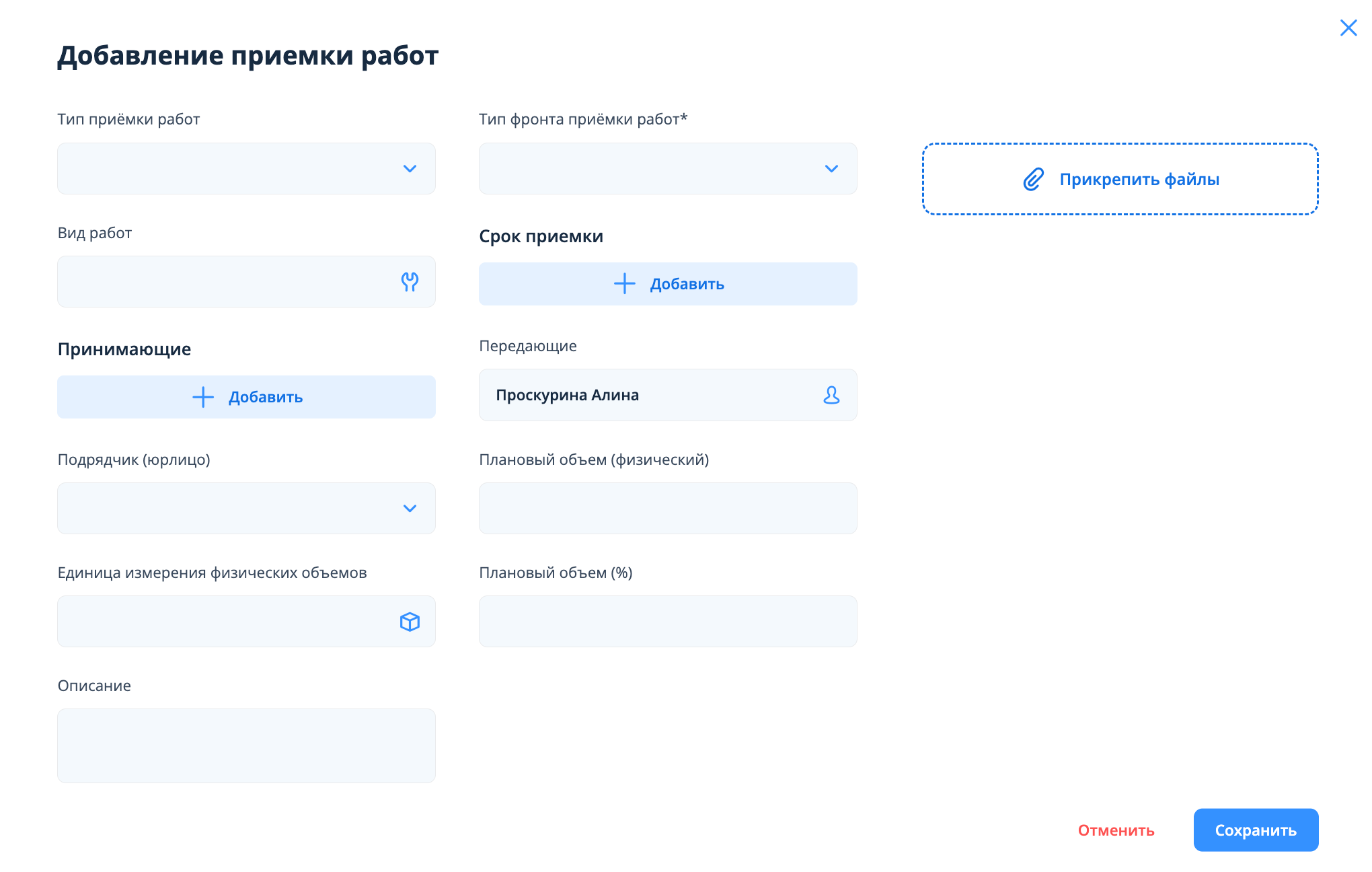
В окне создания приемки работ необходимо заполнить следующие поля:
“Тип приемки работ” - выбрать один из типов принимаемых работ: видимые работы, скрытые работы, сохранность конструкций.
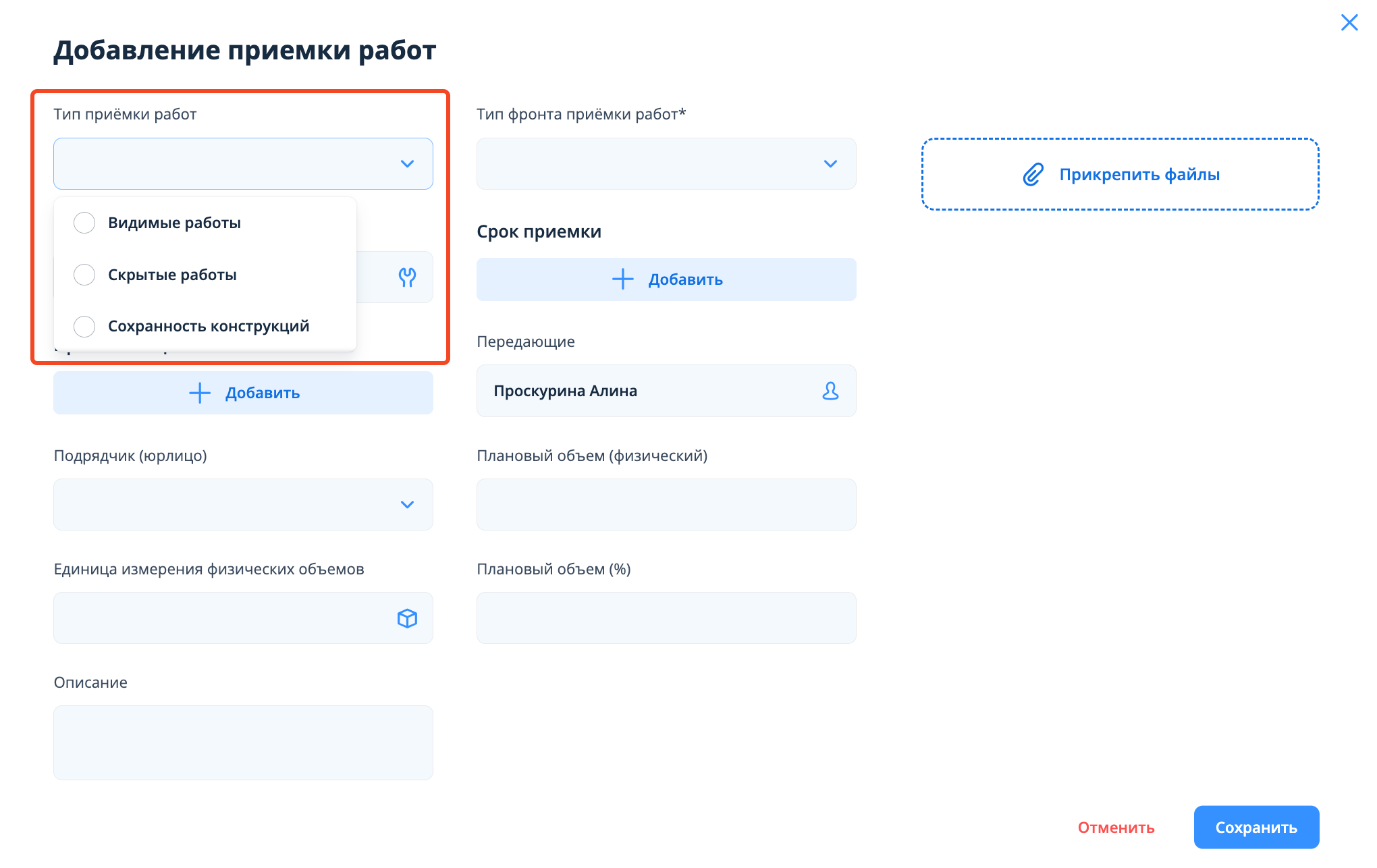
”Тип фронта приемки работ” - выбрать тип фронта (структуры или помещения).
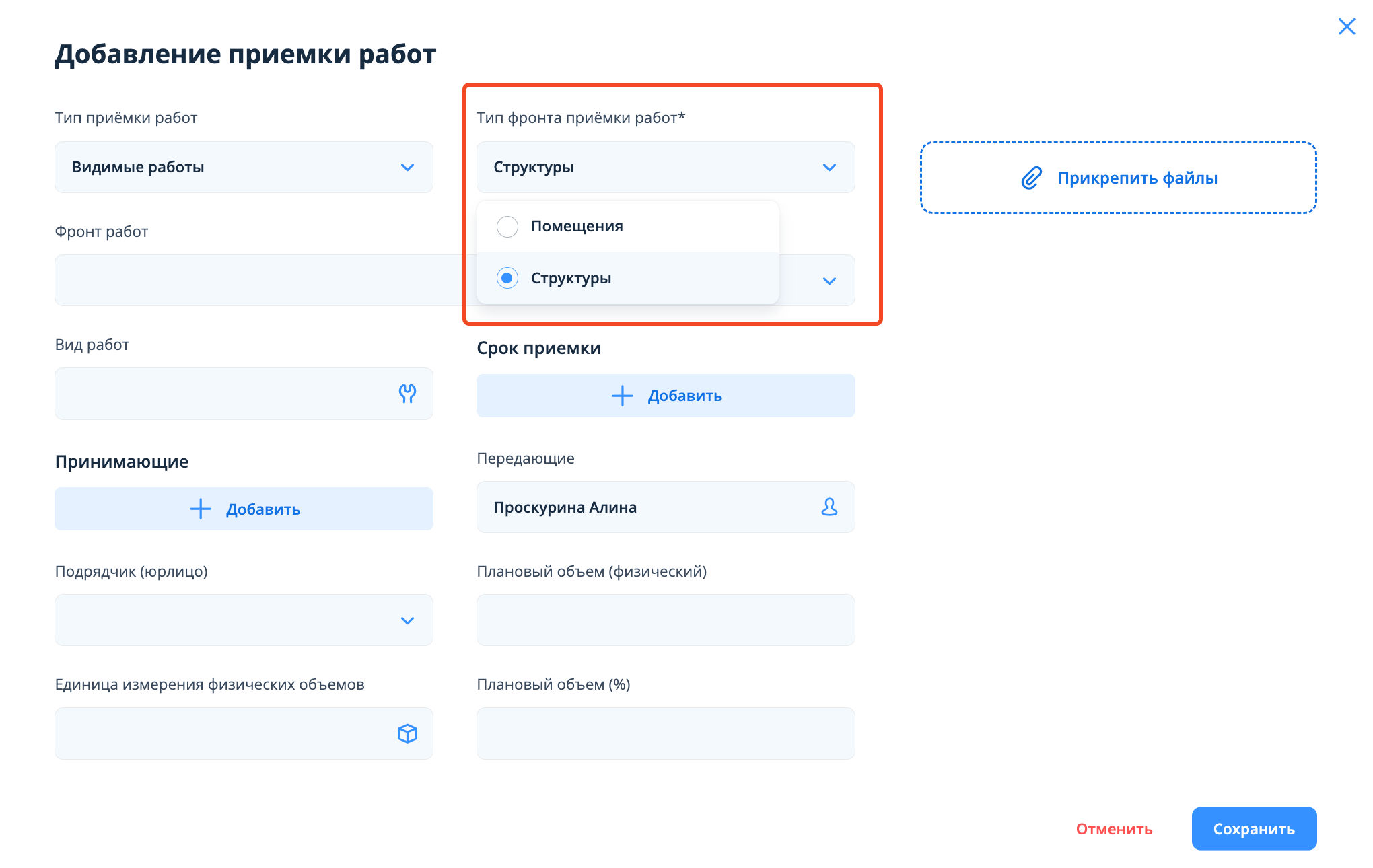
После выбора типа фронта приемки работ появится поле "Фронт работ", которое предназначено для выбора структур/помещений, по которым сдаются работы (это могут быть этажи, системы и пр. либо разные типы помещений, которые имеются на объекте - “Апартаменты”, “Кладовые”, “МОП” и пр.).
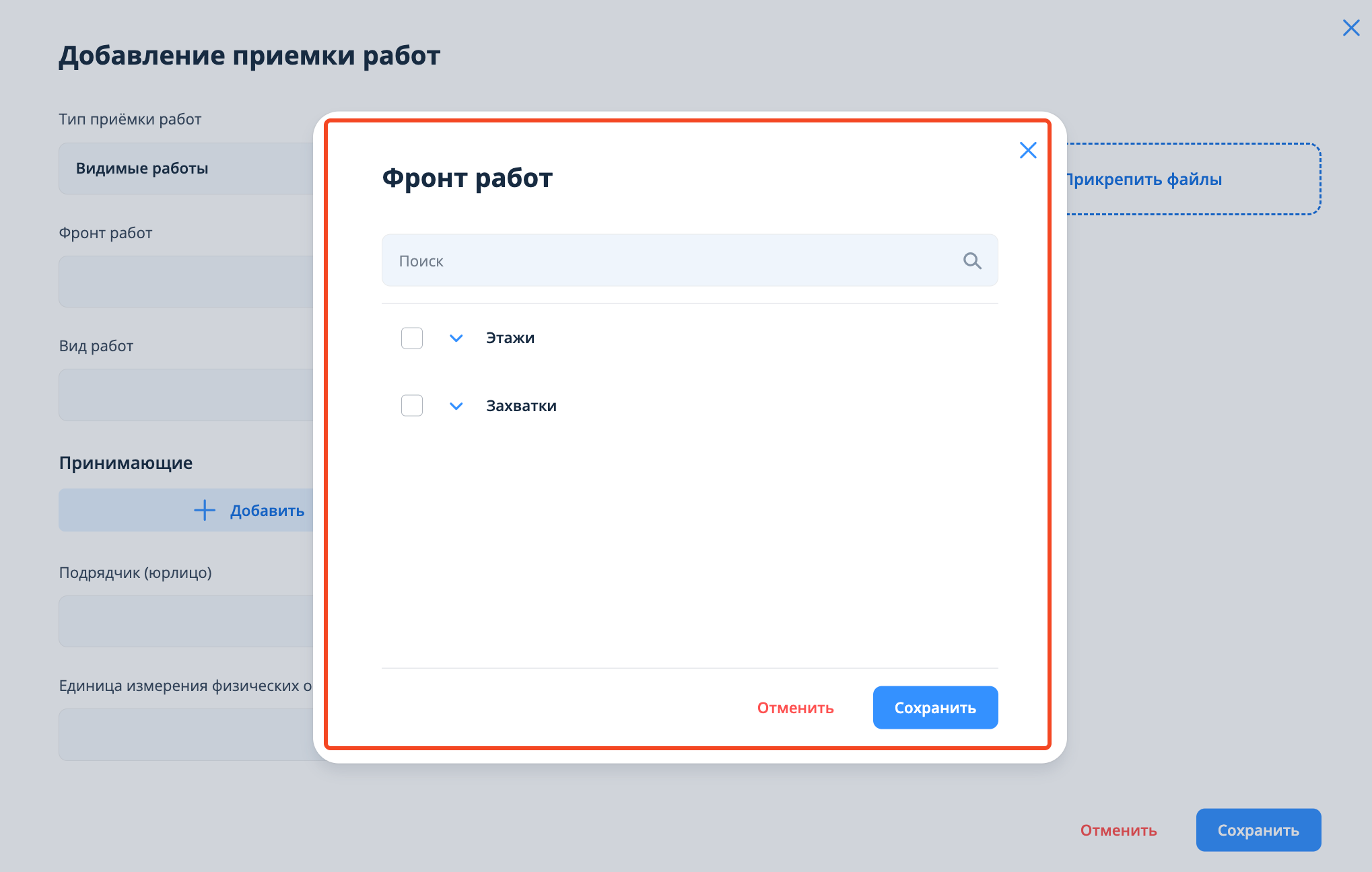
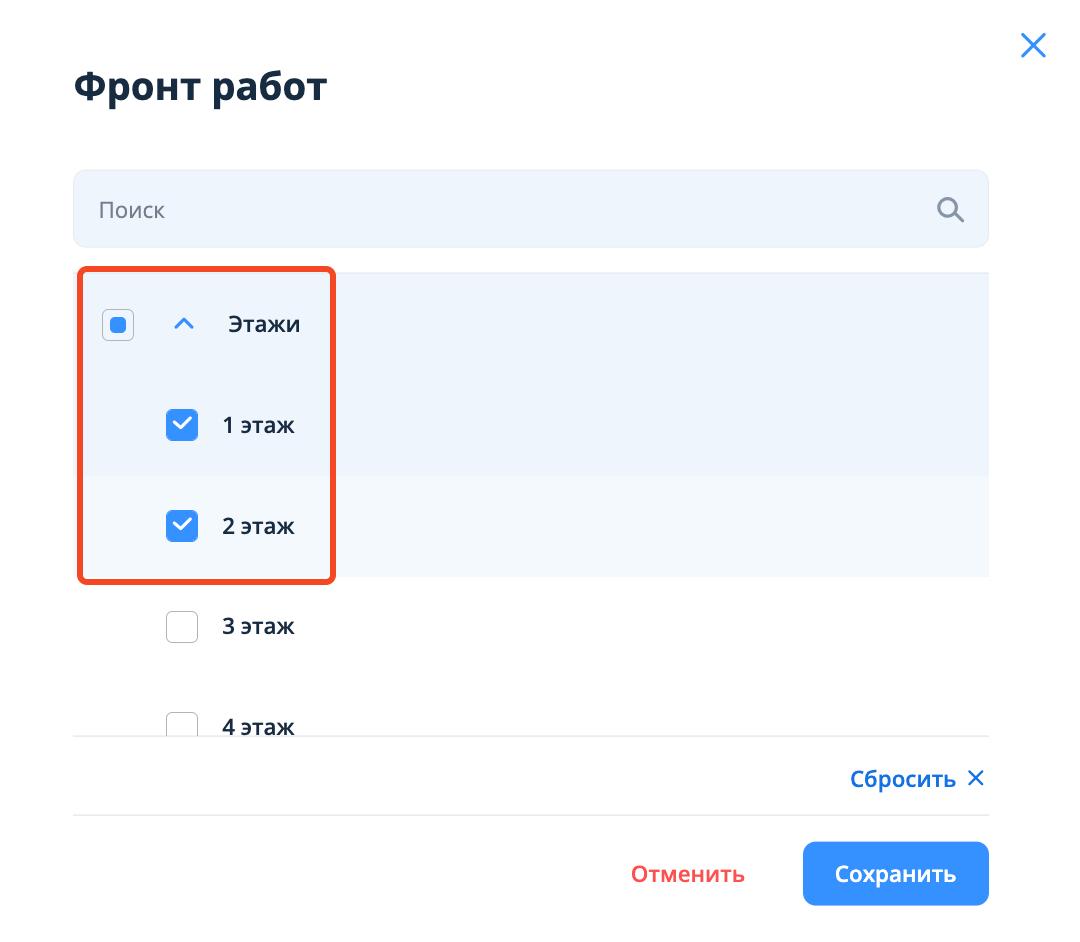
Для выбора структуры/помещения необходимо выбрать и поставить чек-боксы у нужных элементов.
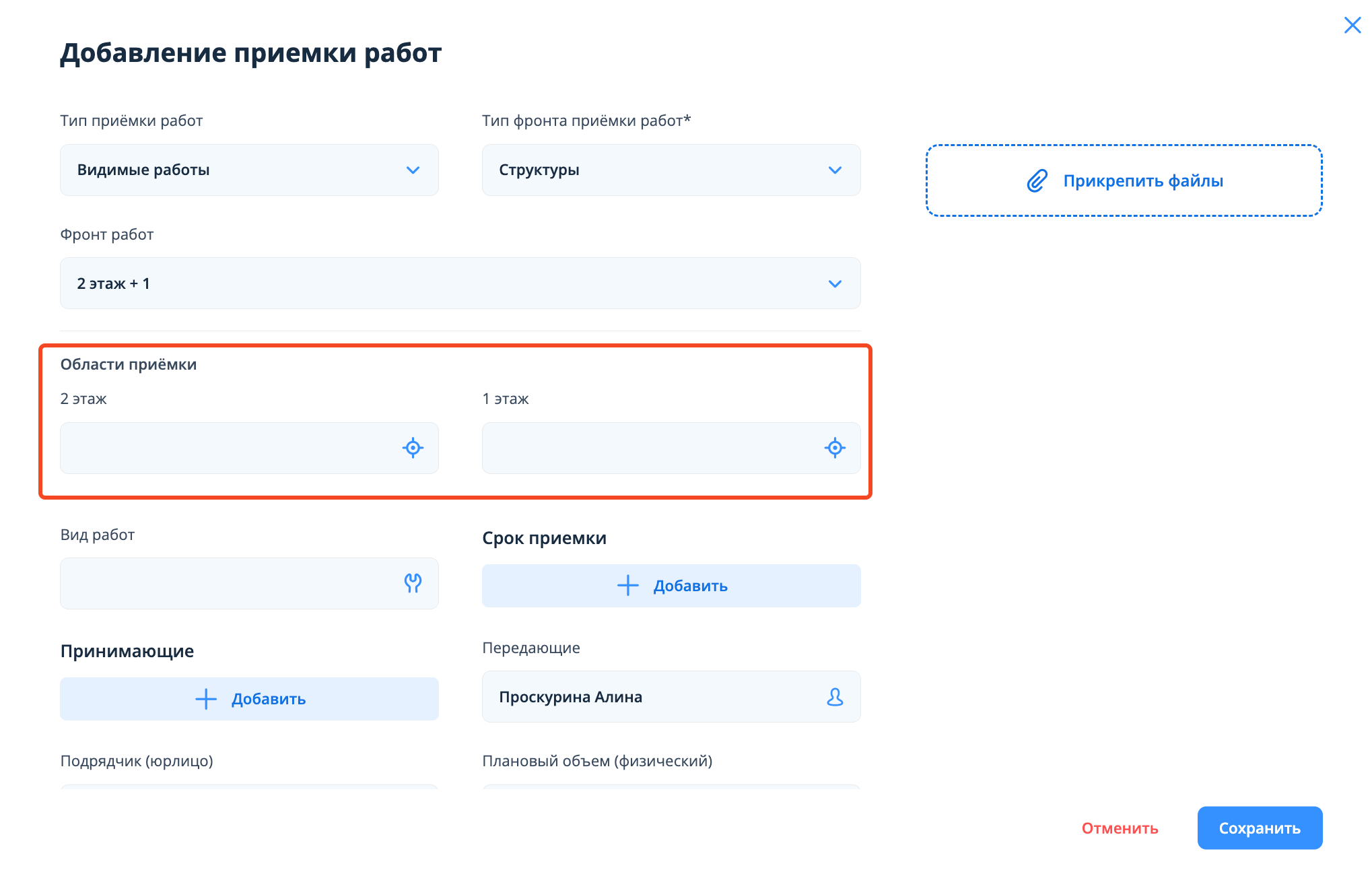
После выбора фронта работ появится поле “Область приёмки”, которое предназначено для обозначения областей приёмки на плане. Для выбора области приёмки необходимо нажать на поле с названием из фронта работ.
Если на предыдущем шаге выбраны структуры и к структуре привязано несколько планов, то изначально откроется окно выбора нужного плана. Необходимо выбрать нужный.
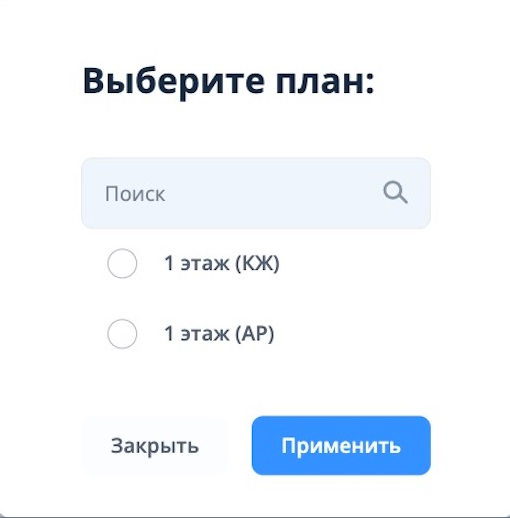
Если на предыдущем шаге выбраны помещения, то к области приемки по каждому из выбранных пользователем помещений автоматически подтягивается план, привязанный к данному помещению.
После этого откроется план, на котором необходимо указать точку или сектор, таким образом обозначив область приемки.
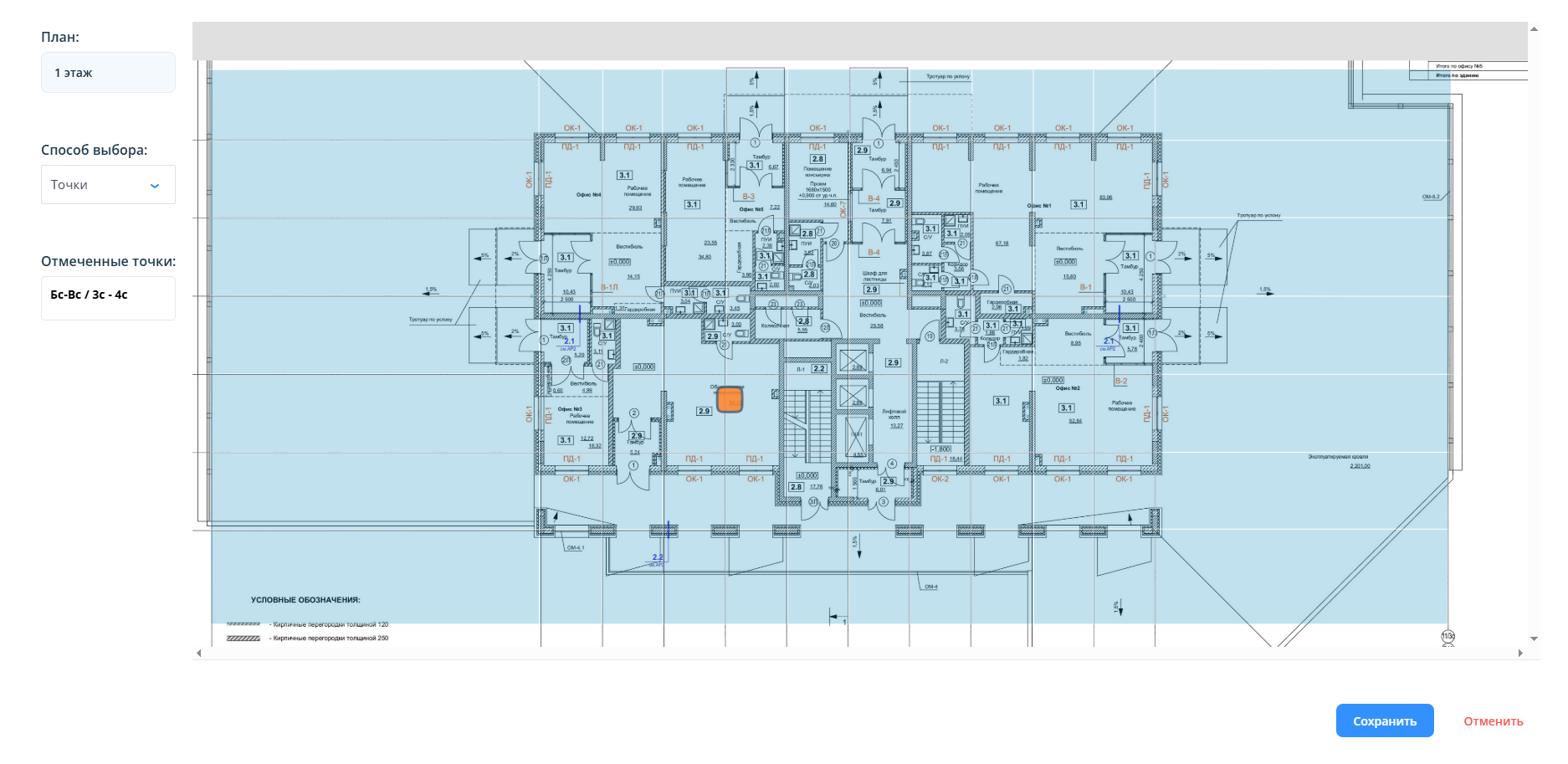
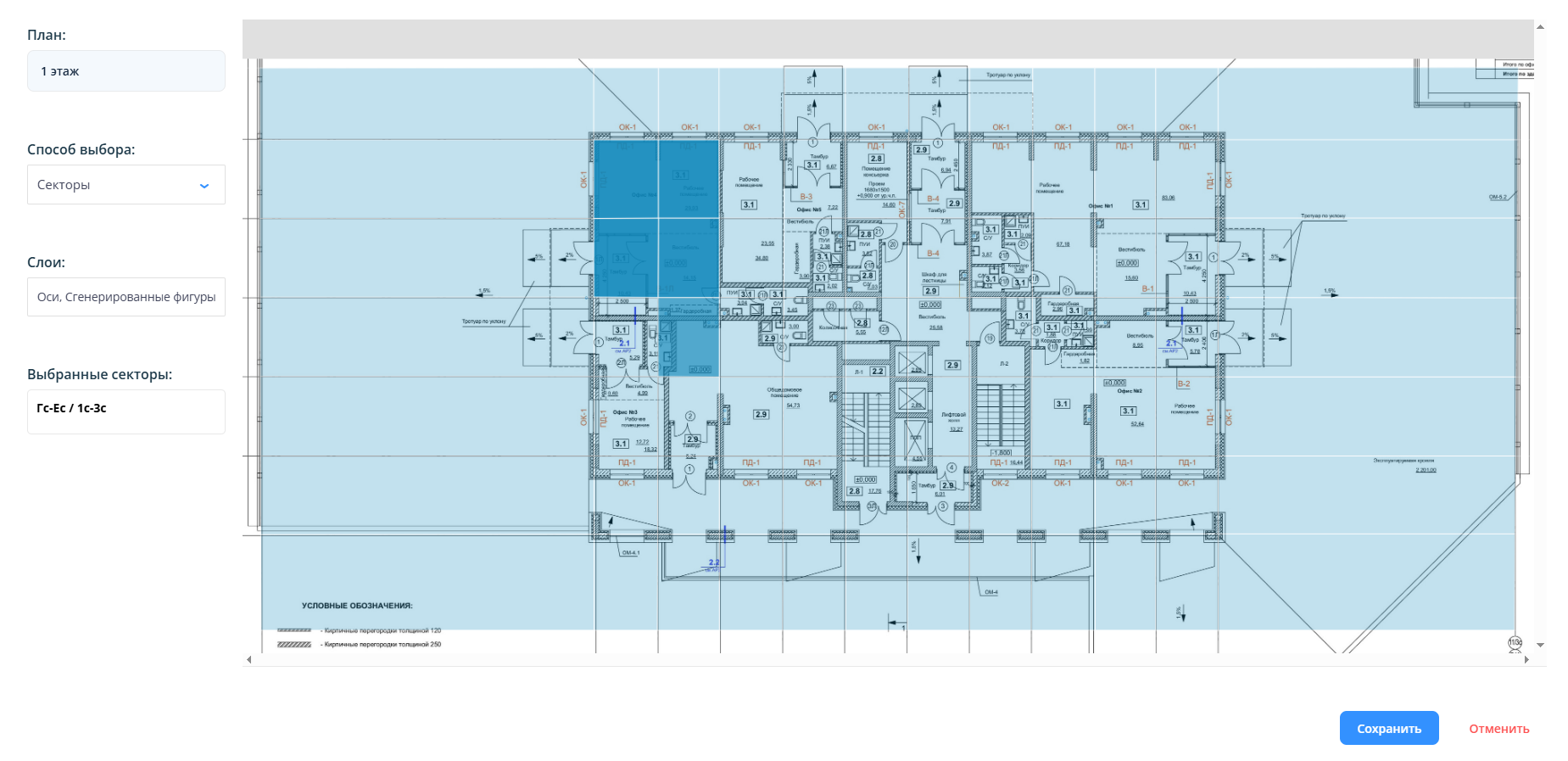
Далее - нажать на кнопку “Сохранить”.
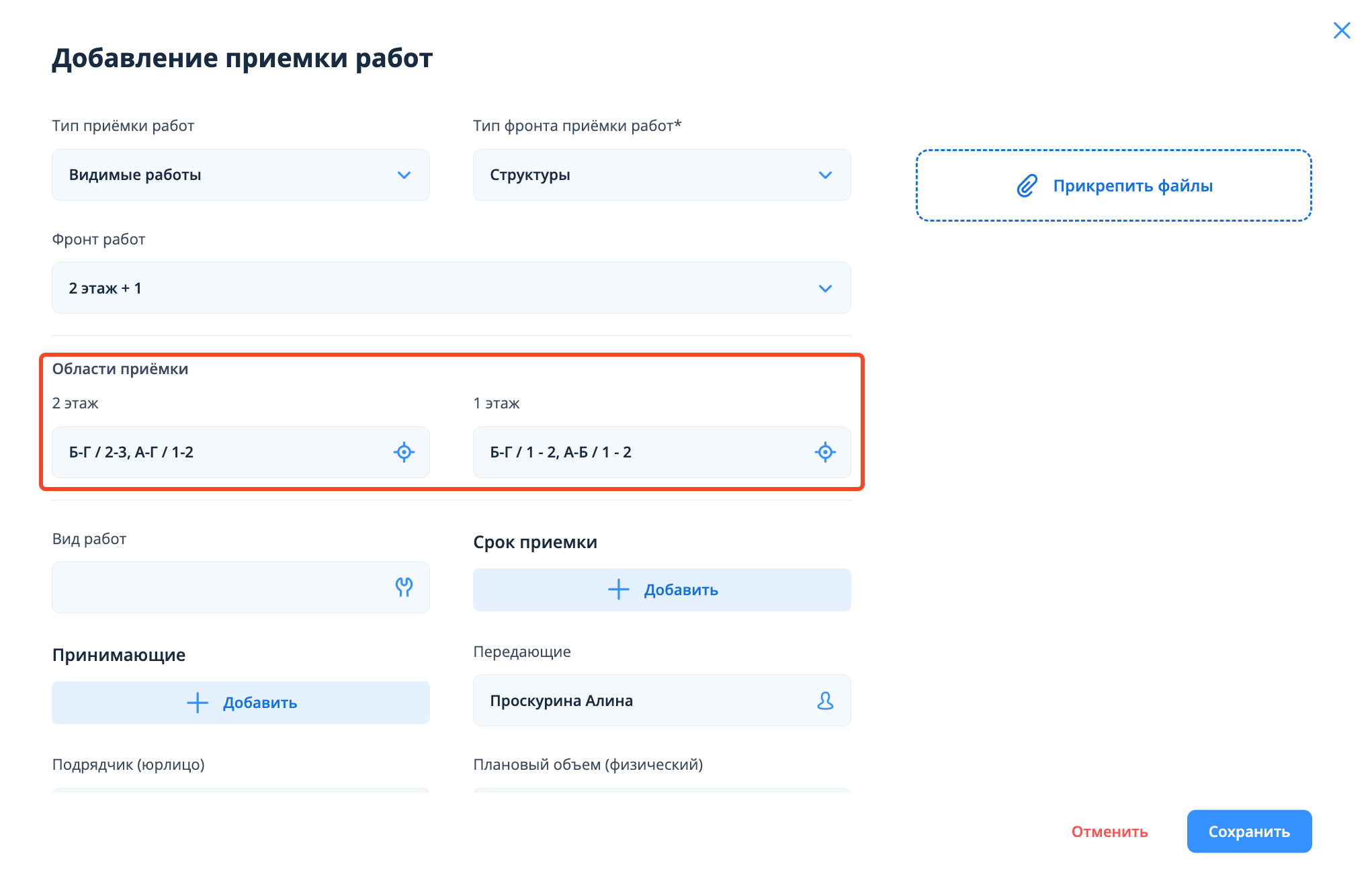
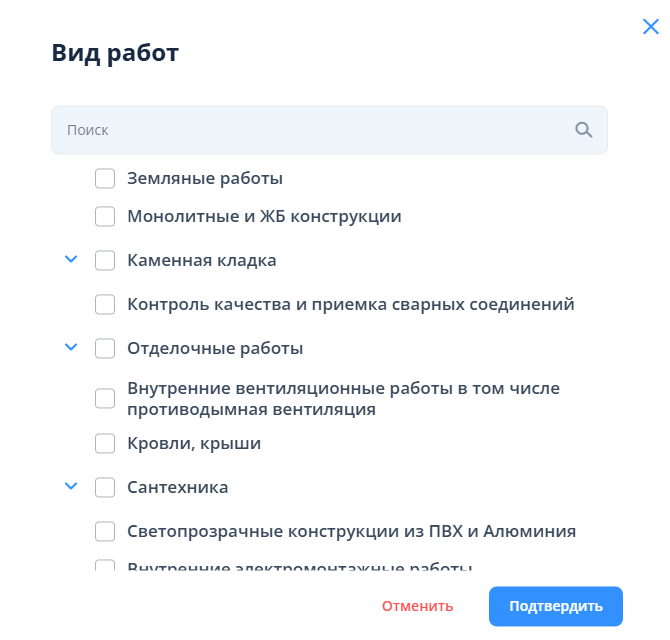
“Вид работ” — выбрать вид работ, по которому будет вестись приемка.
Особенности работы с полями "Принимающие" и "Срок приемки"
Существует два варианта заполнения полей "Принимающие" и "Срок приемки". В зависимости от того, какое поле заполняется первым, происходит дальнейший процесс создания приемки.
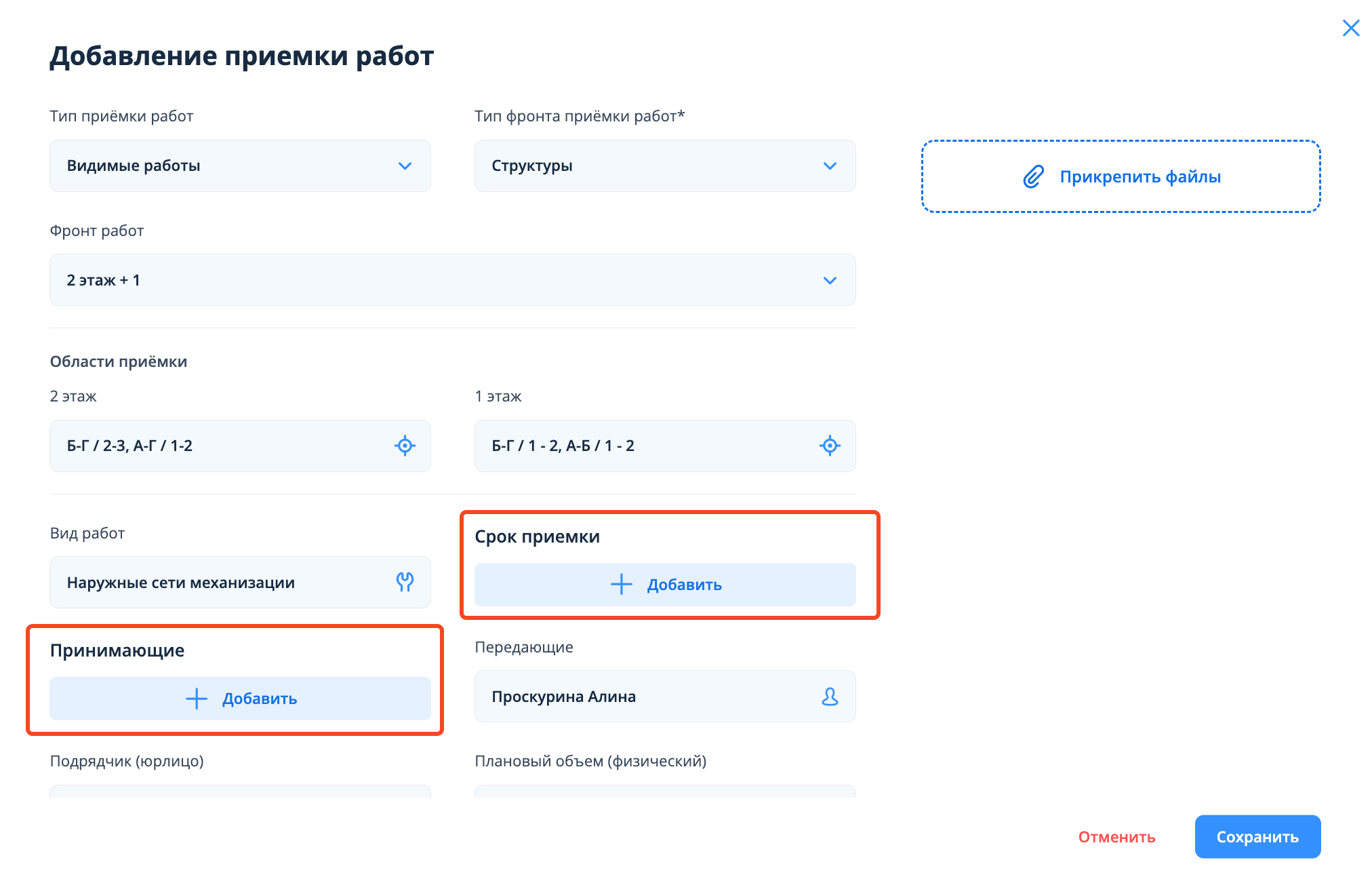
1️⃣ сначала заполняется поле "Принимающие", затем - "Срок приемки"
Для заполнения поля "Принимающие" необходимо в одноименном блоке нажать на кнопку "+ Добавить". В открывшемся окне необходимо выбрать сотрудника (-ов), которые будут осуществлять приемку работ. Если настроены правила назначения принимающих, то поле будет заполнено автоматически после выбора вида работ.
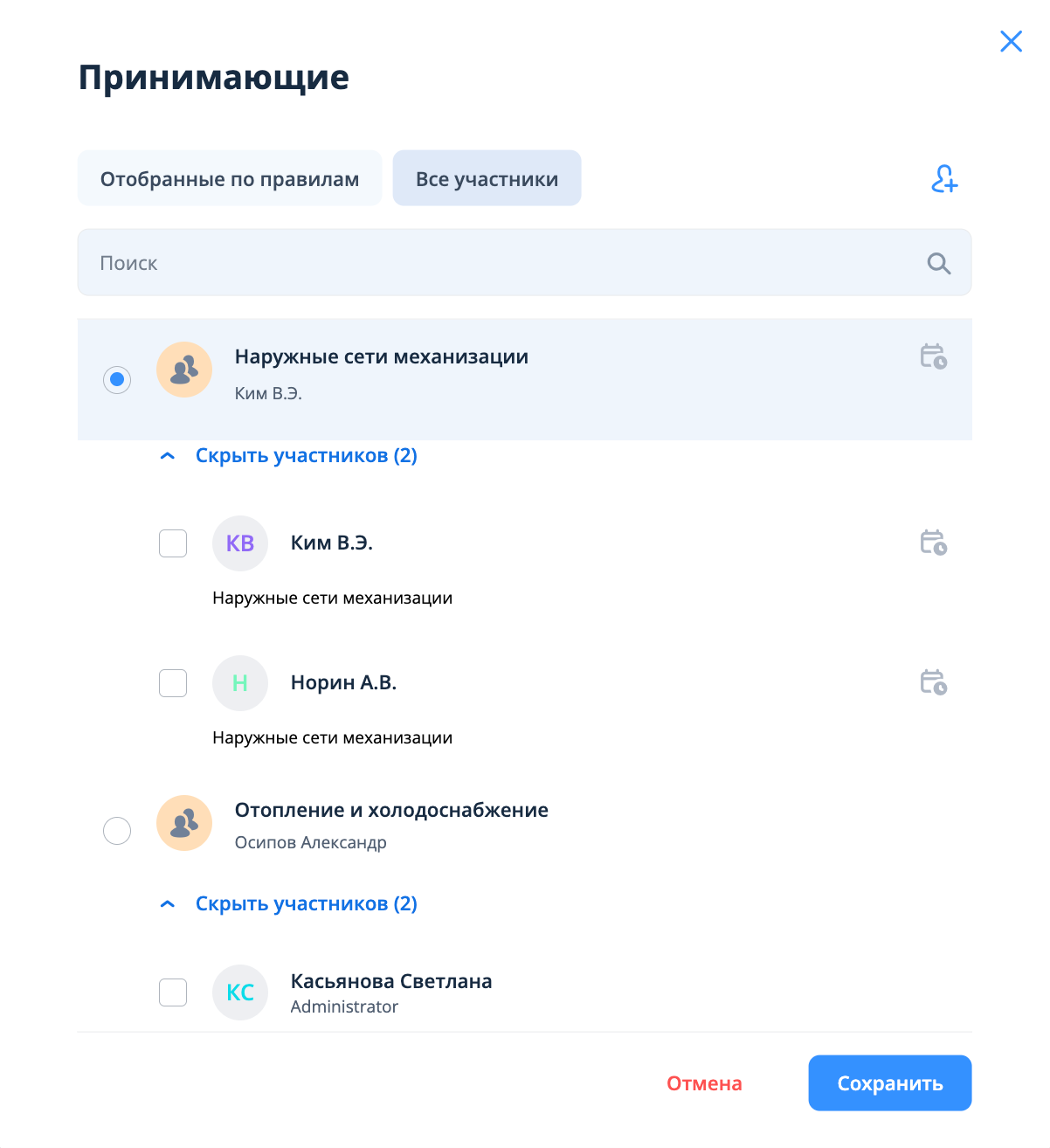
Если у выбранного сотрудника имеется настроенное расписание, справа от него будет отображаться иконка календаря.
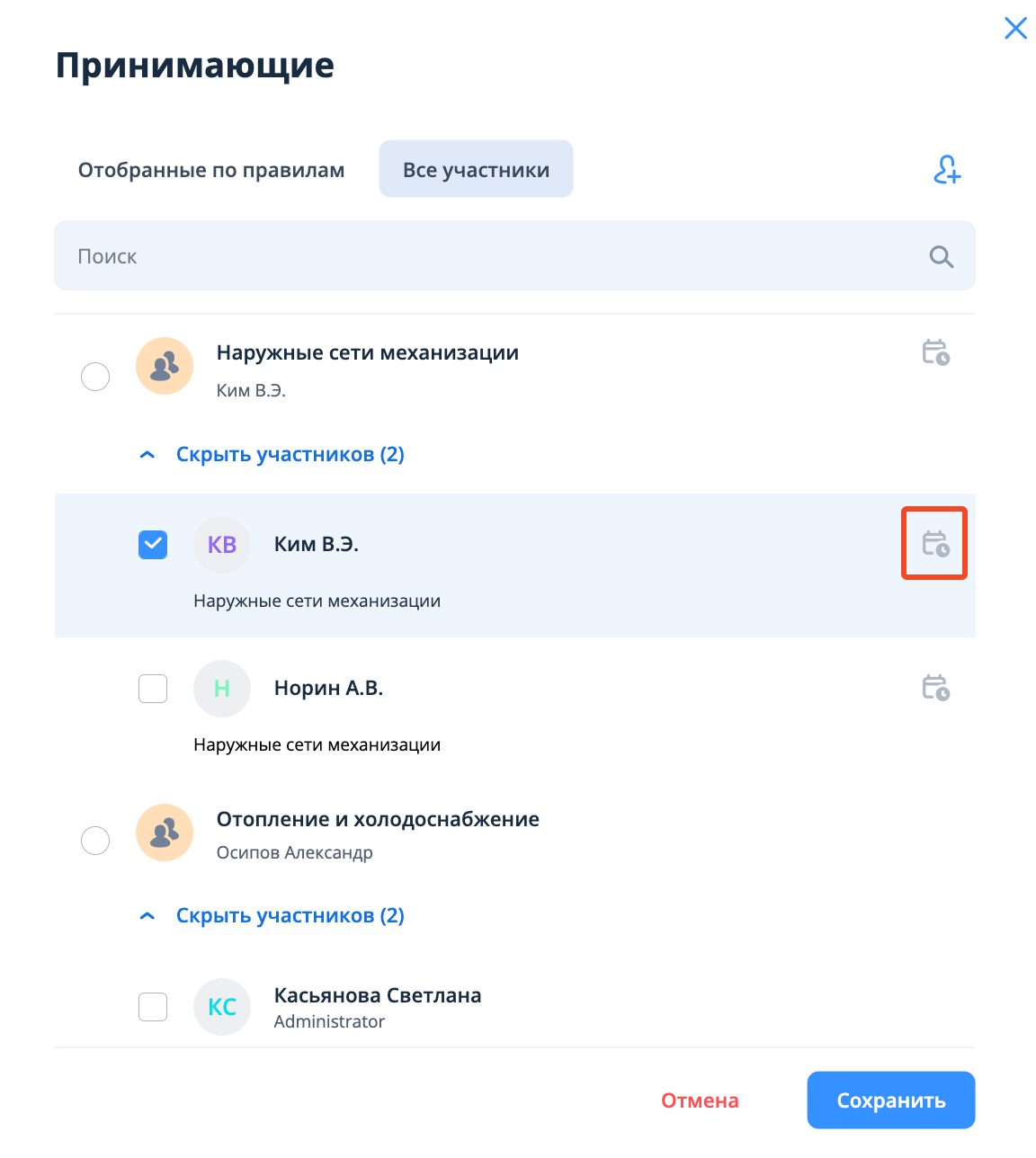
После нажатия на кнопку "Сохранить" окно закроется и в блоке принимающих отобразятся выбранные принимающие или рабочая группа.
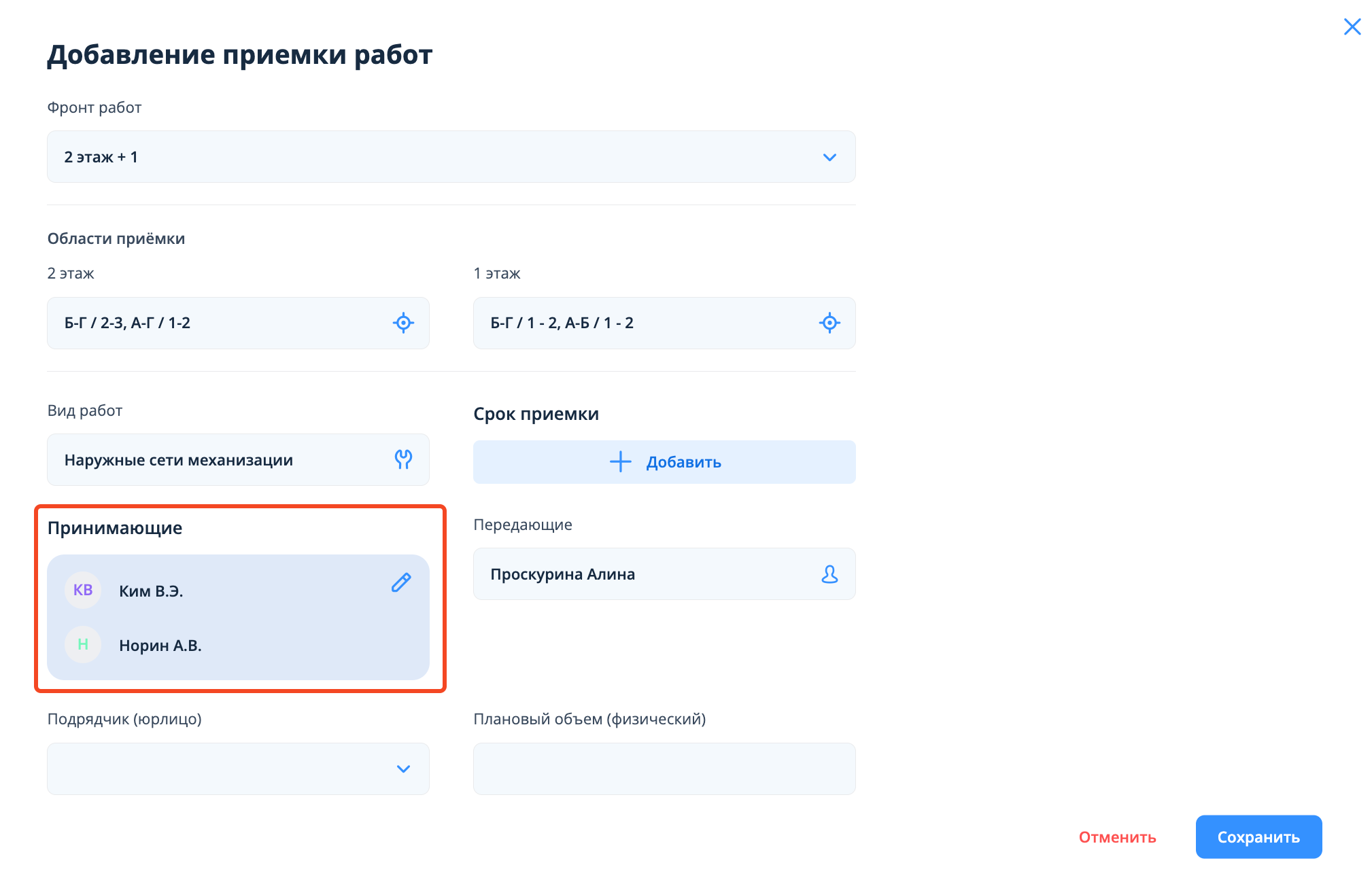
Далее необходимо перейти к заполнению срока приемки путем нажатия на кнопку "+ Добавить" в соответствующем поле.
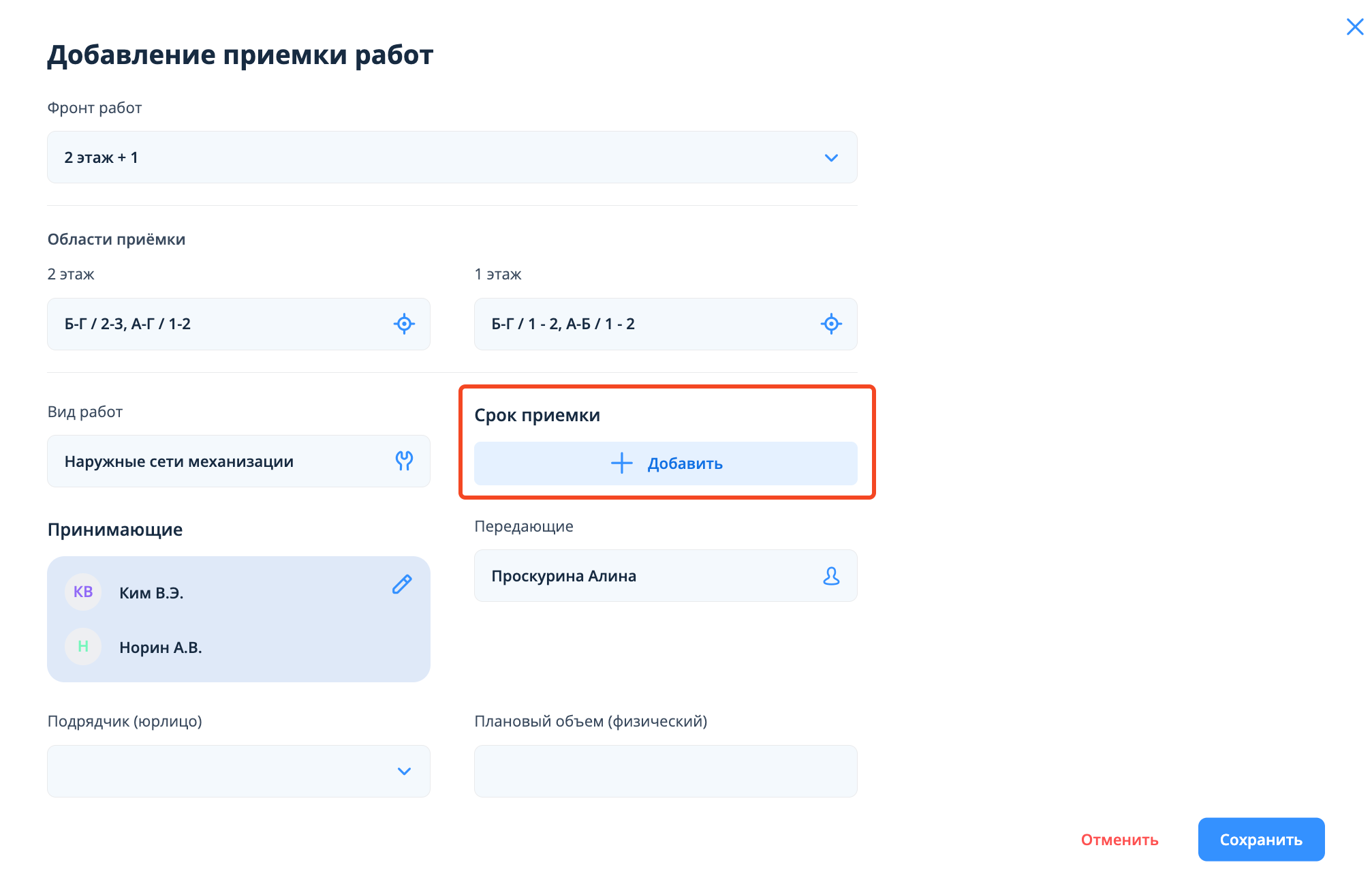
В открывшемся календаре нужно выбрать дату и время начала и окончания срока приемки.
Если у выбранного(-ых) ранее принимающего(-их) настроено расписание, то в календаре доступен выбор срока приемки в пределах одного календарного дня. Если в рамках конкретного дня отсутствуют свободные слоты, он доступен для клика, но отображается серым цветом.
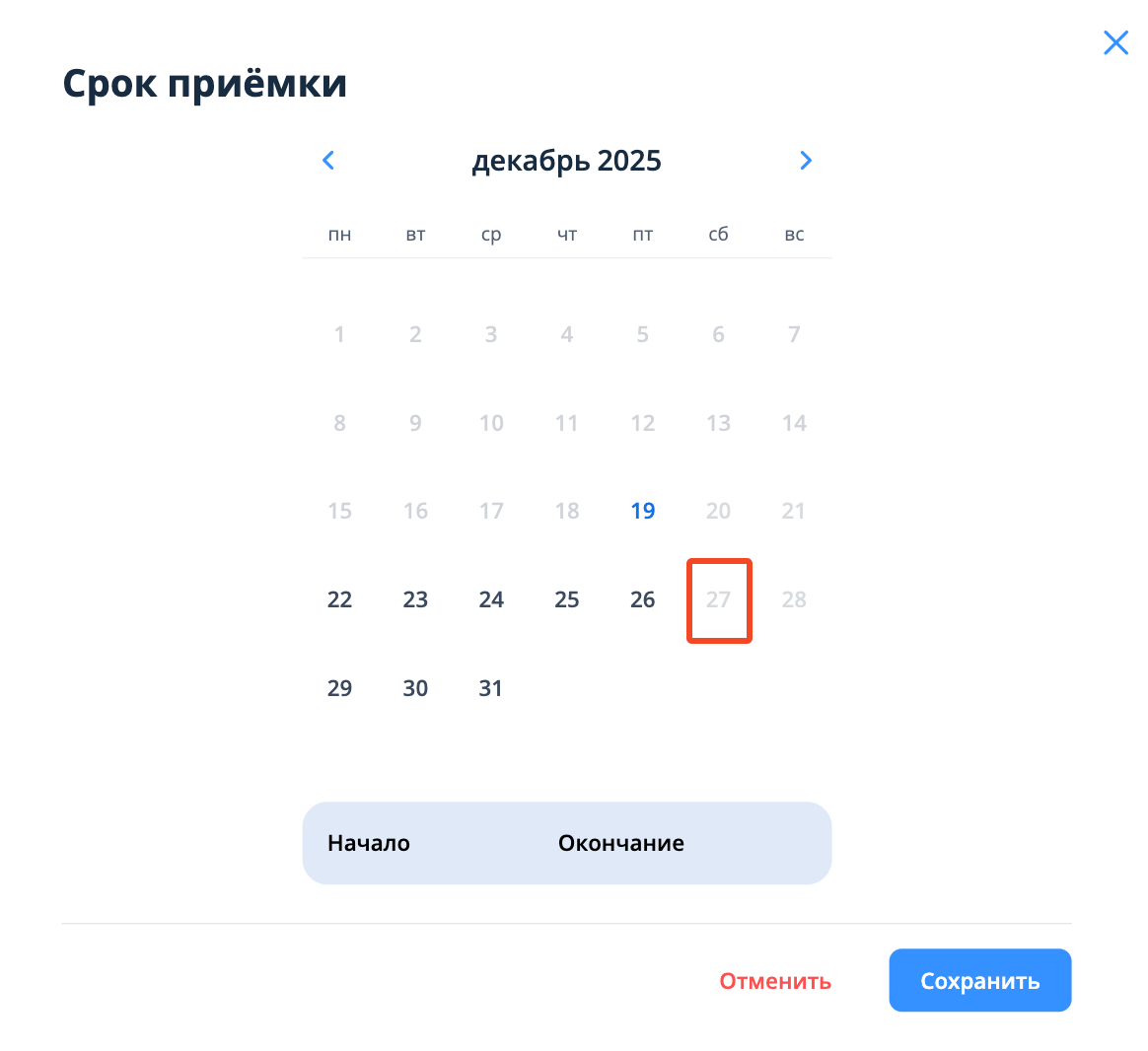
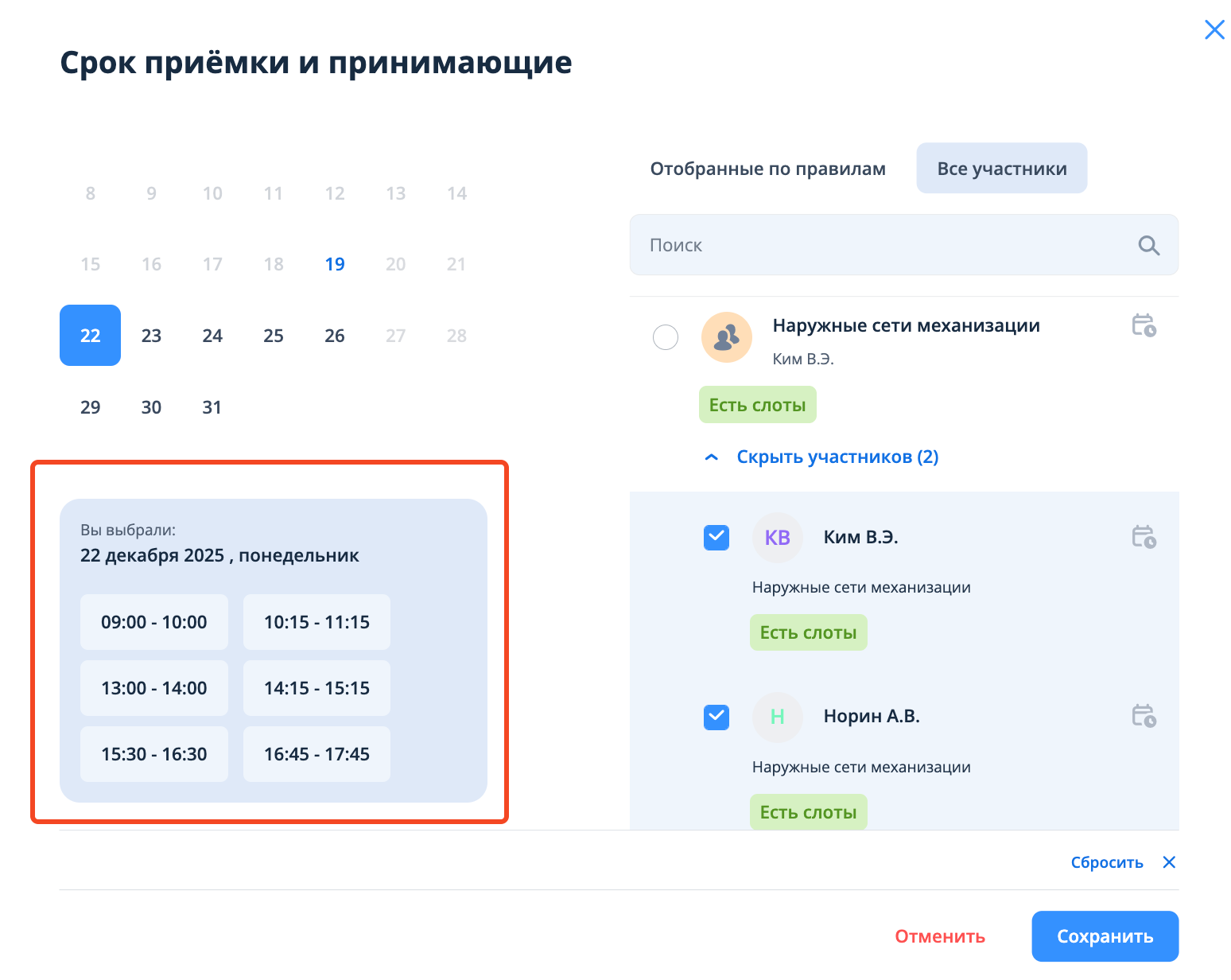
Если в рамках конкретного дня у принимающего(-их) есть хоть один свободный слот, день отображается черным цветом и доступен для выбора. При клике на такой день появляется поле для выбора свободных слотов.
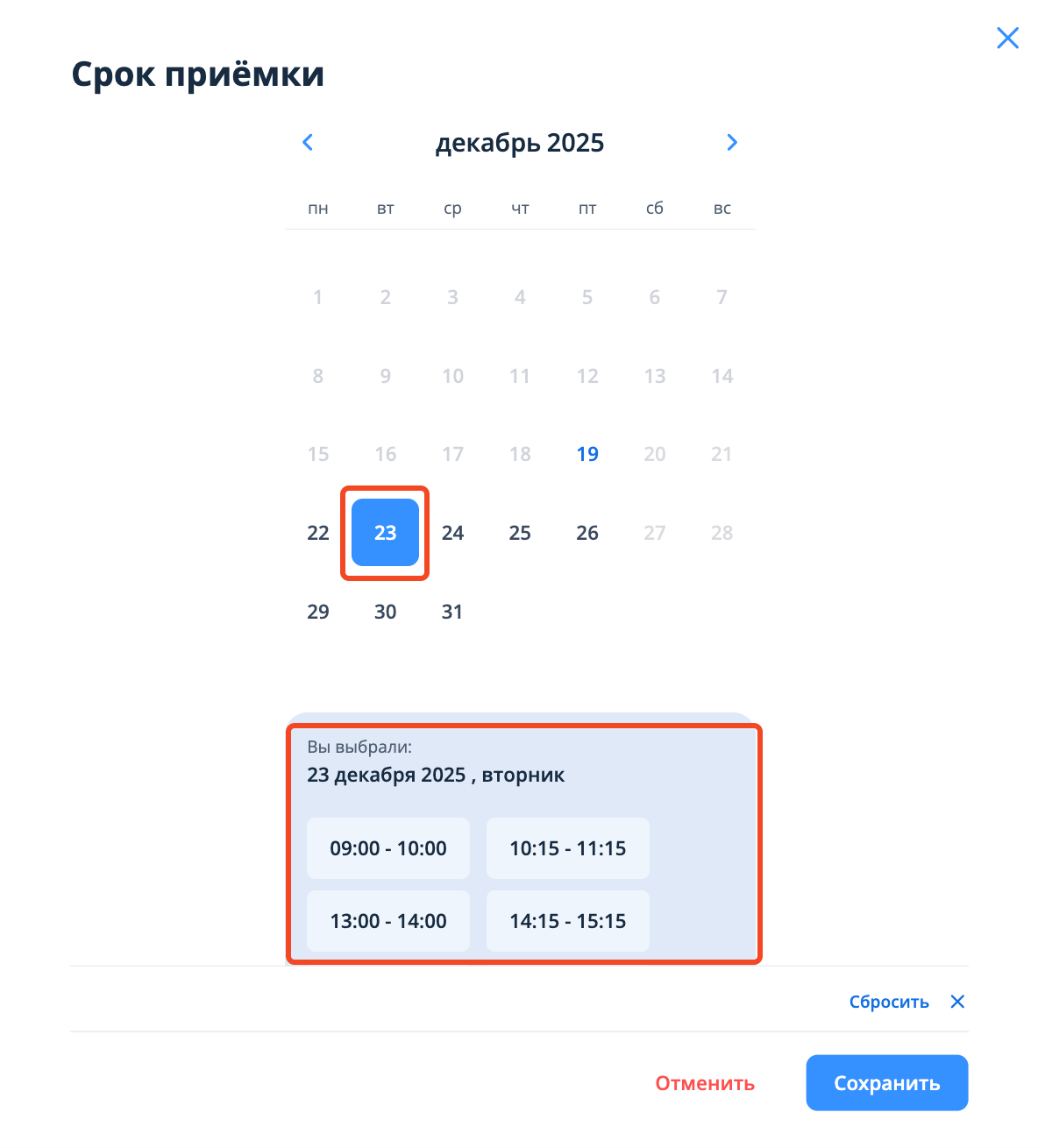
Если выбрано более одного принимающего, то при генерации слотов система учитывает занятость всех выбранных сотрудников.
После выбора конкретного слота необходимо нажать на кнопку "Сохранить".
Если у выбранного(-ых) ранее принимающего(-их) не настроено расписание, доступен ручной способ выбора срока приемки (без использования слотов). После первого клика определится дата начала приемки, после второго клика - дата окончания. Приемку также можно создать в рамках одного календарного дня.
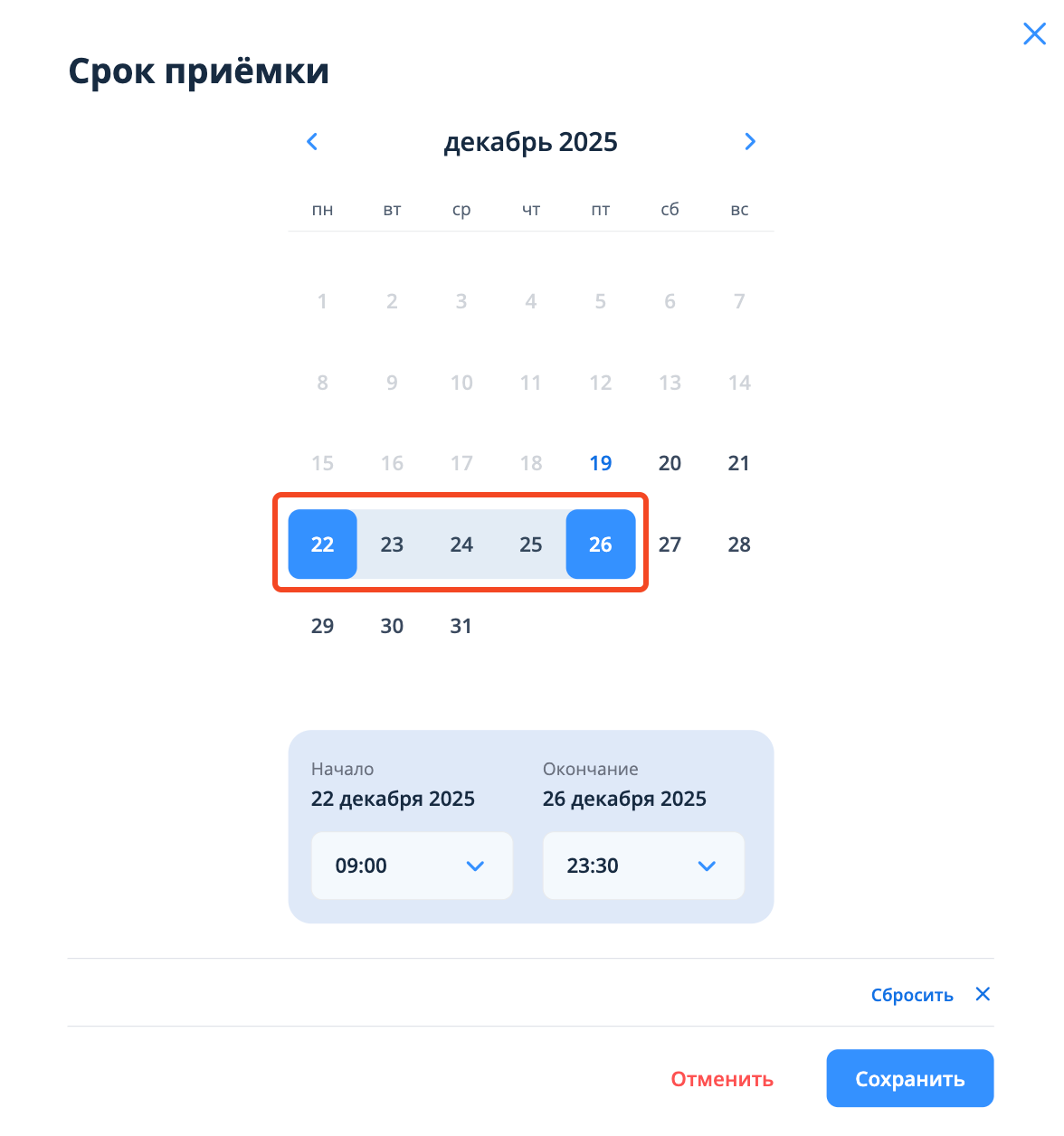
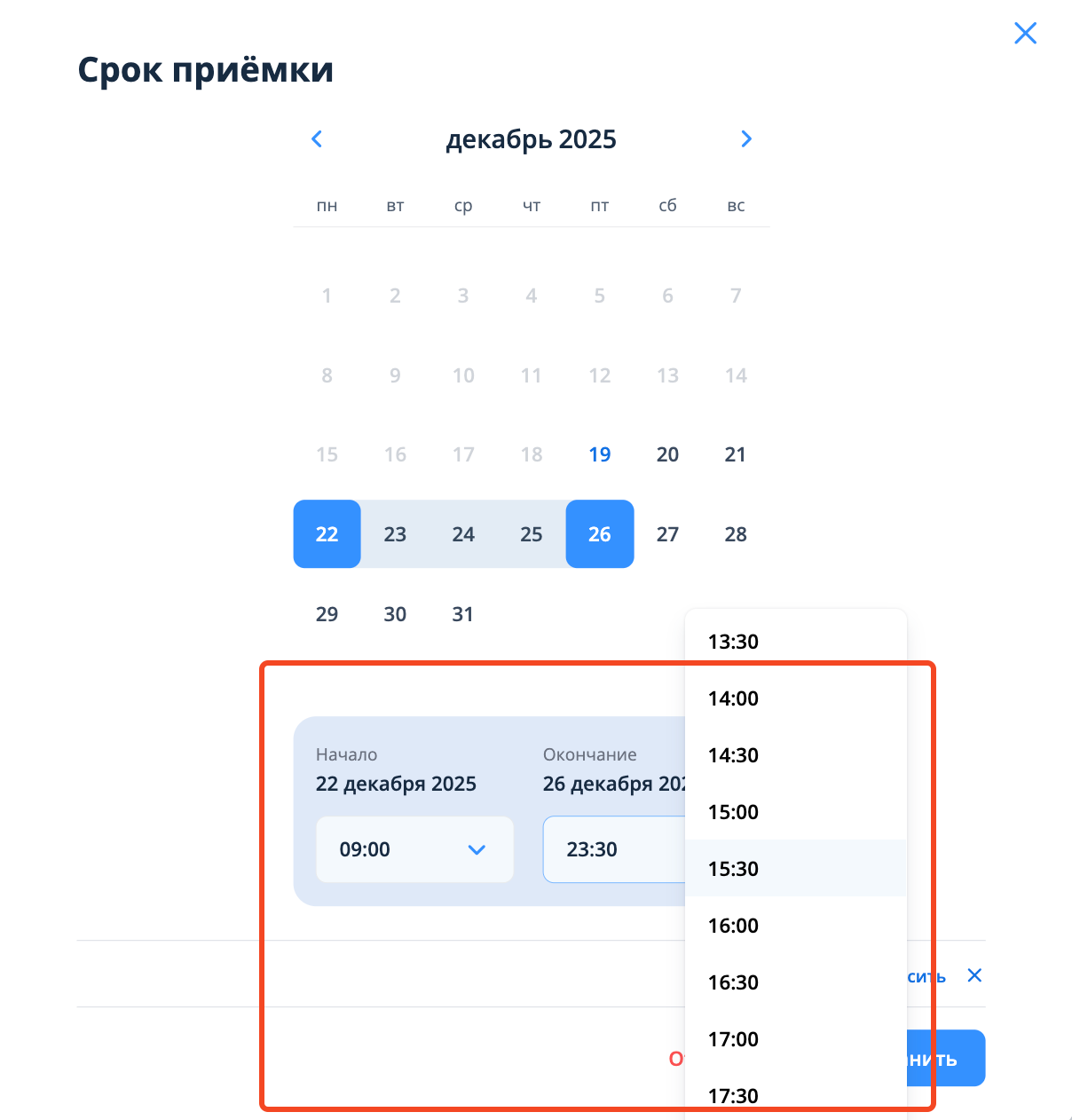
Для заполнения времени начала и окончания приемки необходимо выбрать в появившемся поле нужные значения. После выбора времени необходимо нажать на кнопку "Сохранить".
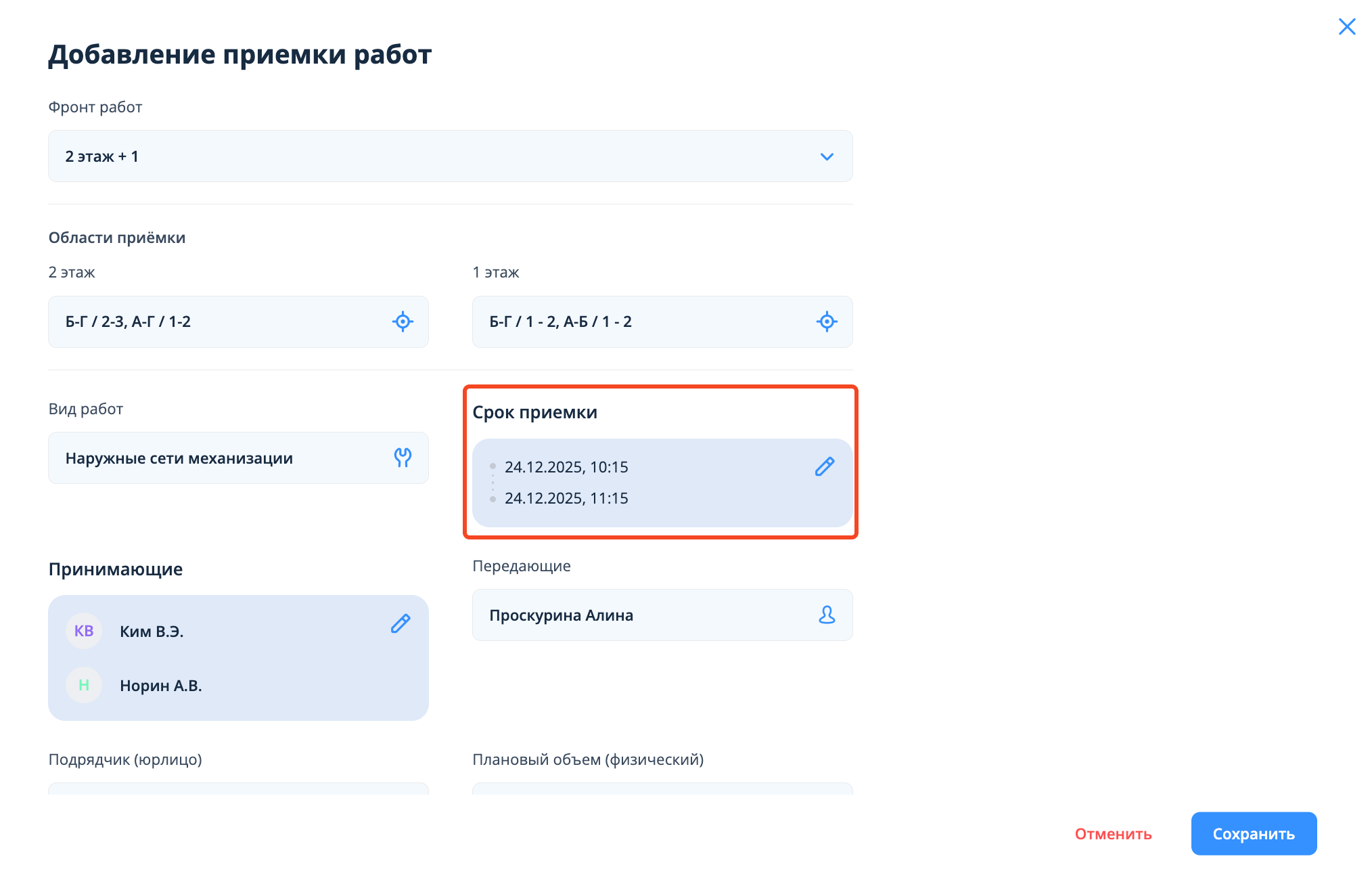
Далее окно закроется и в блоке срока приемки сохранятся внесенные значения.
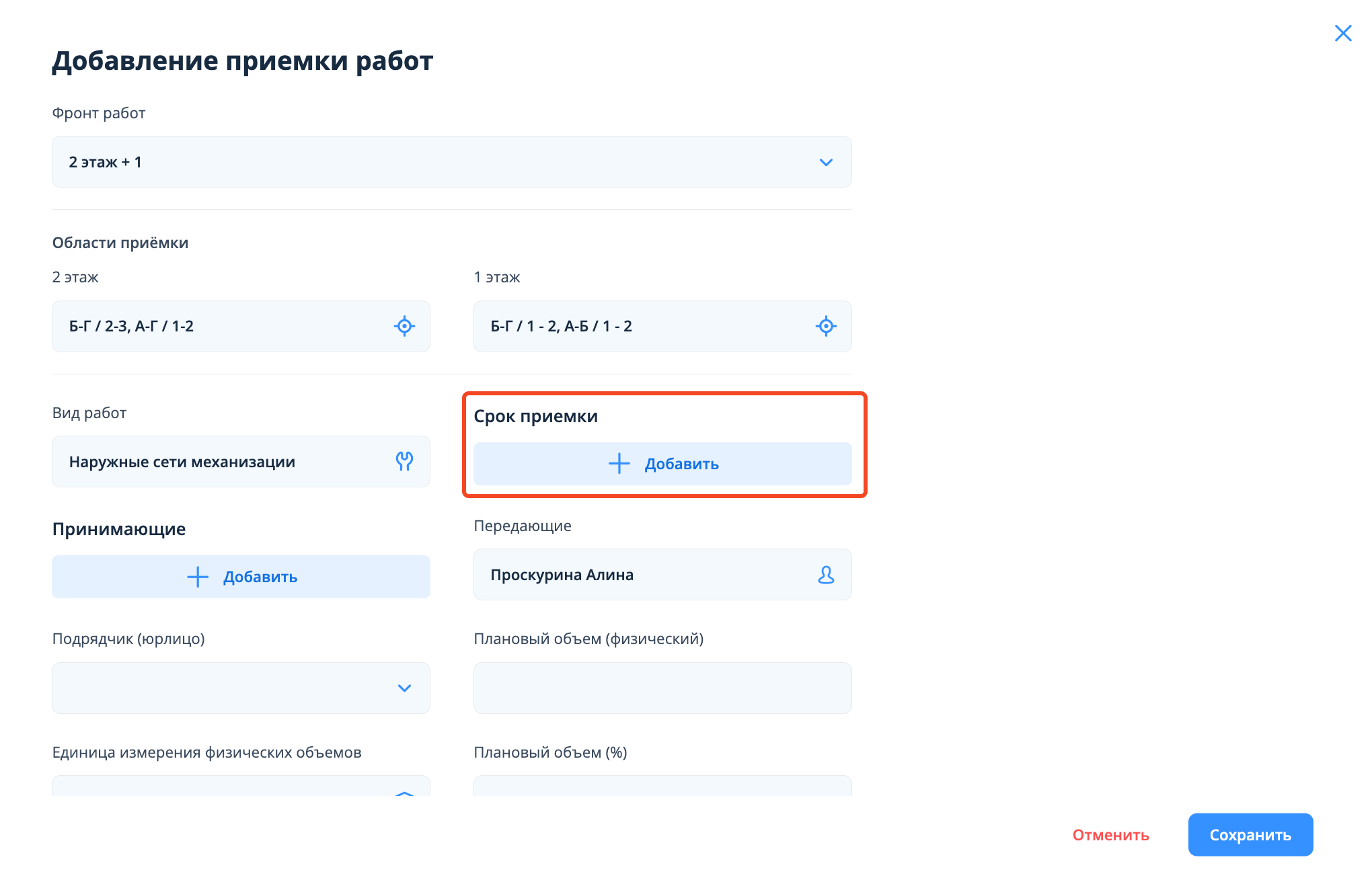
2️⃣ сначала заполняется поле "Срок приемки", затем - "Принимающие"
Для заполнения поля "Срок приемки" необходимо в одноименном блоке нажать на кнопку "+ Добавить".
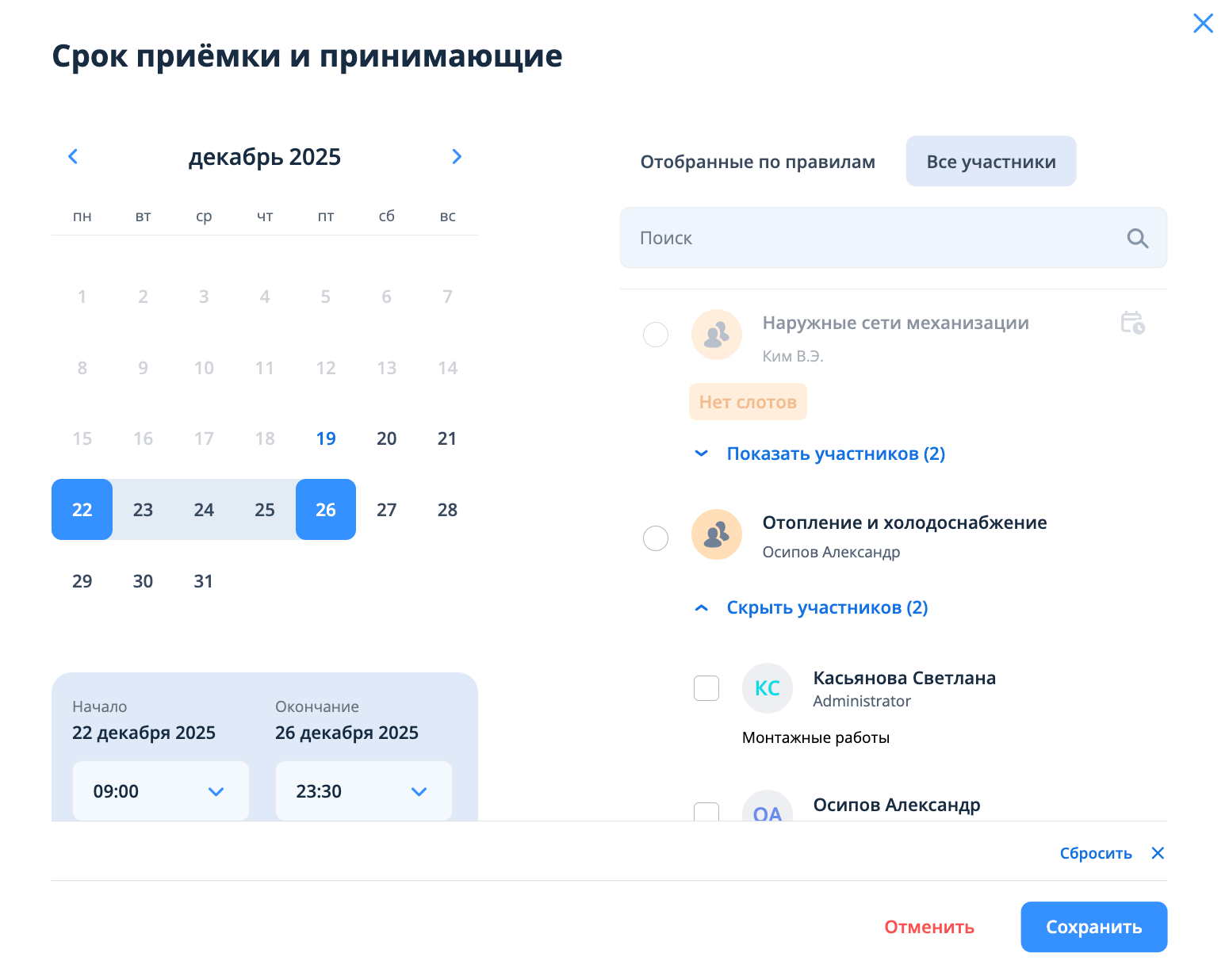
В открывшемся окне в календаре необходимо выбрать дату начала (первый клик) и дату окончания (второй клик) срока приемки. После выбора срока справа от календаря появится окно для выбора принимающих.
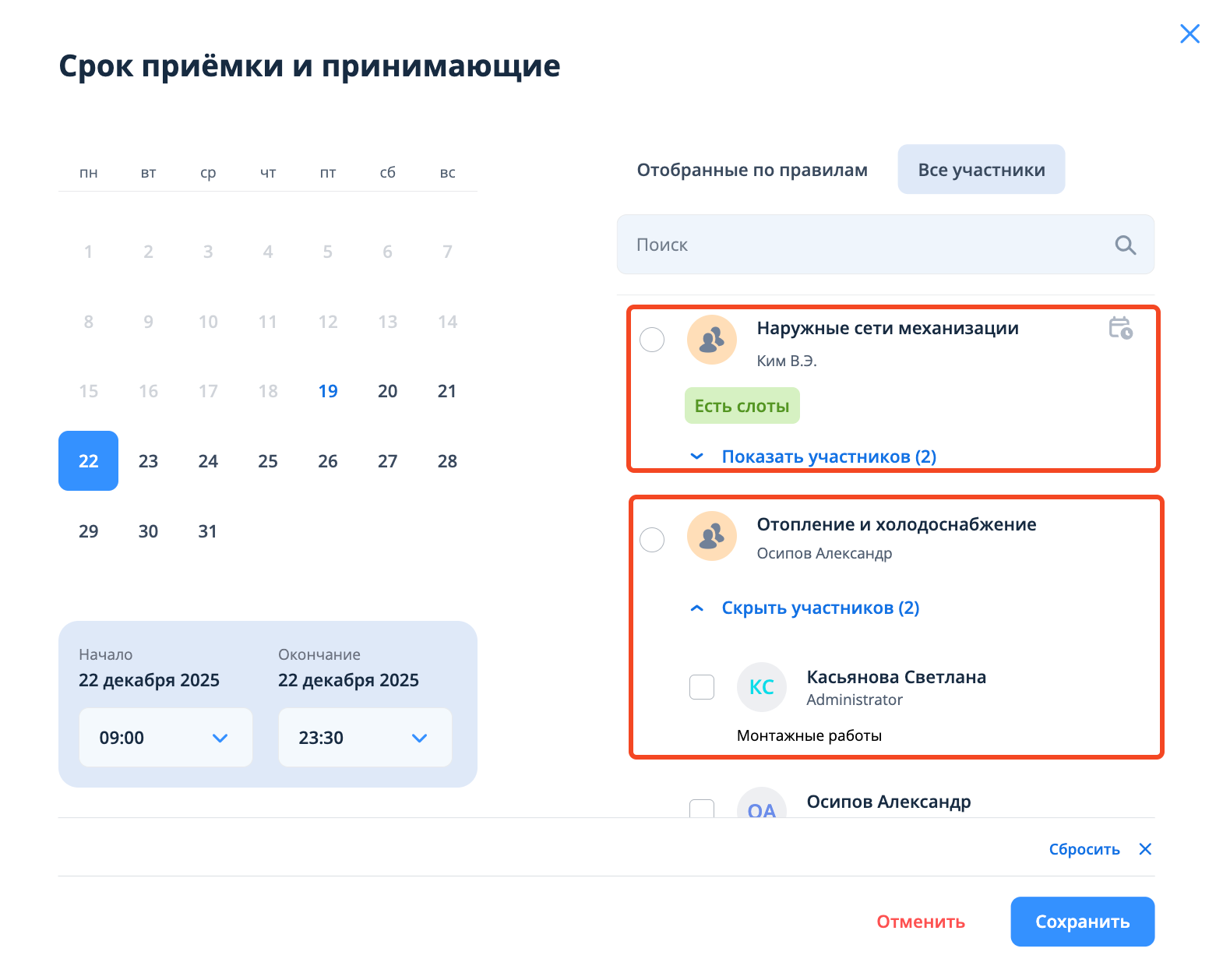
В случае, если выбран один и тот же день, как дата начала и окончания приемки, в блоке для выбора принимающих после загрузки отобразятся принимающие как с настроенным расписанием, так и без него. У принимающих с настроенным расписанием отображаются иконка календаря и теги наличия либо отсутствия свободных слотов на выбранную дату.
Если следующим шагом выбран(-ы) принимающий(-ие) с расписанием, под блоком календаря нужно выбрать нужный слот для приемки.
Если выбран(-ы) принимающий(-ие) без расписания, под блоком календаря необходимо определить время начала и время окончания приемки.
В случае, если выбран период дат для обозначения срока приемки, выбор принимающего(-их) с настроенным расписанием недоступен. Необходимо определить принимающего(-их) без расписания.
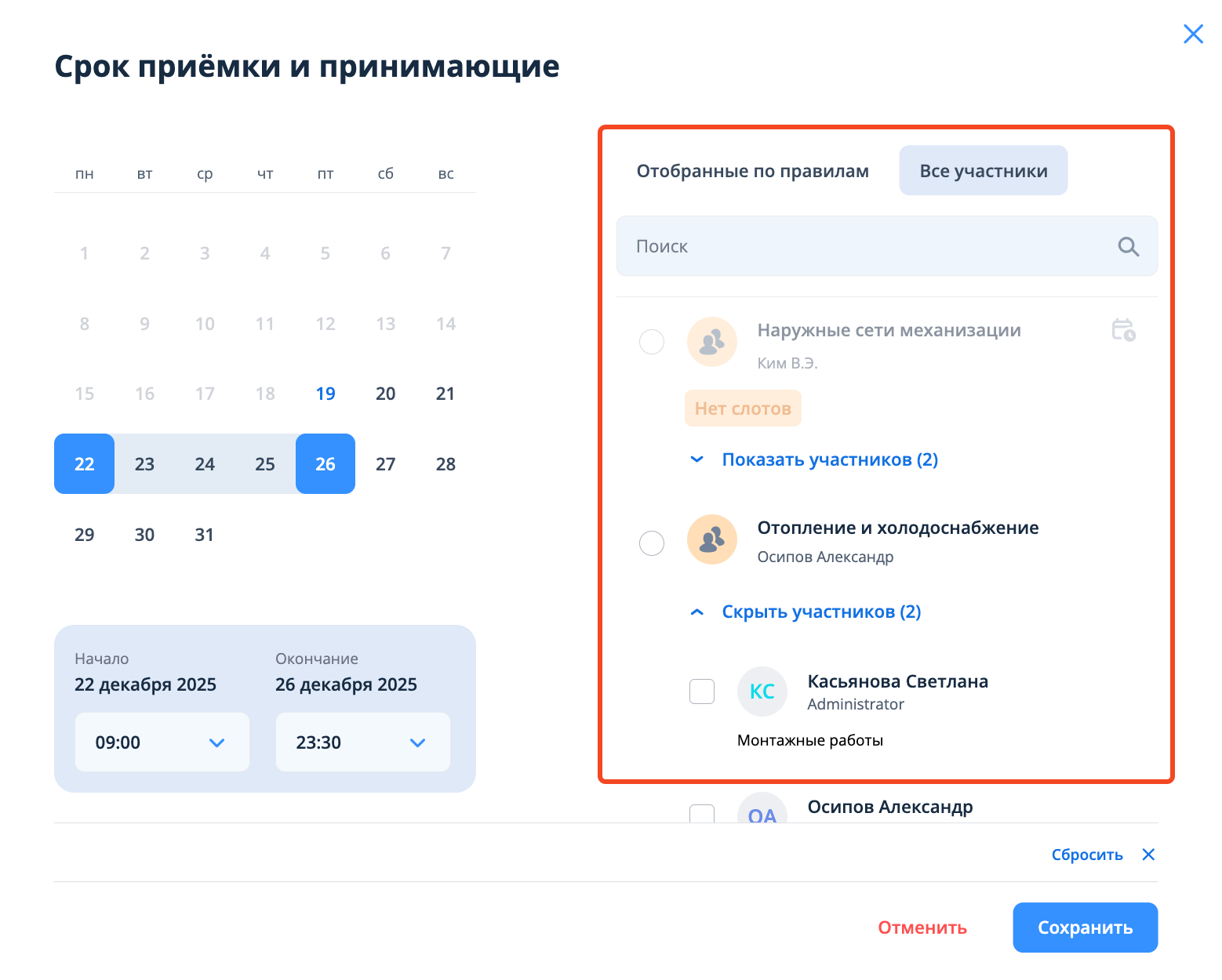
После выбора принимающего(-их) под блоком календаря необходимо определить время начала и время окончания приемки.
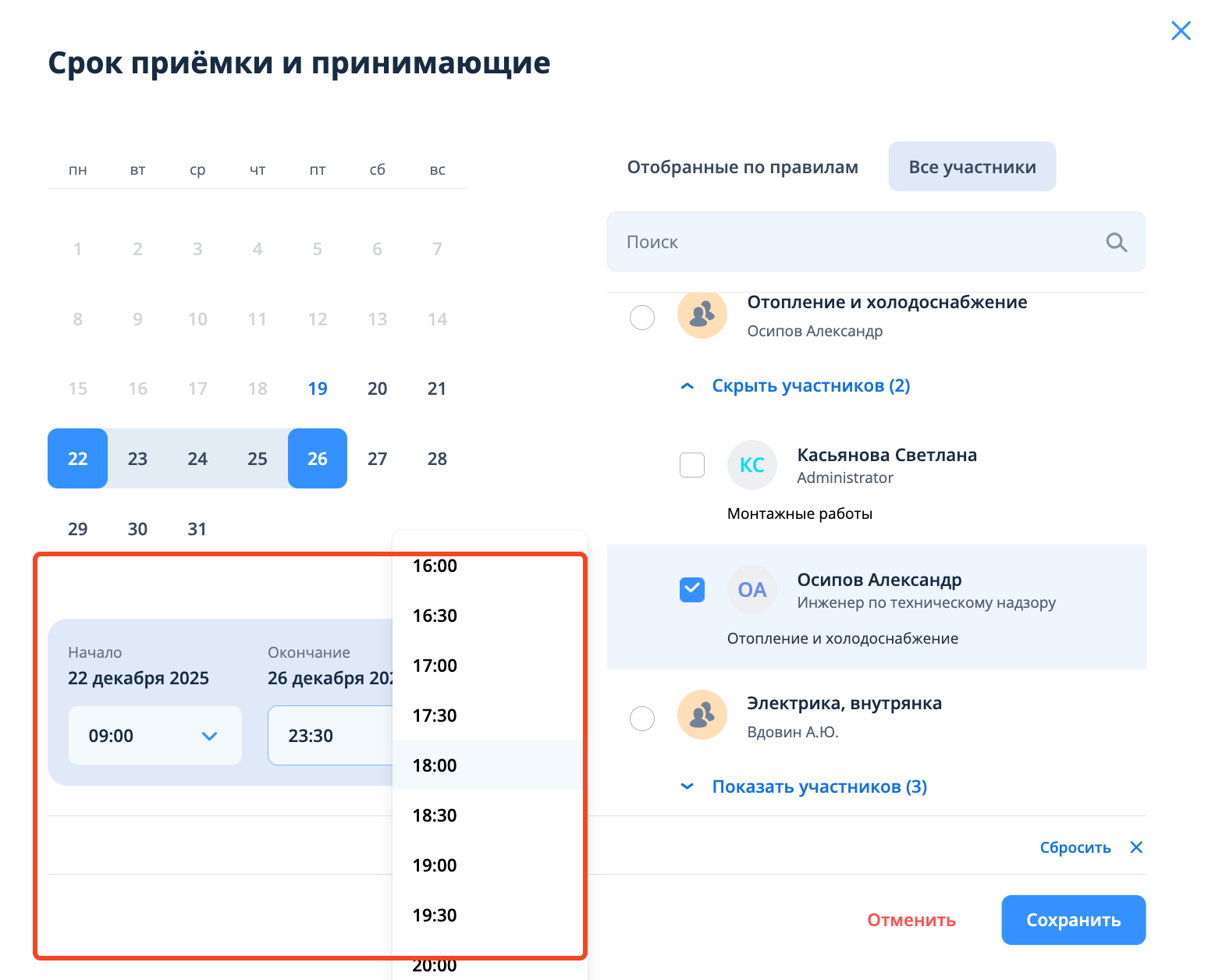
После выбора срока приемки как в пределах одного дня, так и в рамках диапазона дат, нужно нажать на кнопку "Сохранить", после чего окно закроется и в блоке срока приемки сохранятся внесенные значения.
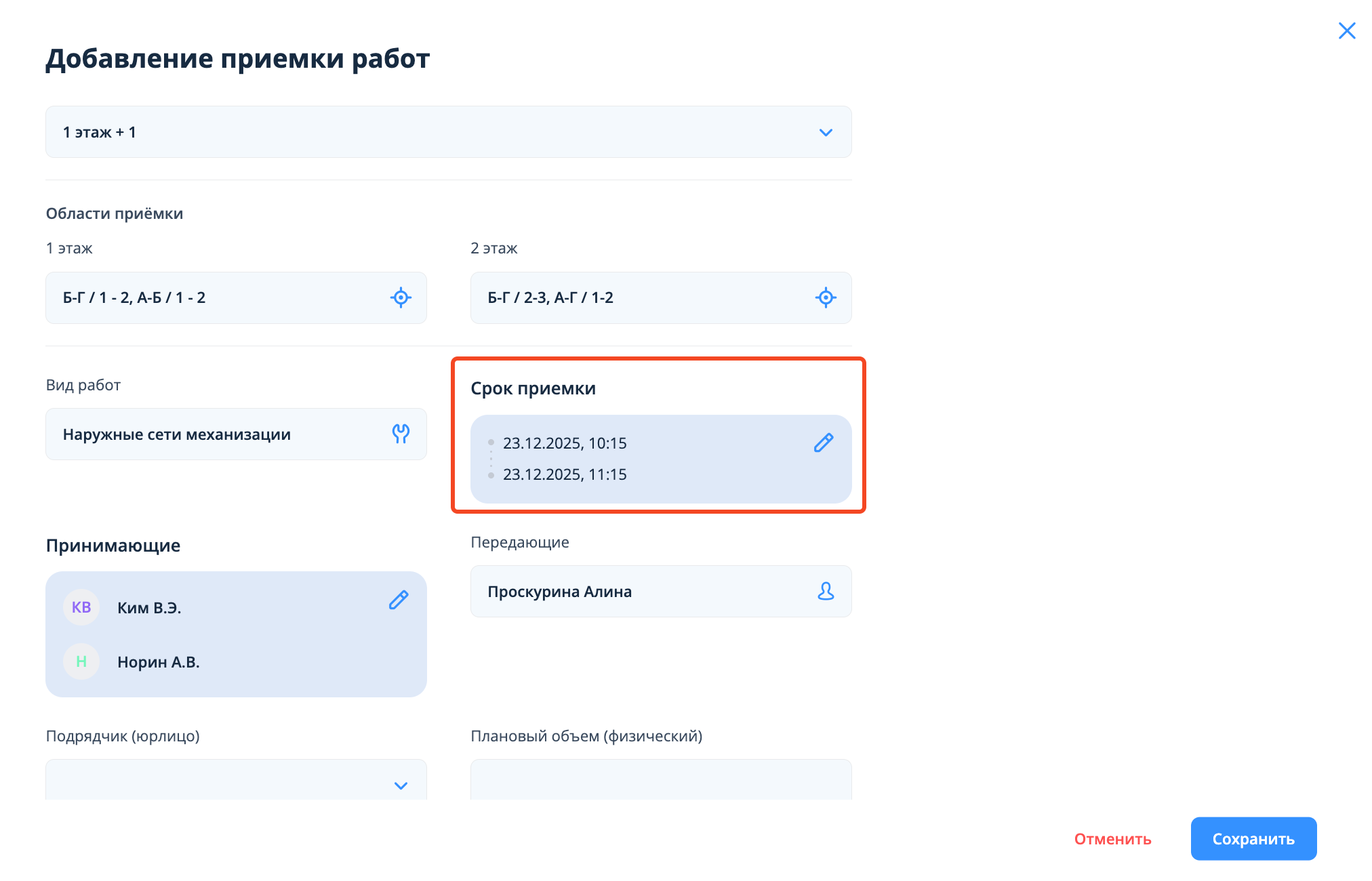
...
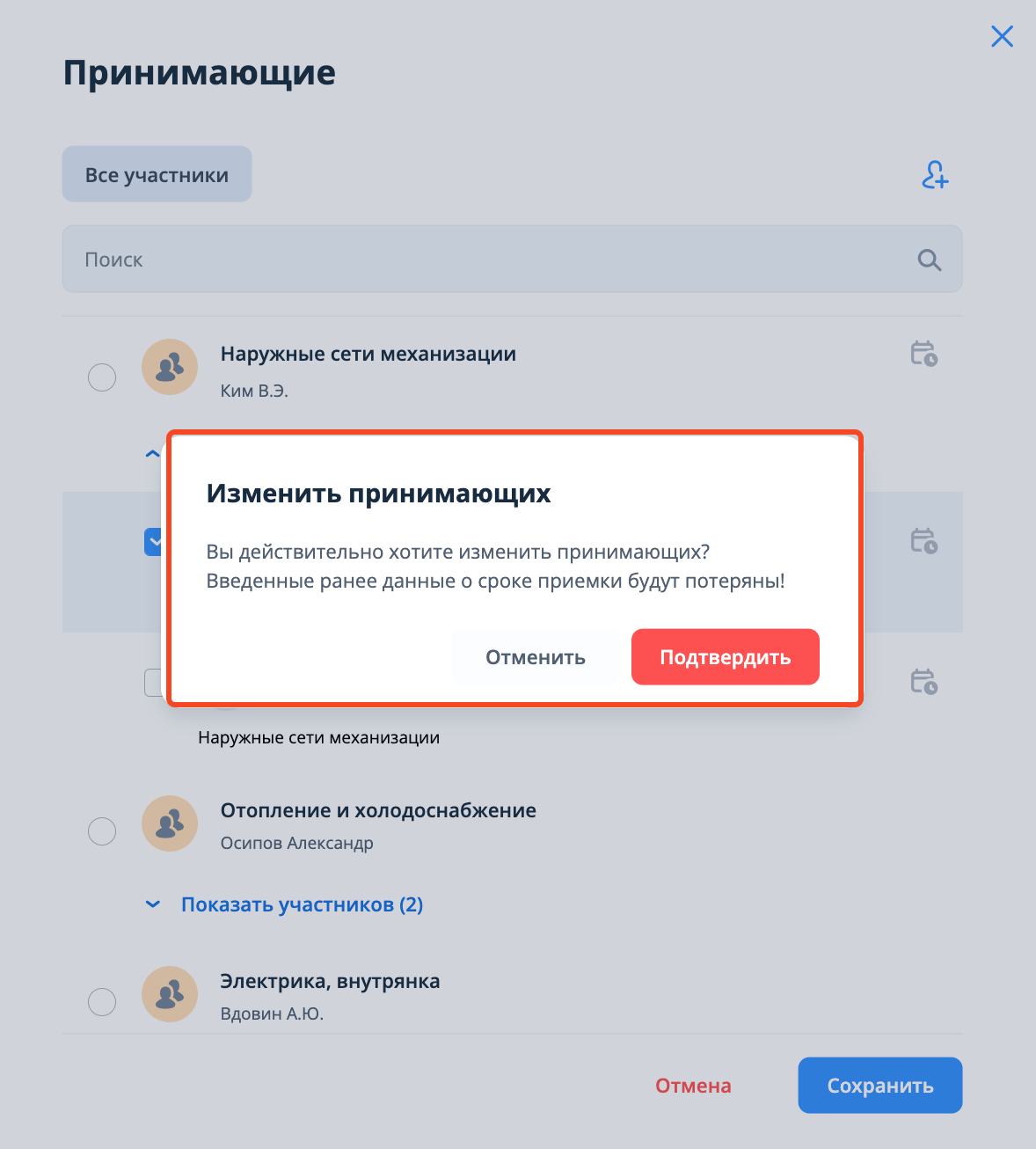
Если после заполнения обоих полей изменить выбранных принимающих (добавить еще одного сотрудника/заменить сотрудника/удалить сотрудника), то произойдет сброс срока приемки после подтверждения действия. Сброс будет осуществлен при любом порядке заполнения полей.
Далее следует перейти к заполнению оставшихся полей приемки работ.
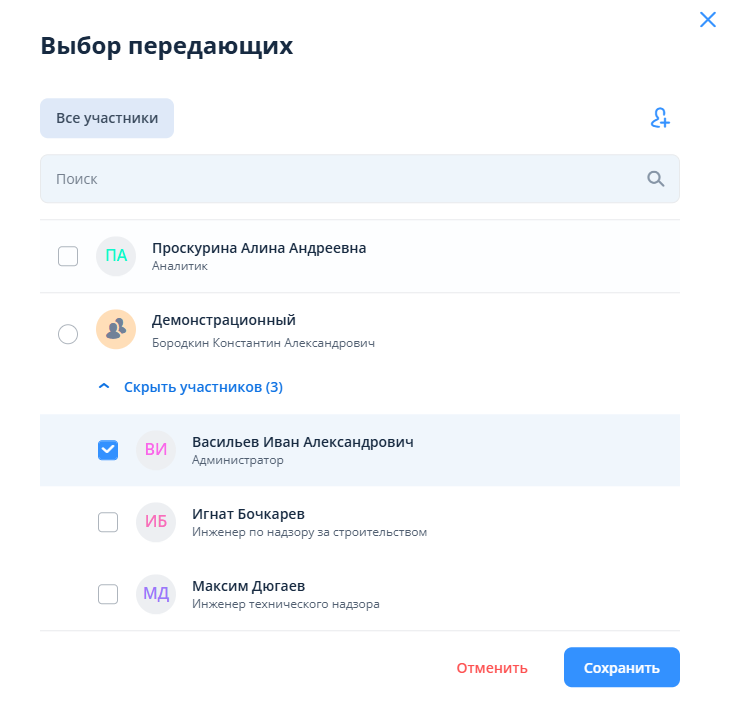
”Передающие” - автоматически устанавливается пользователь, создающий приемку работ. Также можно выбрать сотрудника компании, ответственного за передачу заявленных работ, из предложенного списка.
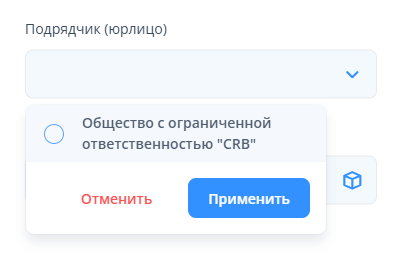
"Подрядчик (юрлицо)" - выбрать юрлицо компании-подрядчика, ответственного за приёмку работ.
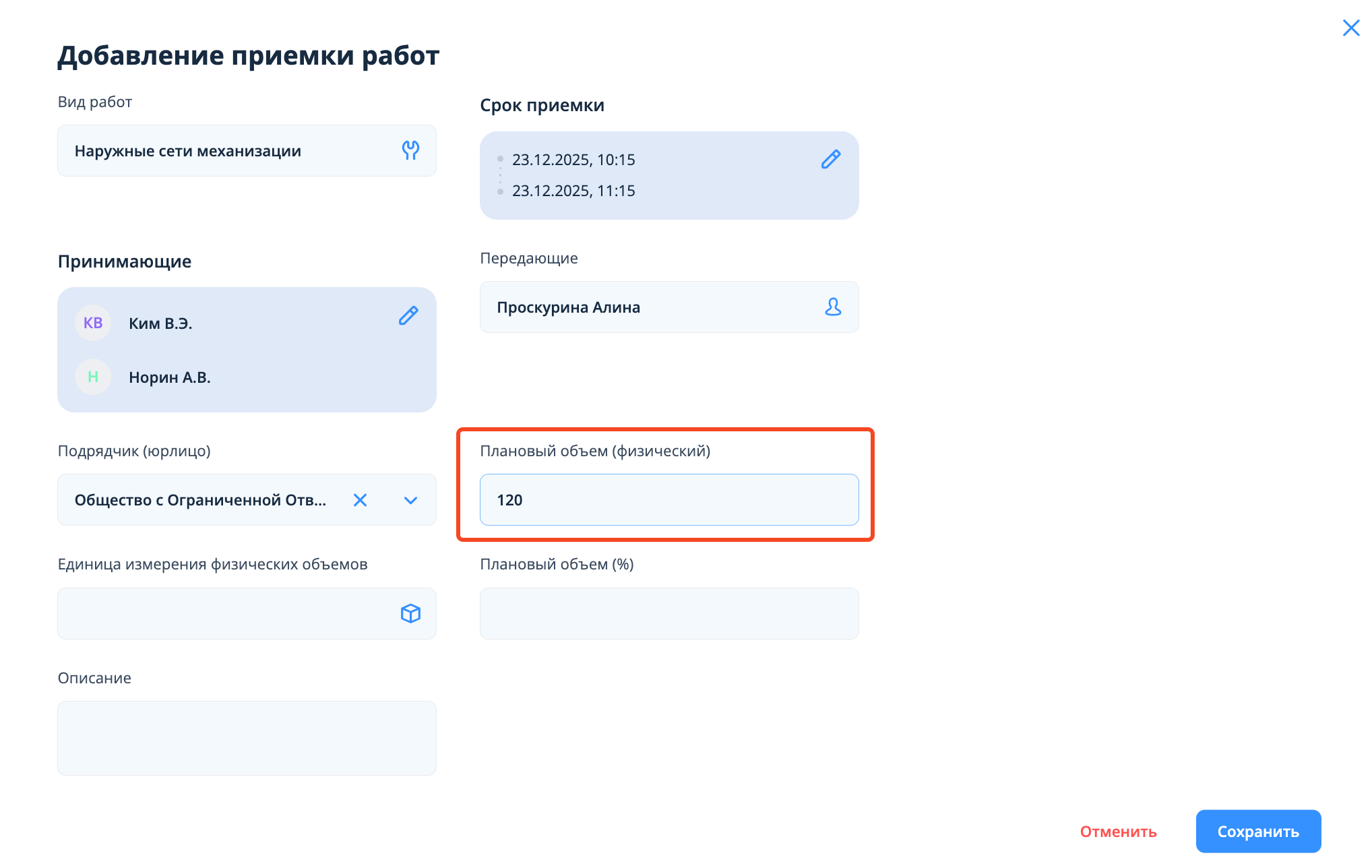
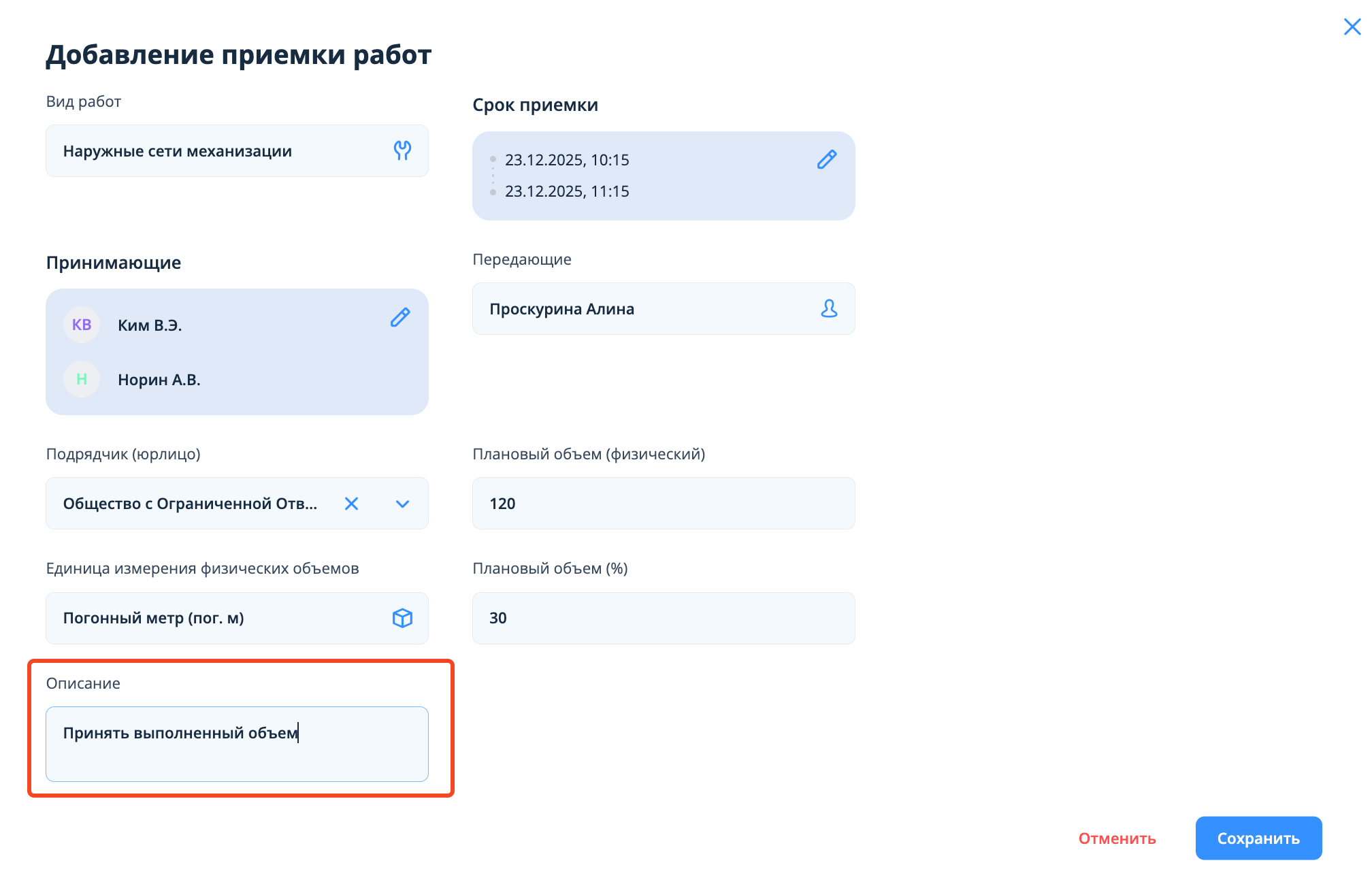
”Плановый объем (физический) - поле для свободного заполнения, предназначенное для отметки физического объёма работ, готового к приёмке.
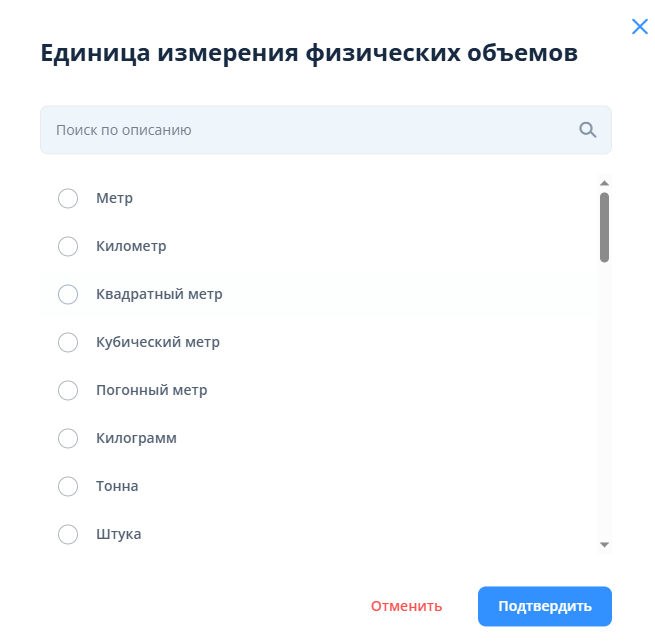
”Единица измерения физических объектов” - поле для выбора единицы измерения объёма работ из установленного справочника.
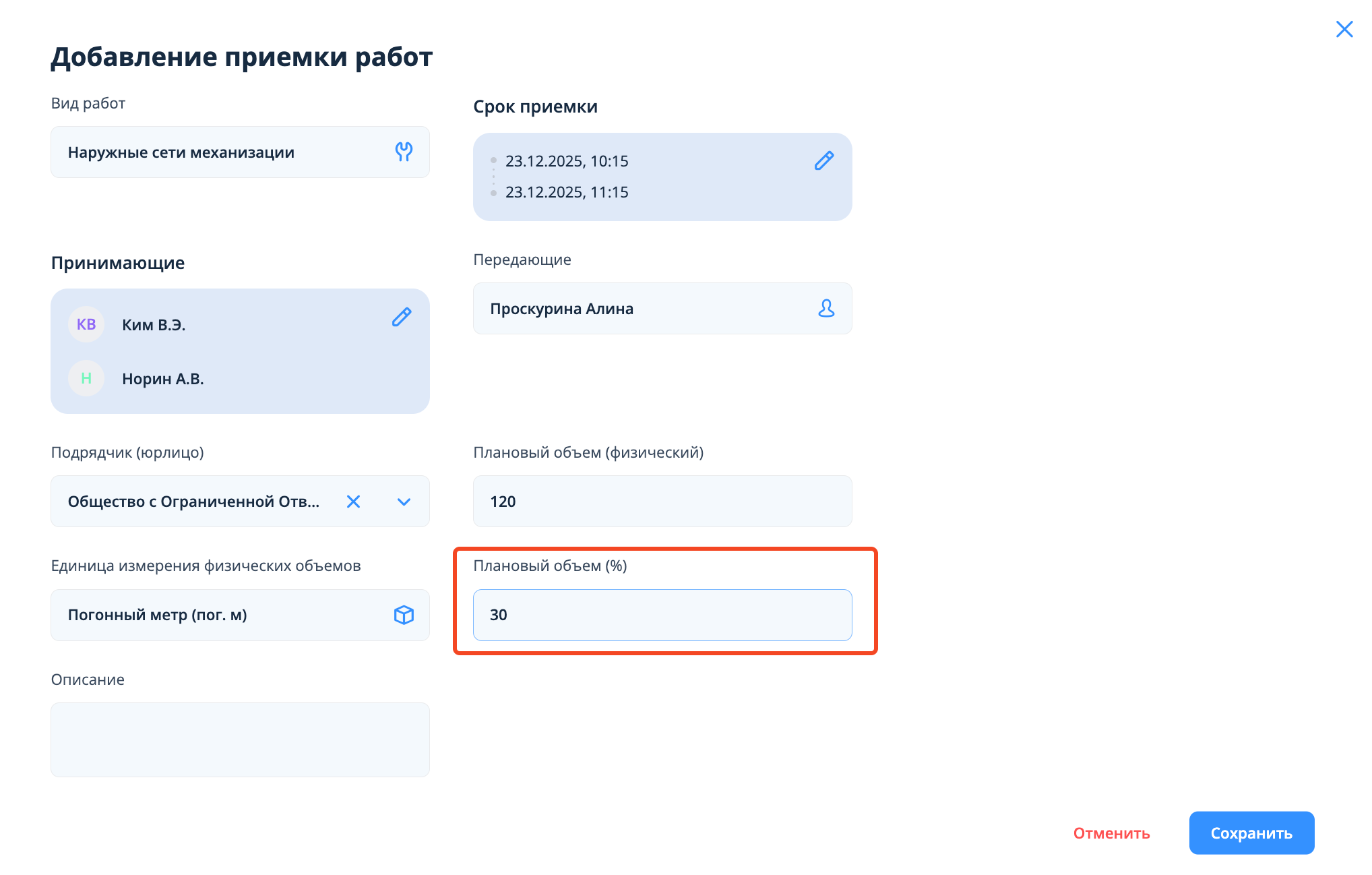
”Плановый объем (%)” - поле для заполнения объема сдаваемого вида работ в процентном соотношении от общего объема указанного вида работ.
“Описание” — поле для заполнения в свободной текстовой форме.
”Прикрепить файлы” - кнопка для прикрепления файлов, относящихся к создаваемой приемке.
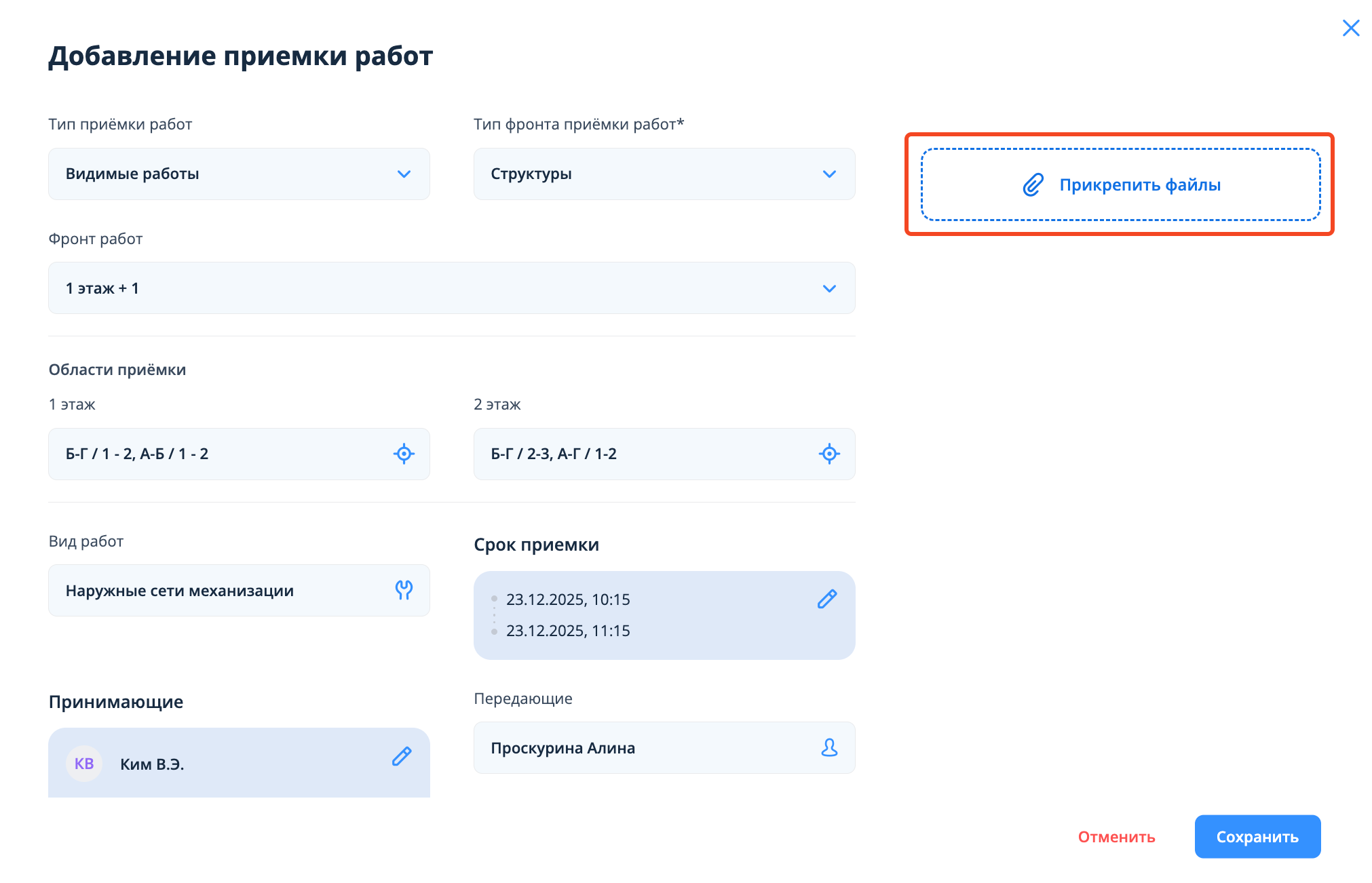
Далее в окне создания приемки работ необходимо нажать на кнопку “Сохранить”.
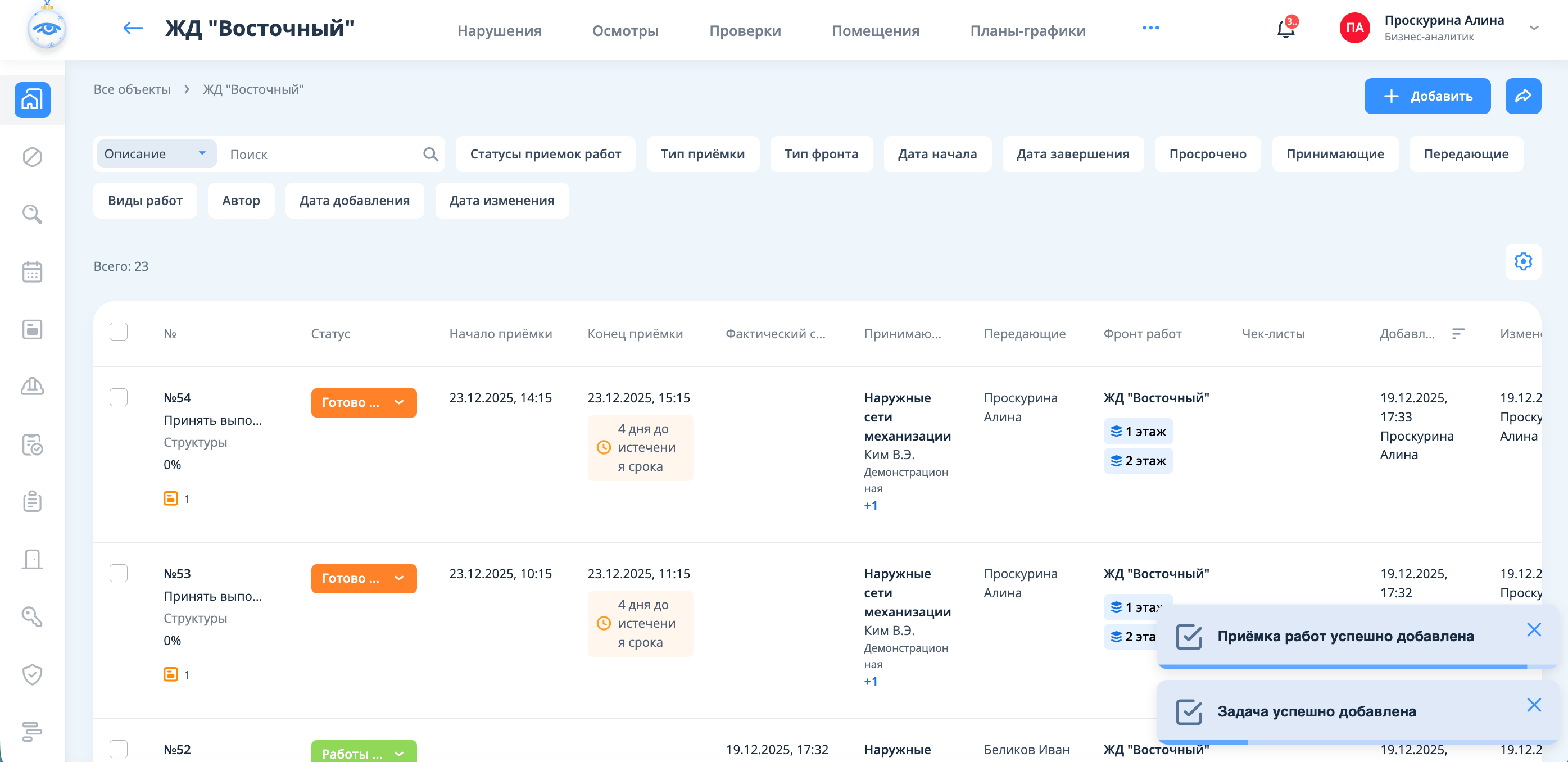
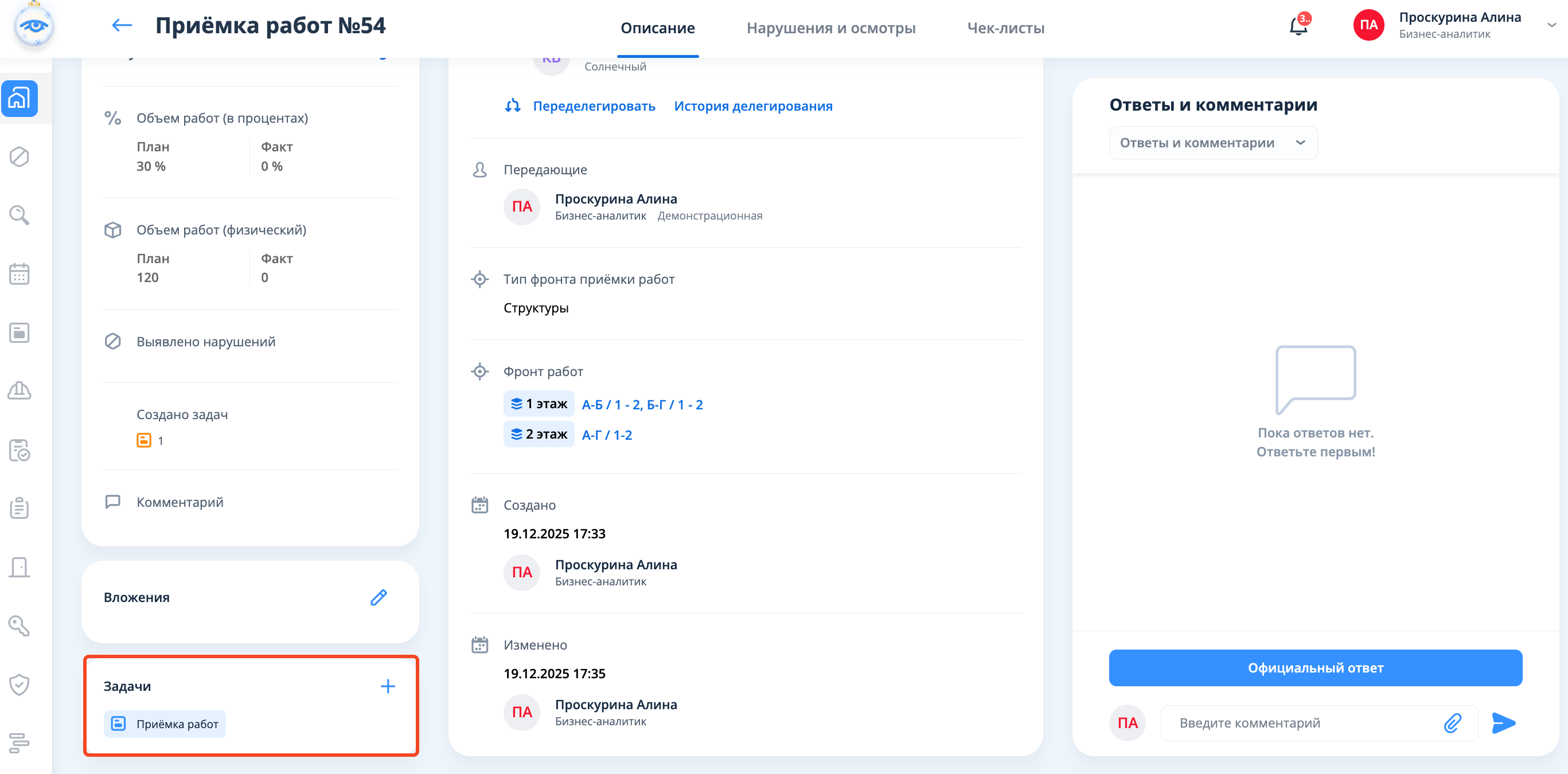
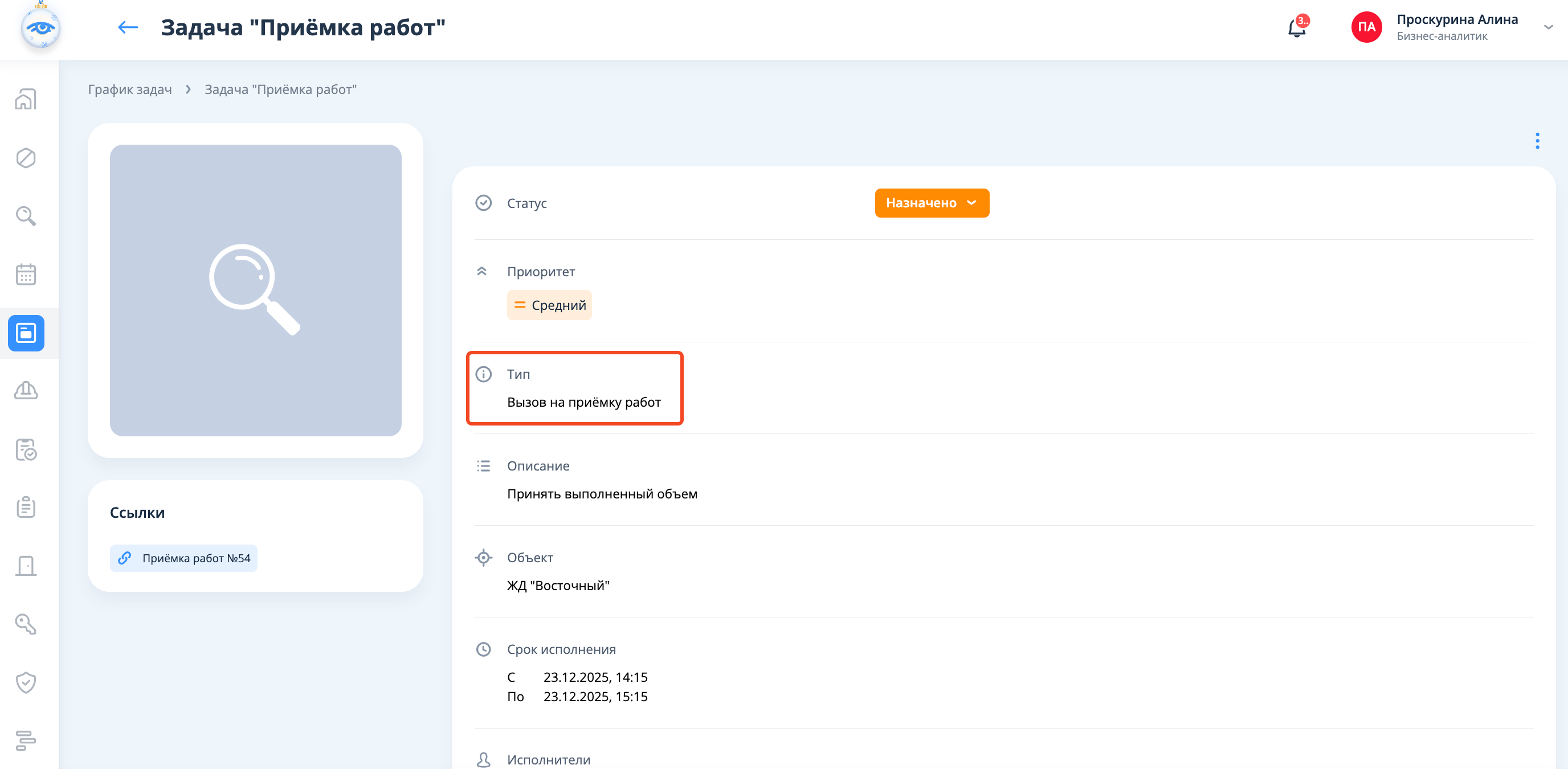
После создания новая приёмка отобразится в реестре приёмок. Также автоматически будет создана связанная задача с типом “Вызов на приемку работ”.
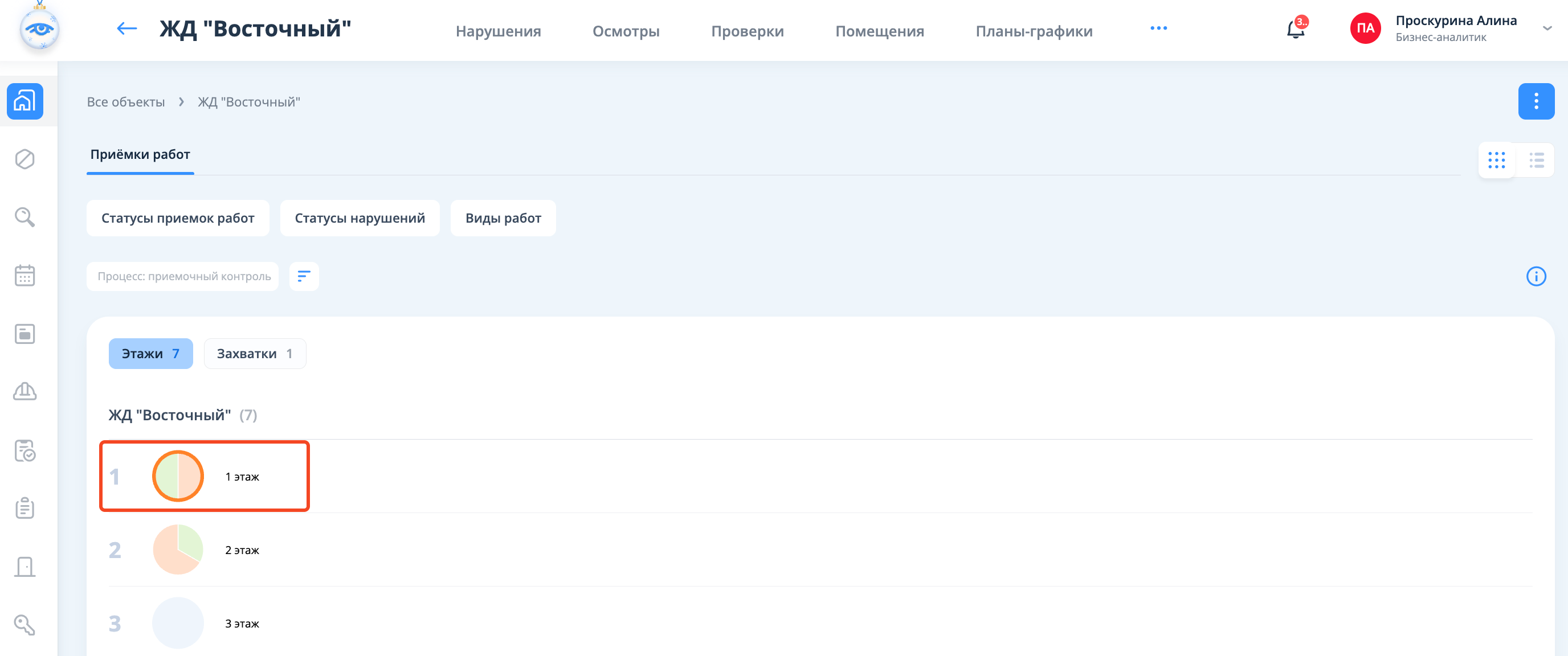
В случае, если приёмка создавалась в рамках структур(-ы), она отобразится на шахматке структур соответствующей цветовой индикацией структуры, в рамках которой создана приемка работ.
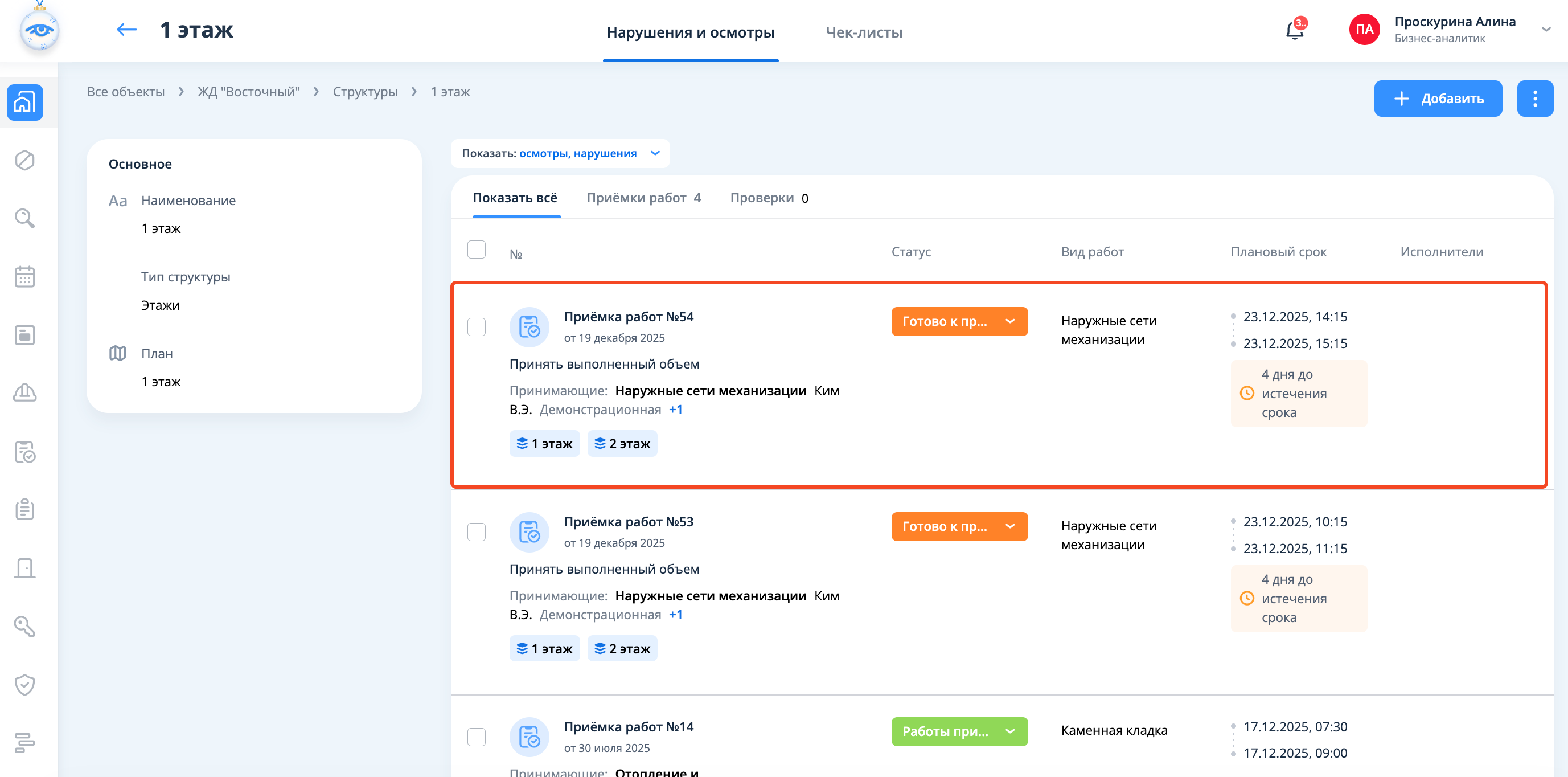
После нажатия на структуру созданная приемка работ отображается во вкладке “Нарушения и осмотры”.
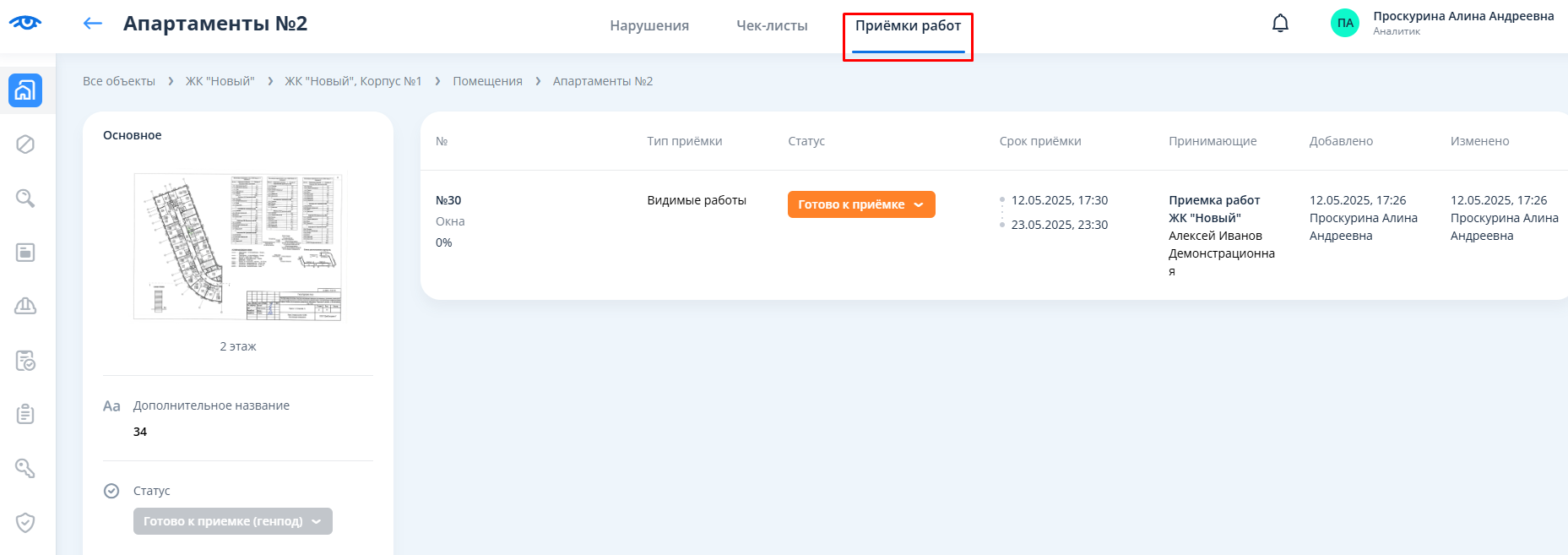
В случае, если приемка создавалась по помещениям, она отобразится на шахматке помещений на вкладке “Приёмки работ” в виде оранжевого цвета внутри круга на соответствующих помещениях.
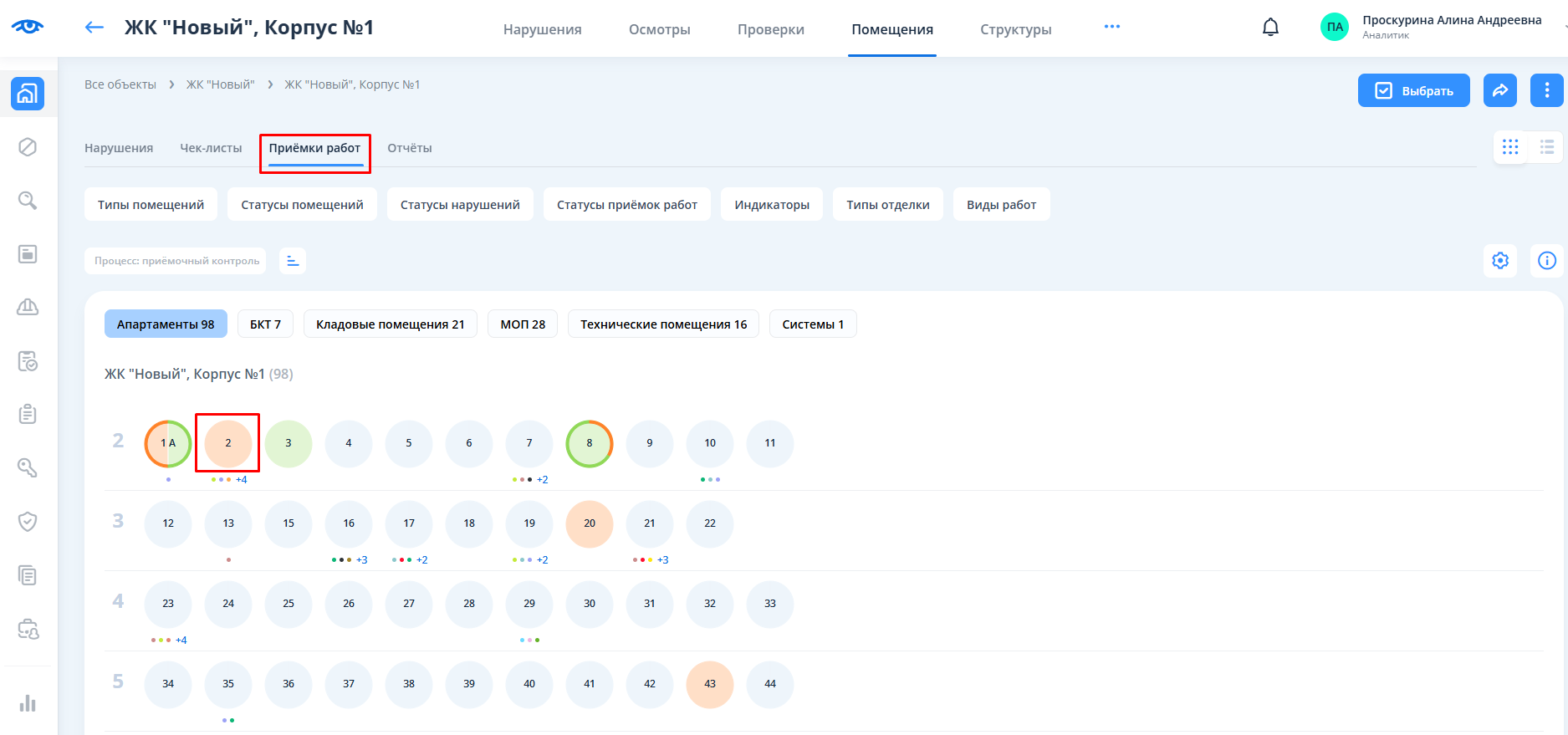
После нажатия на помещение пользователь переходит в карточку соответствующего помещения на вкладку “Приёмки работ”.
Работа с приемкой работ (для принимающего)
Для просмотра карточки приёмки работ принимающему необходимо перейти во вкладку приёмок работ объекта и выбрать нужную.
...
Приемка работ может вестись по чек-листу и без чек-листа.
Приемка работ по чек-листу
Для приёмки работ по чек-листу необходимо в карточке приёмки работ перейти во вкладку “Чек-листы”.
...
Статус «Не принято» если есть критичные замечания.
Фиксация выявленного нарушения
Если проверяющим выявлено нарушение и его необходимо зафиксировать, то нужно нажать на кнопку со стрелочкой вниз у нужной категории, затем выбрать пункт “Добавить нарушение”.
...
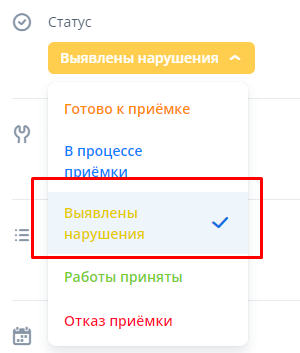
После заполнения чек-листа и регистрации всех нарушений необходимо перейти на вкладку “Описание” и сменить статус приёмки работ на “Выявлены нарушения”.
Фиксация проведённого осмотра
Если принимающим нарушений не выявлено, но необходимо зафиксировать проведённый осмотр выполненных работ, то у нужной категории чек-листа необходимо нажать на кнопку со стрелочкой и выбрать пункт “Добавить осмотр”.
...
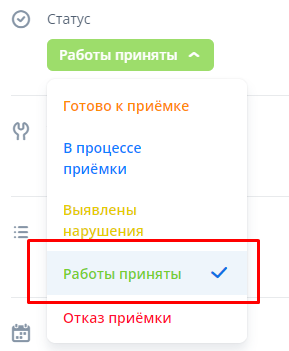
Если нарушения не были выявлены и все категории чек-листа приняты, то необходимо сменить статус приемки работ на “Работы приняты”.
Приёмка работ без чек-листа
Для приёмки работ без чек-листа для добавления выявленных нарушений или осмотров используется вкладка “Нарушения и осмотры”.
Фиксация выявленного нарушения
Для добавления нового нарушения необходимо нажать на кнопку “+” в правом верхнем углу.
...
Если в ходе приемки нарушений не было выявлено и работы принимаются, то необходимо сменить статус приемки работ на “Работы приняты”.
Фиксация проведенного осмотра
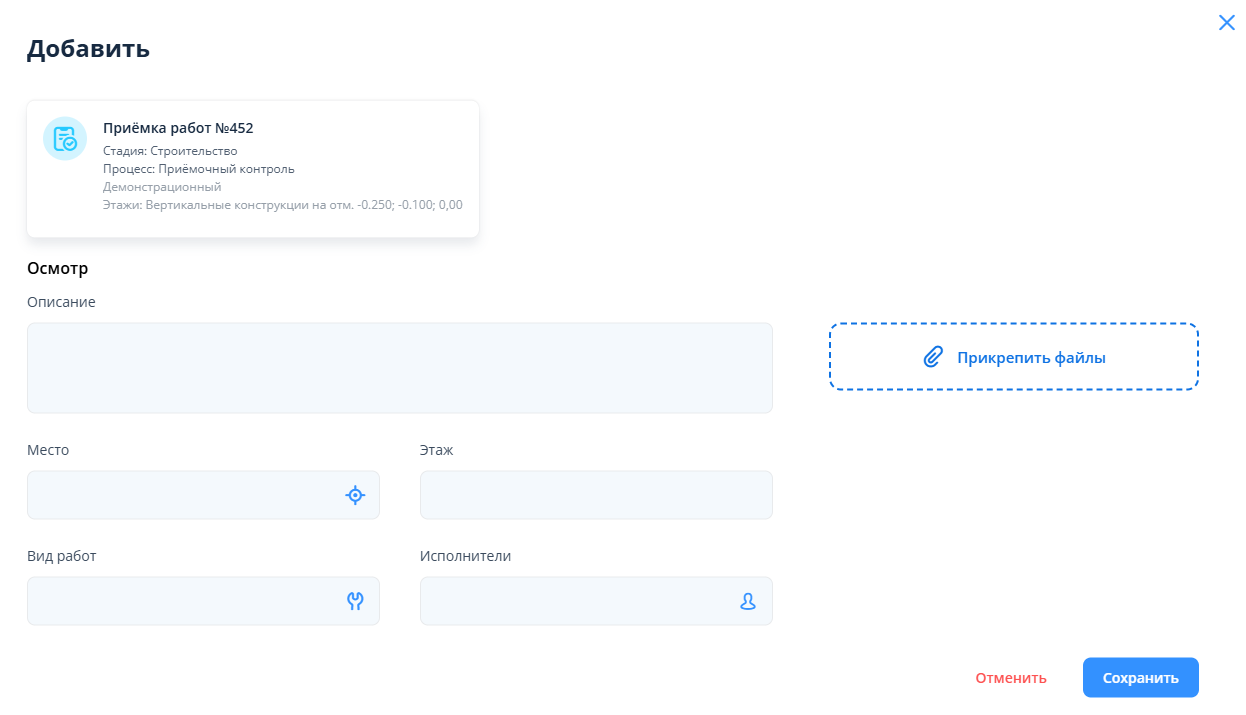
Для добавления осмотра также необходимо нажать на кнопку “+” в правом верхнем углу, затем выбрать структуру/помещение, в которой(-ого) необходимо зафиксировать осмотр.
...
После этого появится стандартное окно для добавления осмотра. Необходимо заполнить поля и сохранить осмотр.
Проверка нарушений, выявленных в ходе приемки работ. Повторный выход на объект
Все нарушения, выявленные в ходе приемки работ, проходят стандартный жизненный цикл: подрядчик получает нарушения, берет их в работу и устанавливает статусы нарушения на “В работе” и “На проверке”.
...
У приемки работ следует установить статус “Работы приняты”.
Заполнение карточки результатов приемки работ
После смены статуса приёмки работ на “Работы приняты“, принимающему необходимо заполнить карточку результатов приёмки работ. Для заполнения необходимо нажать на значок редактирования в блоке “Результат”.
...