| Info |
|---|
| Суть: функционал позволяет создавать иерархичную структуру принимающих, чтобы можно было делегировать (переназначать) ответственность за приемку выполненного объёма работ на сотрудников. Делегирование может осуществляться как в ручном режиме, так и автоматическом по заранее заданным правилам. Для приемок работ сохраняется история делегирования, которая позволяет отследить всю цепочку переназначений. |
Для инициатора приемки работ (передающего)
При создании приемки работ в поле “Принимающие” есть возможность выбора группы вместо конкретных принимающих. Для выбора может быть доступно несколько групп, но выбрать можно только одну группу. В случае выбора группы приемка работ после сохранения поступит на руководителя группы (указан под названием группы), который сможет данную приемку работ делегировать конечным принимающим - своим сотрудникам.
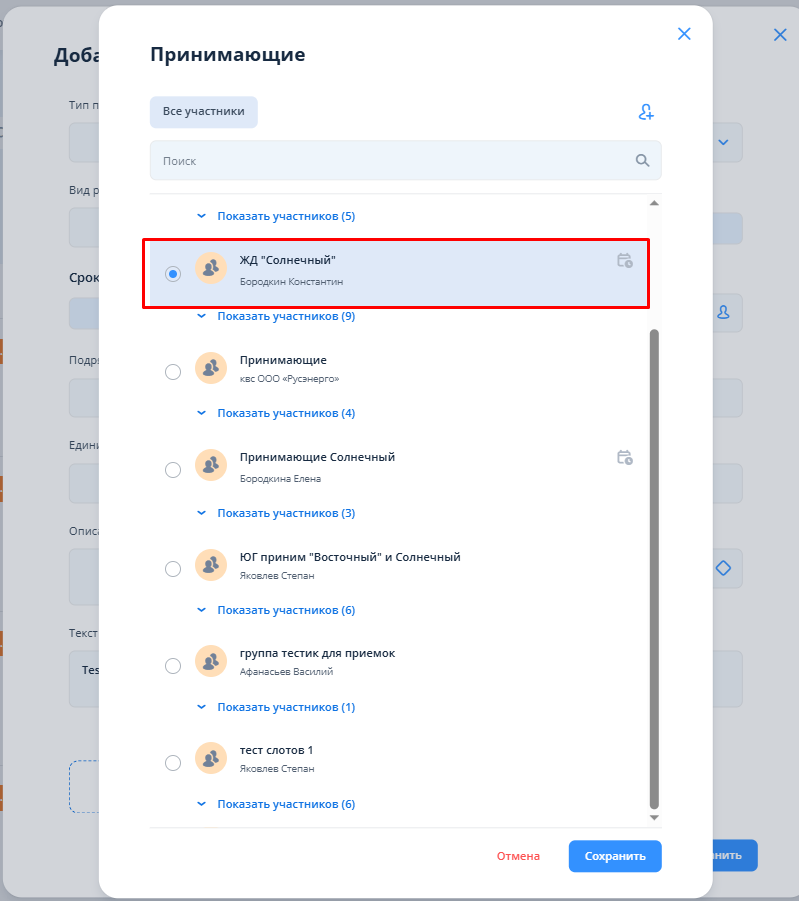
Если у пользователя настроены соответствующие права, то он может кликнуть по полю “Показать участников” и выбрать конечных исполнителей. Если таких прав нет, то инициатор может выбрать только руководителя группы.
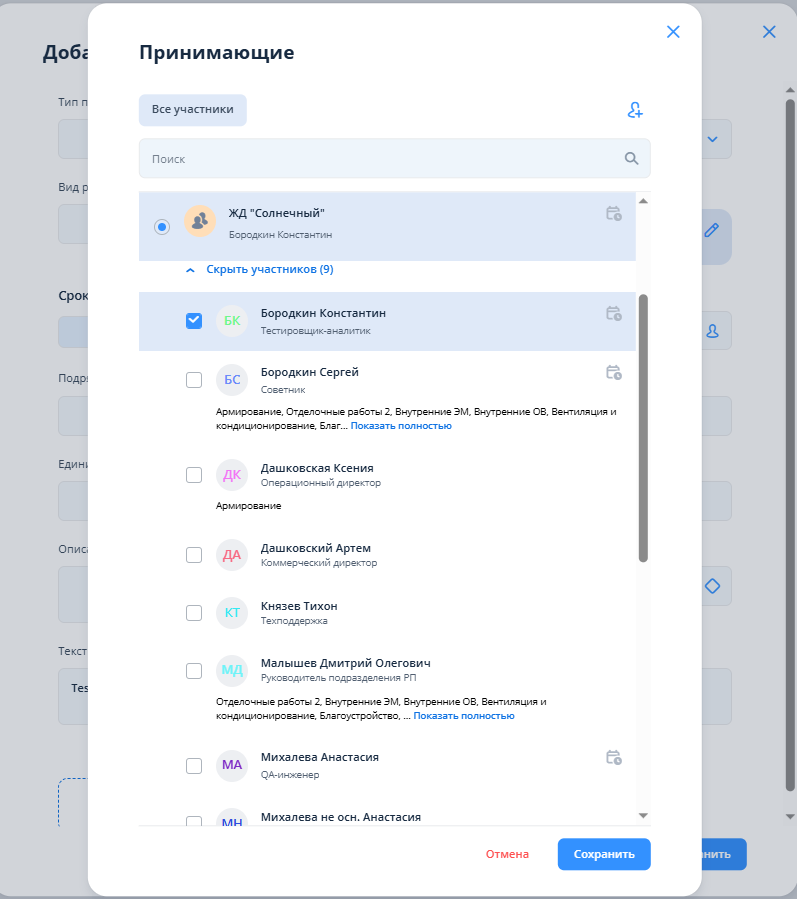
2. Если у соответствующей группы настроены правила автоматического назначения в зависимости от заданных параметров (объект, тип приемки работ, тип фронта приемки работ, вид работ), то принимающие назначаются автоматически.
При этом у автора приемки работ сохраняется возможность сменить предложенные варианты. Для этого необходимо кликнуть на поле “Принимающие”, переключиться на вкладку “Все участники” и вручную отметить группу или конечных принимающих (если они доступны для выбора).
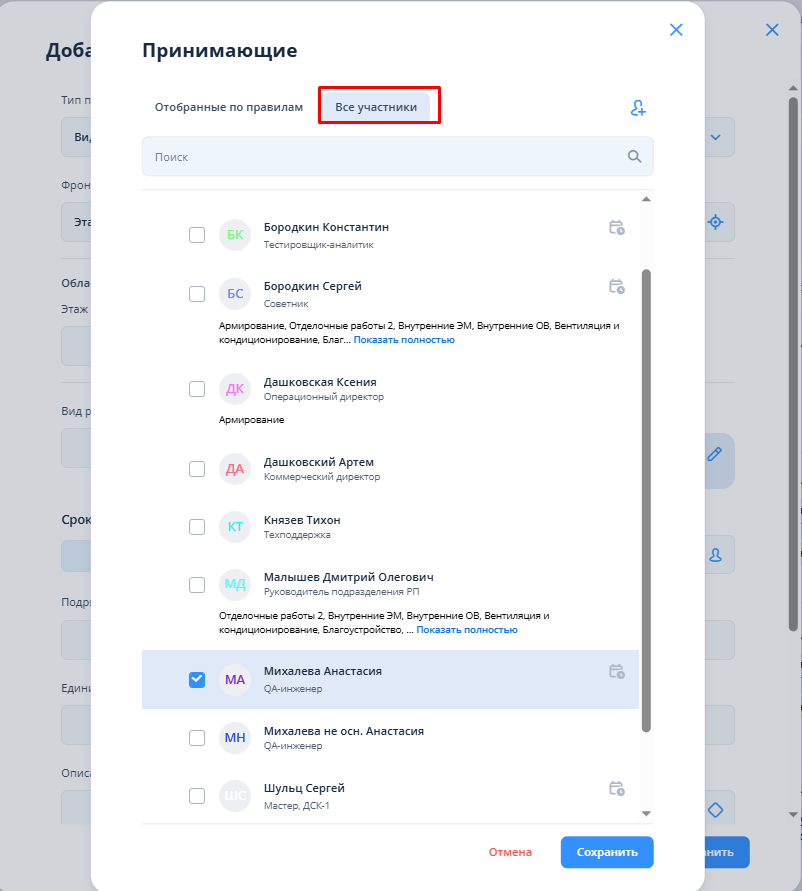
После этого нажать на кнопку “Сохранить”.
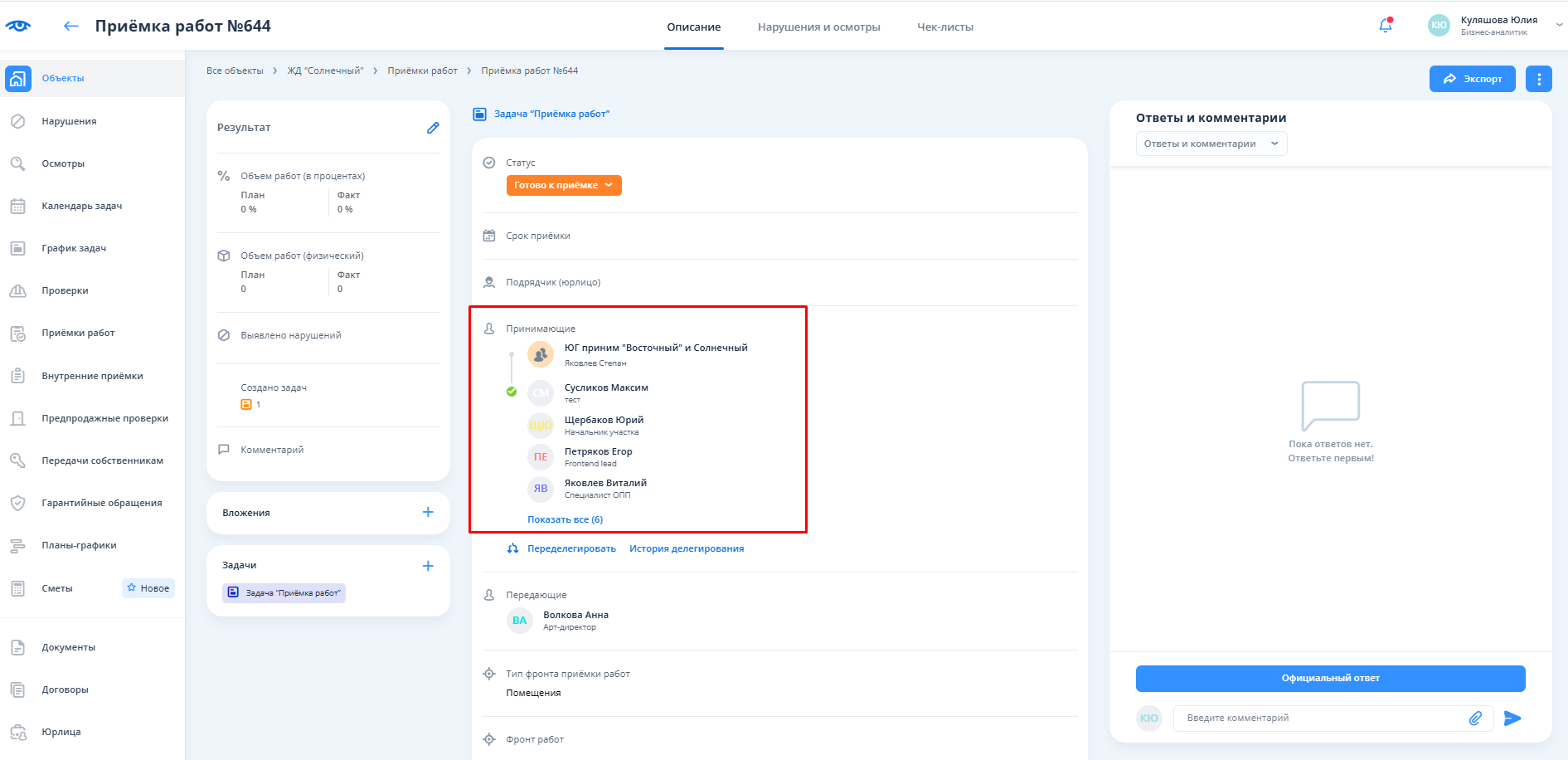
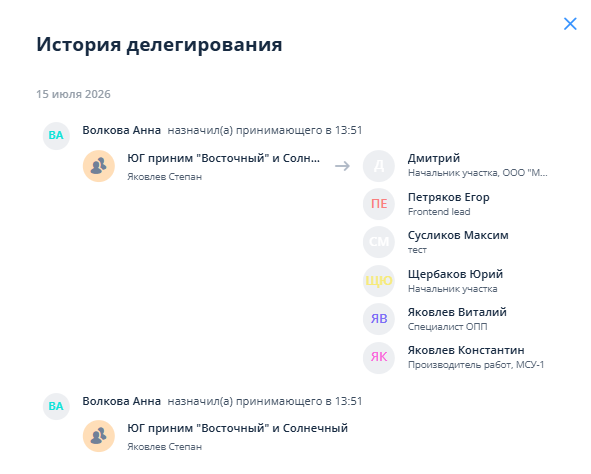
3. После сохранения приемки работ автор может смотреть цепочку делегирования. Для этого необходимо зайти в соответствующую приемку работ. В поле “Принимающие” отобразится первый назначенный принимающий (руководитель родительской группы и конечные принимающие на текущий момент). Там же можно кликнуть на “История делегирования” для того, чтобы увидеть все изменения.
В истории делегирования можно увидеть дату назначения принимающих.
Для руководителя группы
Для некоторых групп пользователей создана роль “Руководитель группы” со специальными правами. Список руководителей групп, а также состав групп и правила автоматического назначения принимающих формируются администратором системы “Техзор”.
Руководитель группы может обратиться к администратору системы “Техзор” со стороны компании Заказчика для того, чтобы отредактировать правила автоматического назначения принимающих или создать дочернюю группу со своим руководителем группы и своими принимающими. Список дочерних групп не ограничивается.
При создании приемки работ автор приемки работ либо передающий может выбрать в качестве ответственного за приемку не конечного исполнителя, а руководителя группы.
Руководители групп, если при создании приемки работ их выбрали в качестве принимающего, увидят приемку работ и смогут делегировать ее дальше по иерархии.
Для этого необходимо зайти в соответствующую приемку работ и в поле “Принимающие” кликнуть по надписи “Переделегировать”.
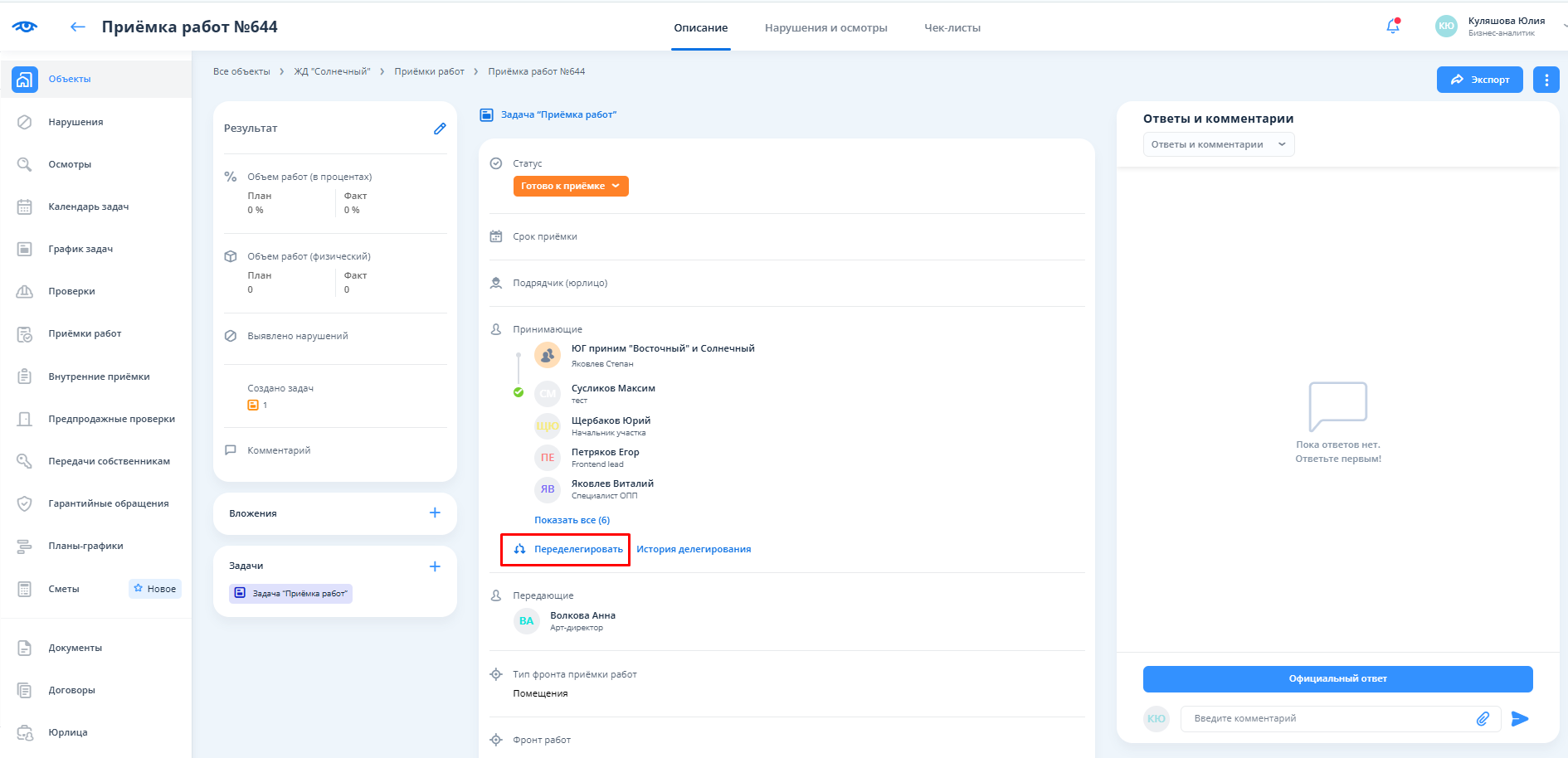
Руководителю группы станет доступно окно выбора принимающих, где он может самостоятельно выбрать руководителя дочерней группы (только одного) или конечных исполнителей (количество не ограничено).
После выбора необходимо нажать на кнопку “Сохранить”.
5. После выбора принимающих в приемке работ в поле “Принимающие” отобразится первый руководитель и последние назначенные принимающие.
| гибко распределять приемки работ между сотрудниками, учитывая их занятость. Система проверяет свободные слоты, позволяет выбрать доступных принимающих, автоматически подстраиваясь под разные сценарии (с расписанием / без расписания / смешанный) и сохраняет историю всех делегирований. |
Процесс делегирования приемок работ
Откройте карточку приемки и нажмите кнопку «Переделегировать».
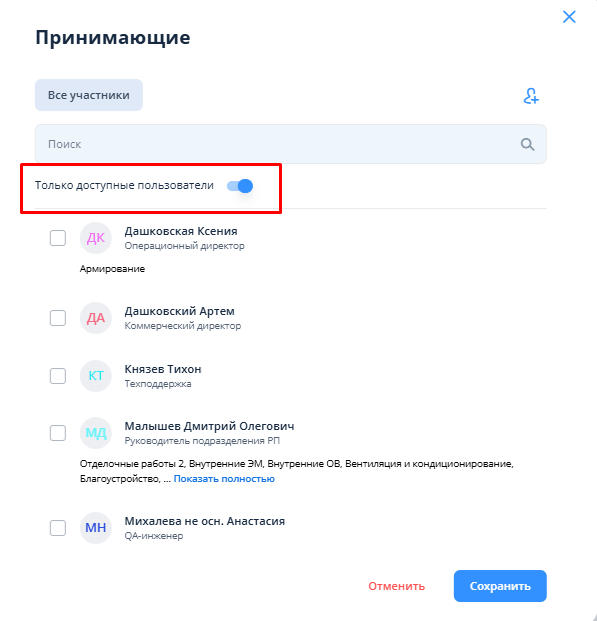
В окне делегирования отобразится список принимающих итогл «Только доступные пользователи». Тогл отображается только если у приемки задан срок.
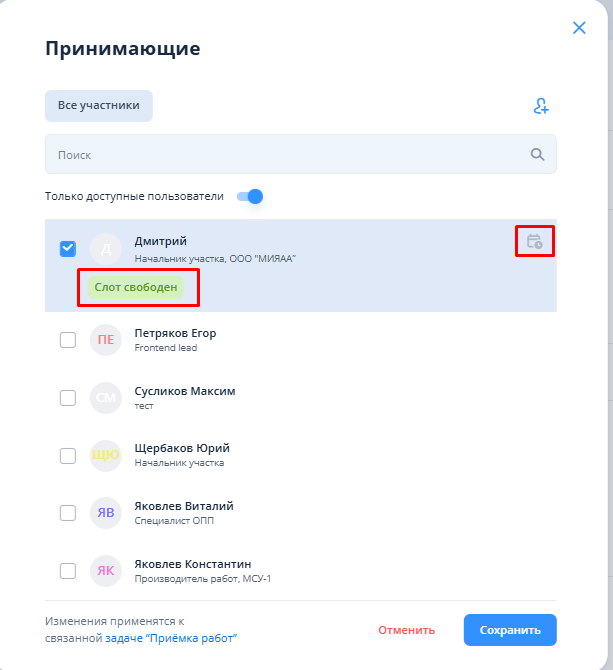
- При включенном тогле «Только доступные пользователи» вы увидите только тех участников, на которых доступно делегированием приемки работ: участники, у которых слоты свободны ( у участников настроено расписание) и пользователи без расписания, т.к. у них нет слотов и они считаются «доступными».Если у сотрудника имеется настроенное расписание, справа от него будет отображаться иконка календаря, если иконки нет - у сотрудника не задано расписание.
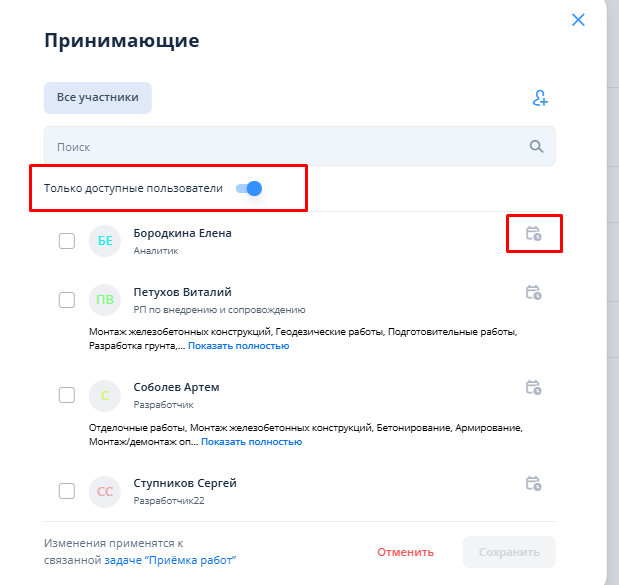
Если в приемке работ был задан срок, то сотрудники с настроенным расписанием будут иметь дополнительный тег: "Слот свободен":
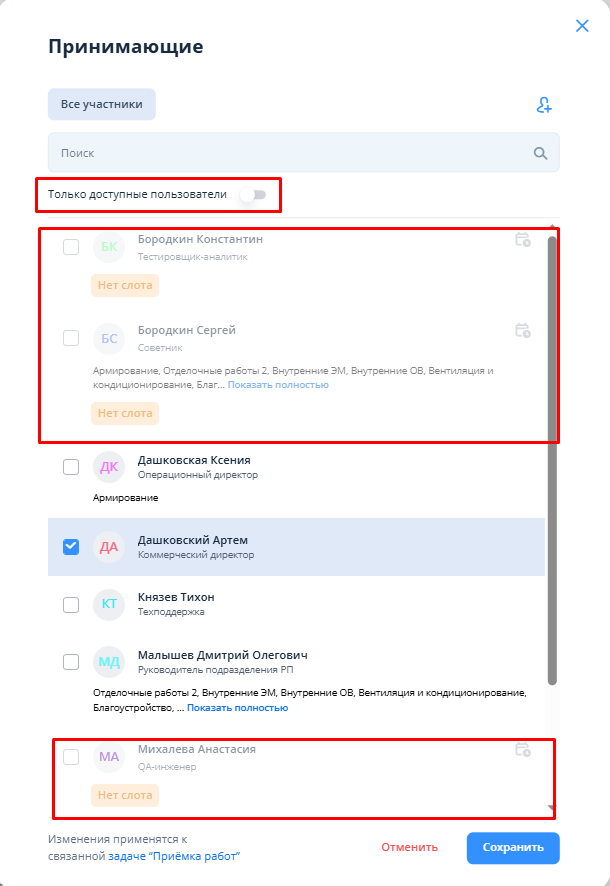
b. При выключенном тогле «Только доступные пользователи» вы увидите всех участников. Если в приемке работ был задан срок, то сотрудники с настроенным расписанием и занятым слотом будут иметь дополнительный тег: "Нет слота", сотрудники, на которых нельзя делегировать приемки работ будут недоступны для выбора, отображаются только справочно:
Сценарии делегирования:
| Тип приемки | Выбранные новые принимающие (при делегировании) | Доступность / проверка | Действие системы | Примечания |
|---|---|---|---|---|
| Приемка создана через выбор слота(ов) (один или несколько слотов) | Только сотрудники с расписанием (один или несколько) | Для каждого проверяется: все слоты (соответствующие количеству и времени приемки) должны быть свободны. • Если свободны – пользователь доступен для выбора (зелёный тег «Слот свободен» / «Слоты свободны»). • Если занят хотя бы один слот – пользователь недоступен (при включённом тогле скрыт, при выключенном – задизейблен, красный тег «Нет слота» / «Нет слотов»). | • Удаляется старый слот (у прежнего принимающего). • Для каждого нового принимающего создаётся свой набор слотов (такой же, как был в приемке). • Приемка остаётся «слотной». | Окно подтверждения не появляется. После сохранения – два тостика (для приемки и для задачи). |
| Только сотрудники без расписания (один или несколько) | Все такие пользователи всегда доступны (у них нет слотов). | • Появляется окно подтверждения с текстом: «При выборе пользователя без расписания делегировать на пользователя с расписанием будет невозможно. Вы уверены, что хотите изменить принимающего?» • После подтверждения: старый слот удаляется, приемка переходит в ручной срок (слоты больше не используются). • Новые принимающие назначаются без слотов. | - | |
| Смешанный набор (часть с расписанием, часть без) | • Для сотрудников с расписанием – проверка на свободные слоты (как выше). Недоступные – нельзя выбрать. • Сотрудники без расписания – всегда доступны. | • Старый слот удаляется. • Для каждого сотрудника с расписанием создаётся новый слот (набор слотов). • Сотрудники без расписания назначаются без слотов. • Приемка остаётся со слотами (т.к. есть хотя бы один слотный принимающий). | При повторном делегировании такой приемки снова применяется логика «со слотами». | |
| Приемка создана с ручным сроком (без слотов) | Только сотрудники без расписания (один или несколько) | При включённом тогле «Только доступные пользователи» отображаются только такие сотрудники. Все они доступны. | • Назначаются новые принимающие без слотов. • Приемка остаётся с ручным сроком. • Слоты не создаются и не удаляются (их нет). | При выключенном тогле показываются и сотрудники с расписанием, но они задизейблены с тегом «Нет слота» – выбрать их нельзя. |
| Сотрудники с расписанием (даже в смеси) | Делегирование невозможно – такие пользователи неактивны для выбора (задизейблены) независимо от состояния тогла. | – | Единственный способ делегировать на такого сотрудника – сначала изменить срок приемки на слотный (отредактировать приемку, выбрав слоты), а затем делегировать по сценарию «со слотами». |
36. Всю историю изменений принимающих можно увидеть, кликнув по кнопке “История делегирования”.
У каждой приёмки работ фиксируется история делегирования как отдельно, так и в общей истории изменения приёмки работ.
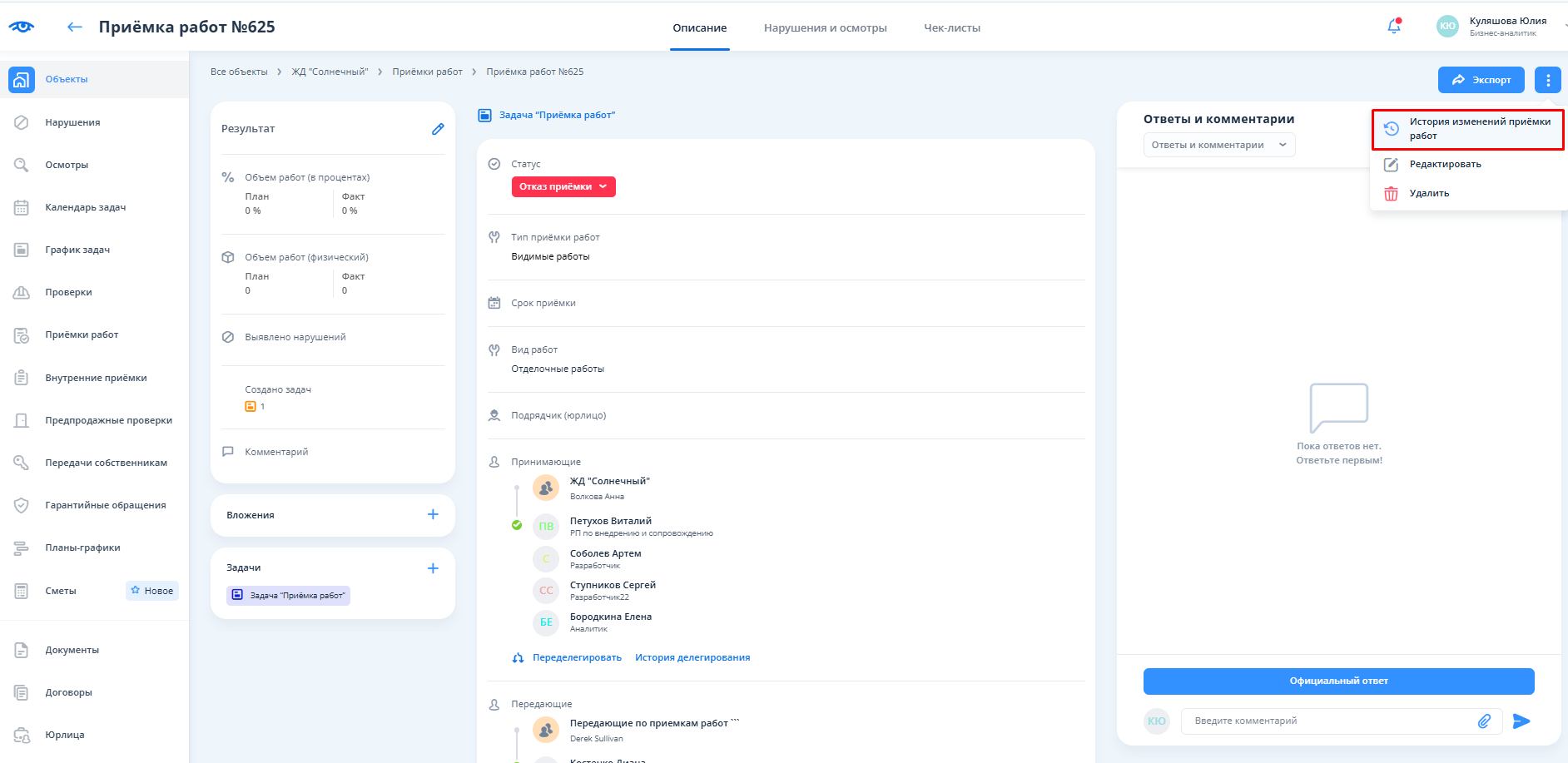
В истории делегирования можно увидеть дату назначения принимающих.
Для принимающего
После получения приемки работ появляется возможность посмотреть, кто ее делегировал.
Для этого необходимо зайти в соответствующую приемку работ. В поле “Принимающие” можно кликнуть на “История делегирования” для того, чтобы увидеть все изменения в принимающих.
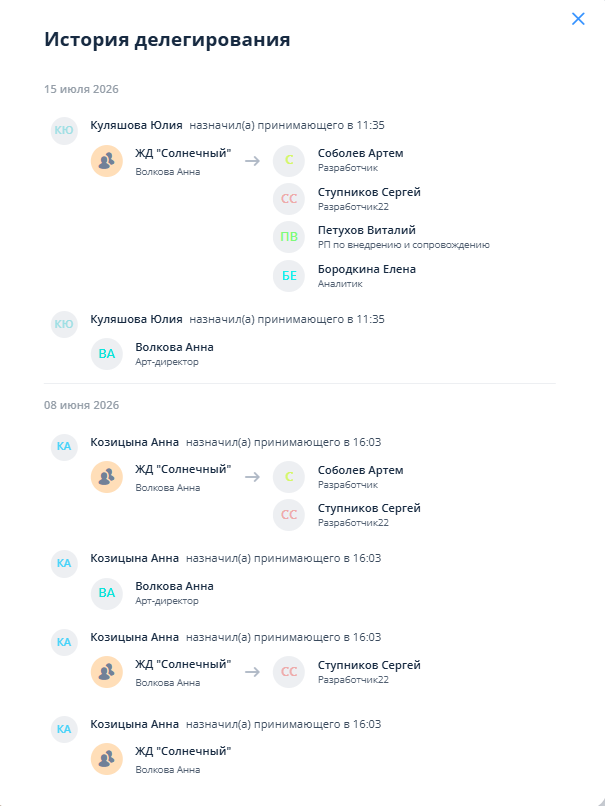
История делегирования также доступна в общей истории изменения приёмки работ.

...