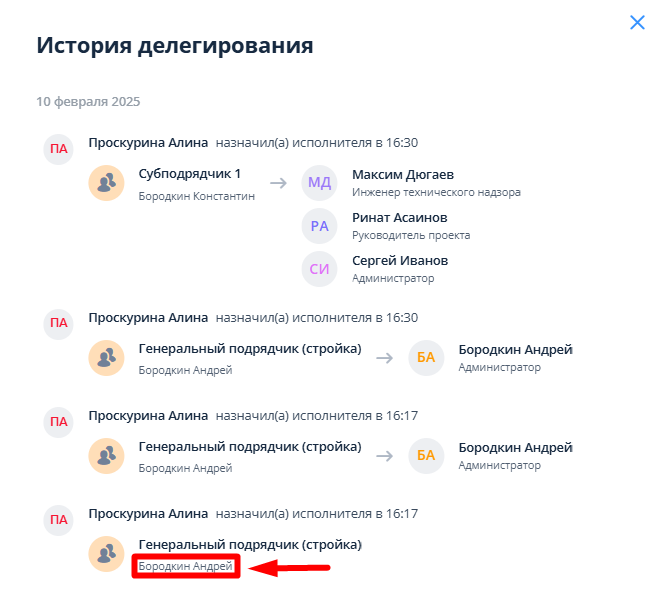
Суть: функционал позволяет создавать иерархичную структуру исполнителей, чтобы можно было делегировать (переназначать) ответственность за устранение нарушений на сотрудников. Делегирование может осуществляться как в ручном режиме, так и автоматическом по заранее заданным правилам. Для нарушений сохраняется история делегирования, которая позволяет отследить всю цепочку переназначений.
Для инициатора нарушения (проверяющего)
При создании нарушения в поле “Исполнители” есть возможность выбора группы вместо конкретных исполнителей. Для выбора может быть доступно несколько групп, но выбрать можно только одну группу. В случае выбора группы нарушение после сохранения поступит на руководителя группы (указан под названием группы), который сможет данное нарушение делегировать конечным исполнителям - своим сотрудникам.
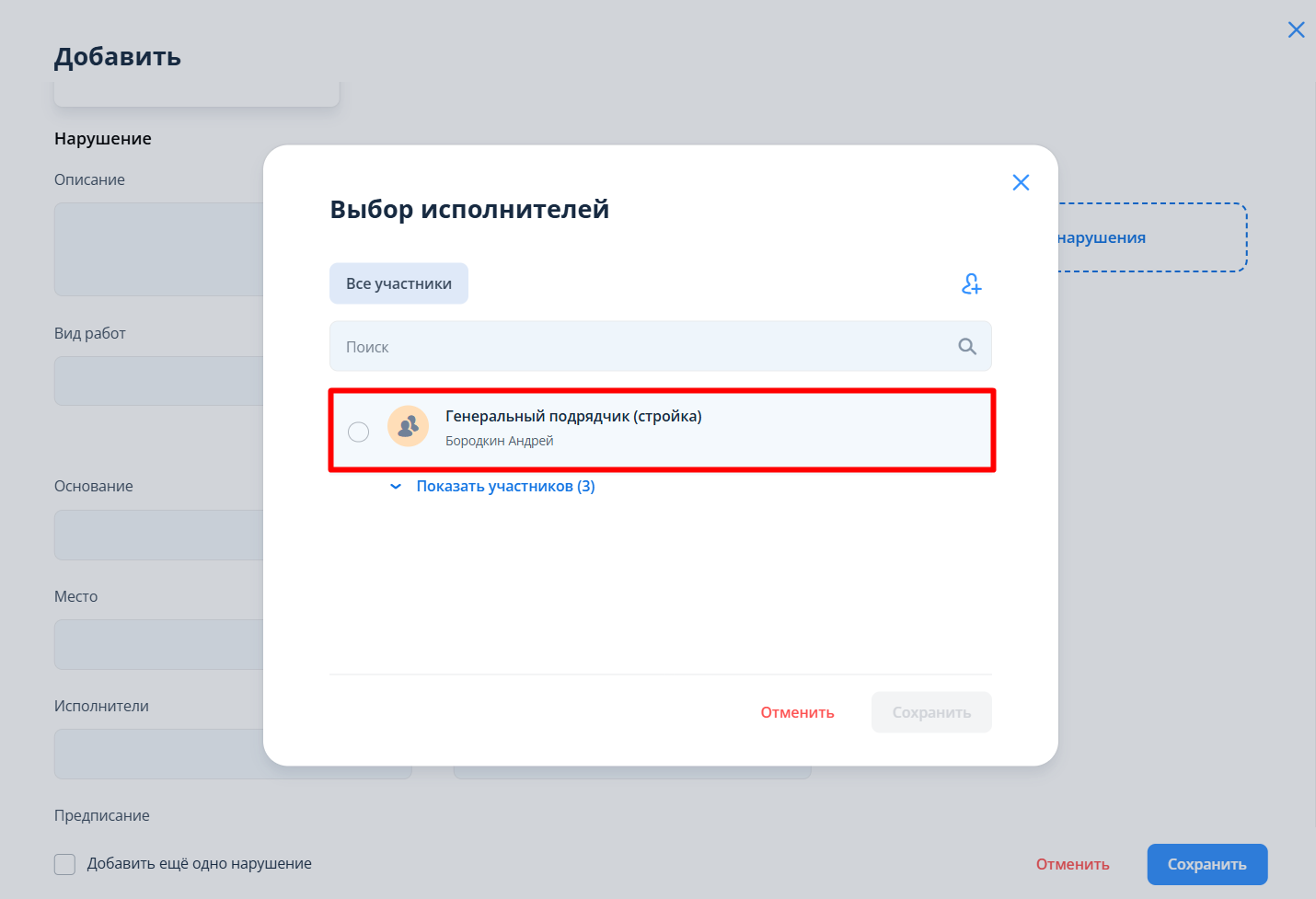
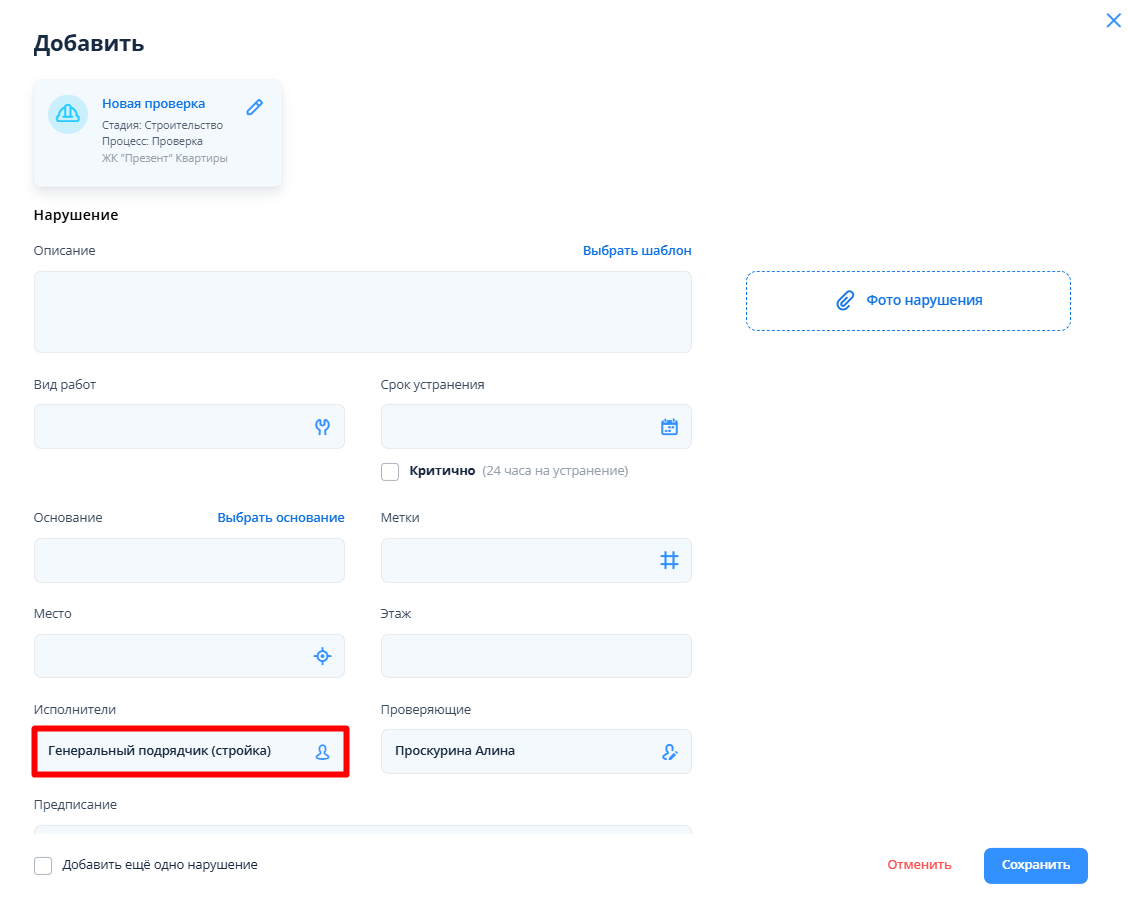
Если у пользователя настроены соответствующие права, то он может кликнуть по полю “Показать участников” и выбрать конечных исполнителей. Если таких прав нет, то инициатор может выбрать только руководителя группы.
2. Если у соответствующей группы настроены правила автоматического назначения в зависимости от заданных параметров (объект, место, вид работ), то исполнители назначаются автоматически.
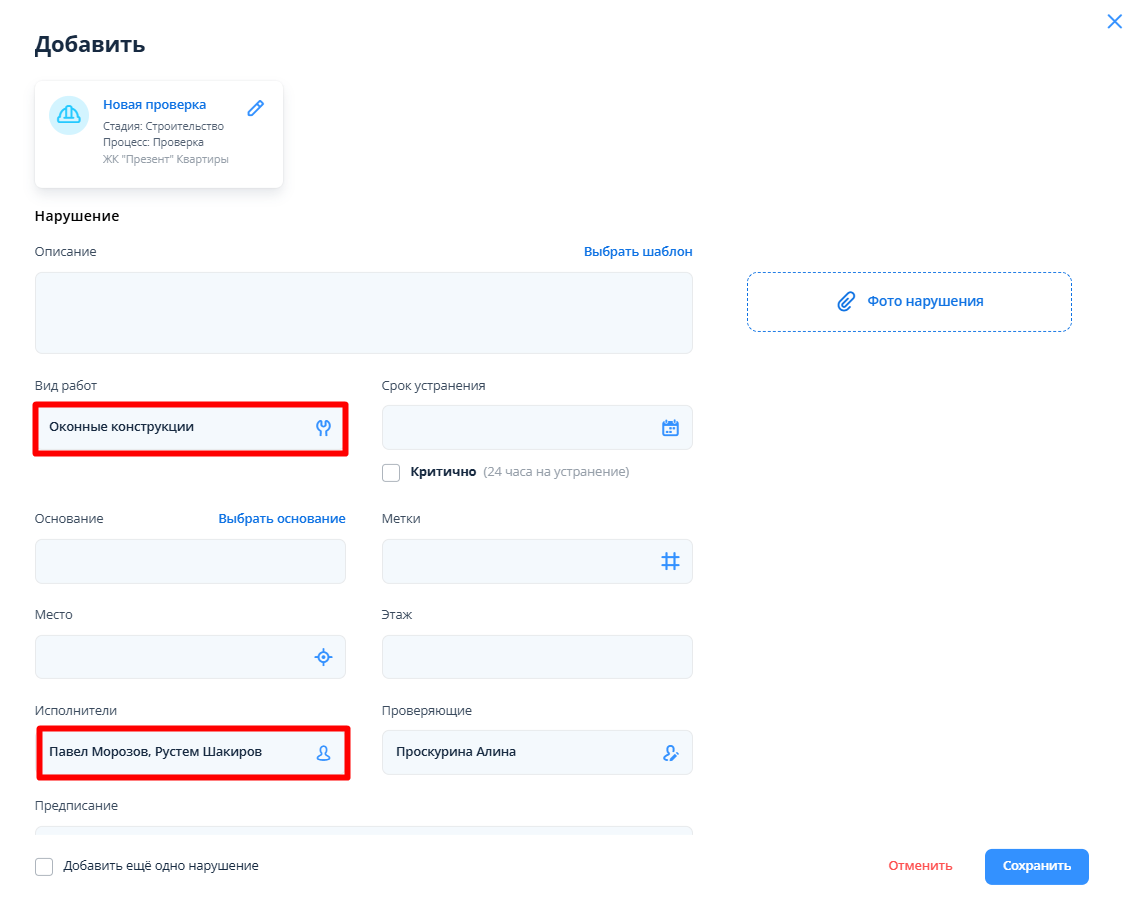
При этом у автора нарушения сохраняется возможность сменить предложенные варианты. Для этого необходимо кликнуть на поле “Исполнители”, переключиться на вкладку “Все участники” и вручную отметить группу или конечных исполнителей (если они доступны для выбора).
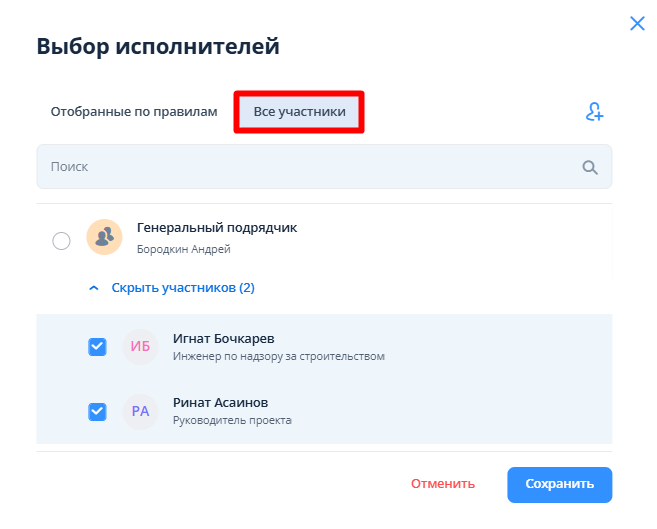
После этого нажать на кнопку “Сохранить”.
Если автор нарушения при ручном выборе отметил группу, у которой настроены правила назначения исполнителей, то такие исполнители проставятся автоматически. При этом руководитель группы увидит созданное нарушение и при необходимости сможет изменить исполнителей через редактирование нарушения.
3. После сохранения нарушения автор может смотреть цепочку делегирования. Для этого необходимо зайти в соответствующее нарушение. В поле “Исполнители” отобразится первый назначенный исполнитель (руководитель родительской группы и конечные исполнители на текущий момент). Там же можно кликнуть на “История делегирования” для того, чтобы увидеть все изменения в исполнитель.
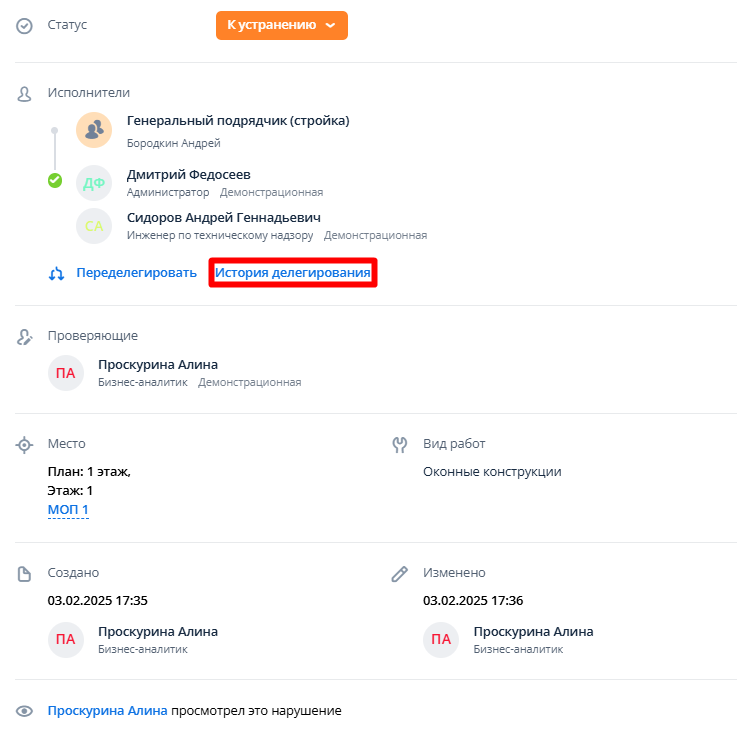
В истории делегирования можно увидеть дату назначения исполнителя, а также в случае автоматического выбора отображается соответствующая надпись “Автоматически назначен исполнитель”.
Для руководителя группы
Для некоторых групп пользователей создана роль “Руководитель группы” со специальными правами. Список руководителей групп, а также состав групп и правила автоматического назначения исполнителей формируются администратором системы “Техзор”.
Руководитель группы может обратиться к администратору системы “Техзор” со стороны компании Заказчика для того, чтобы отредактировать правила автоматического назначения исполнителей или создать дочернюю группу со своим руководителем группы и своими исполнителями. Список дочерних групп не ограничивается.
При создании нарушения автор нарушения либо проверяющий может выбрать в качестве ответственного за исполнение не конечного исполнителя, а руководителя группы.
Руководители групп, если при создании нарушения их выбрали в качестве исполнителя, увидят нарушение и смогут делегировать его устранение дальше по иерархии.
Для этого необходимо зайти в соответствующее нарушение и в поле “Исполнители” кликнуть по надписи “Переделегировать”.
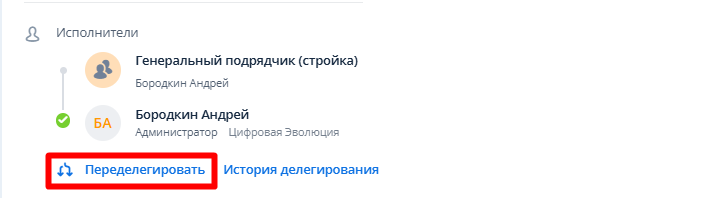
Руководителю группы станет доступно окно выбора исполнителей, где он может самостоятельно выбрать руководителя дочерней группы (только одного) или конечных исполнителей (количество не ограничено).
После выбора необходимо нажать на кнопку “Сохранить”.
4. В случае, если нужного исполнителя нет в списке ответственных, руководитель группы может воспользоваться функцией быстрого добавления нового члена группы. Для этого необходимо кликнуть по иконке в правом верхнем углу назначения ответственных.
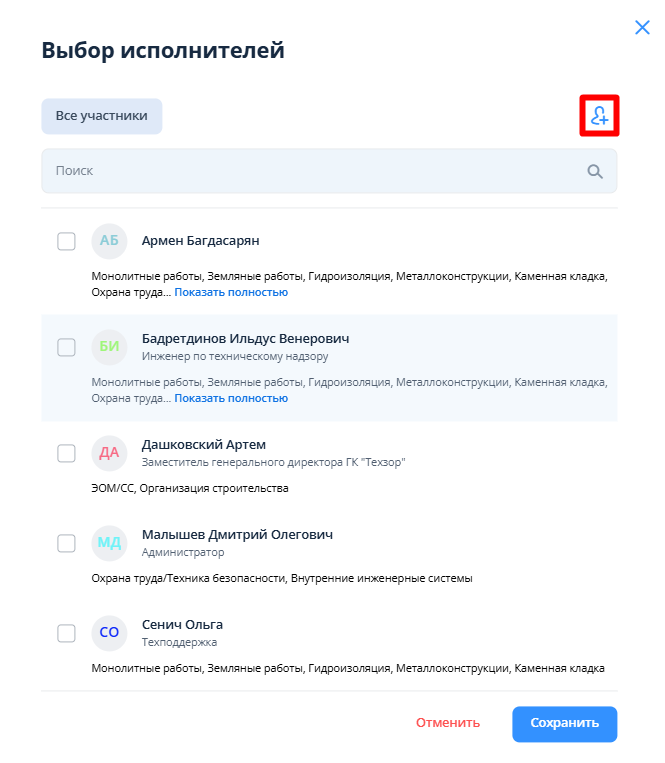
После этого появится новое окно для ввода необходимой информации. Все поля обязательны к заполнению. ФИО необходимо прописать полностью. В поле “Виды работ” доступен множественный выбор.
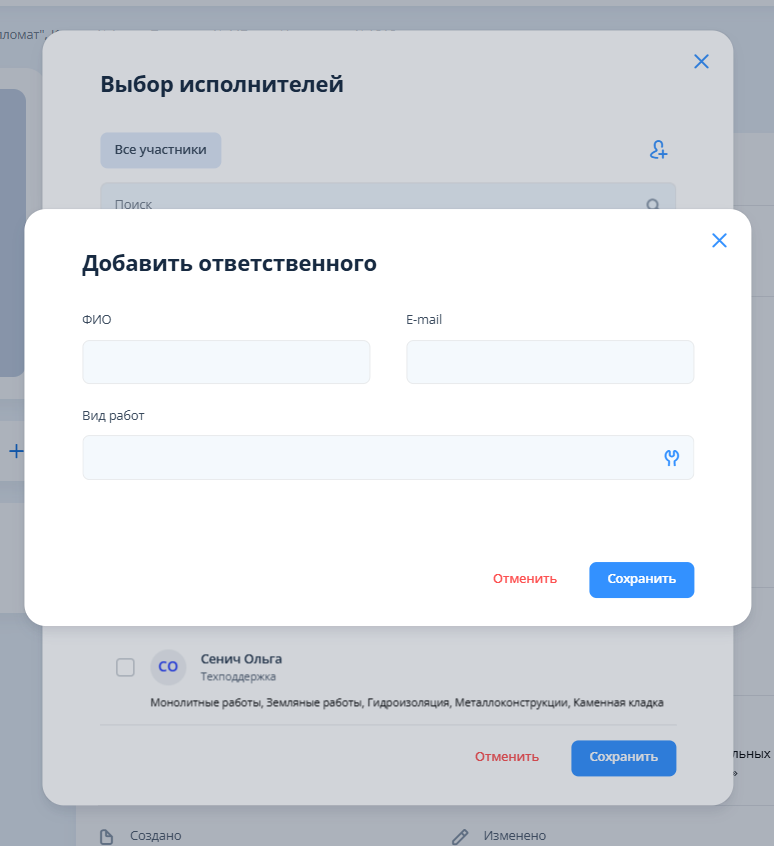
Необходимо проверить корректность заполнения перед отправкой. После этого нажать на кнопку “Сохранить”.
В случае успешной отправки формы в всплывающем окне появится следующая надпись:
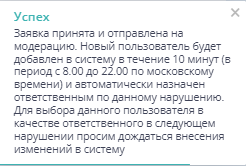
Заявка направляется в техподдержку системы “Техзор”, которая занесет нового пользователя в систему в рамках той же группы,, руководитель которой направил заявку. После создания нового пользователя руководителю придет уведомление на почту о том, что новый пользователь создан, а новому пользователю на указанную почту будет направлен логин и пароль для входа в систему.
Пользователь будет автоматически добавлен в качестве исполнителя в нарушение, из которого была отправлена заявка. После этого новый сотрудник будет доступен для выбора руководителем группы в качестве исполнителя в других нарушениях.
Руководитель группы может добавить несколько заявок на добавление нового пользователя из одного окна нарушения, а также при этом выбрать уже имеющихся членов группы. В этом случае после создания новых пользователей они будут указаны в нарушении дополнительно к выбранным.
5. После выбора исполнителя в нарушении в поле “Исполнитель” отобразится первый руководитель и последние назначенные исполнители.
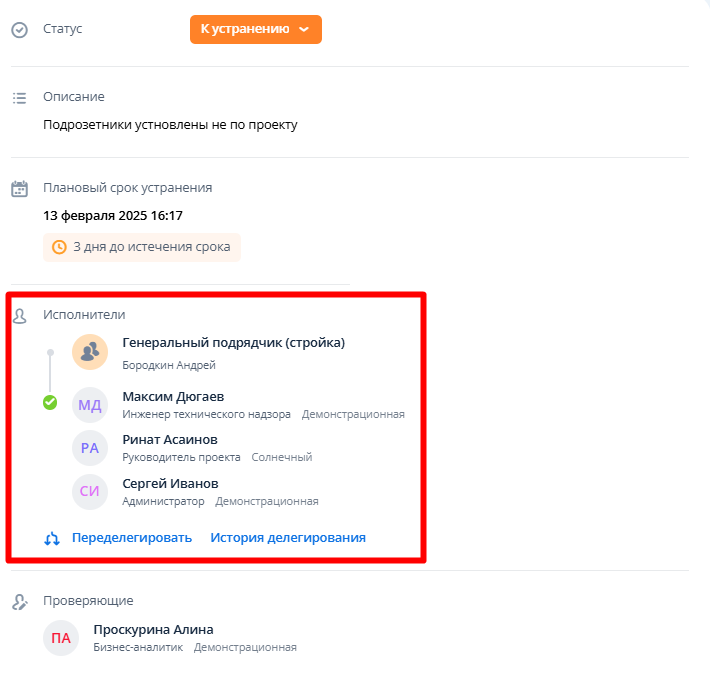
6. Всю историю изменений исполнителей можно увидеть, кликнув по кнопке “История делегирования”.
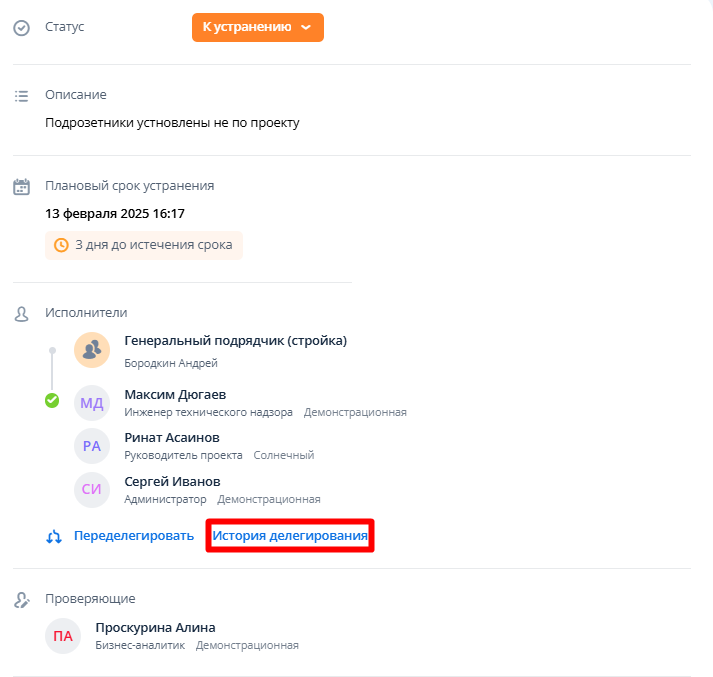
В истории делегирования можно увидеть дату назначения исполнителя, а также в случае автоматического выбора отображается соответствующая надпись “Автоматически назначен исполнитель”.
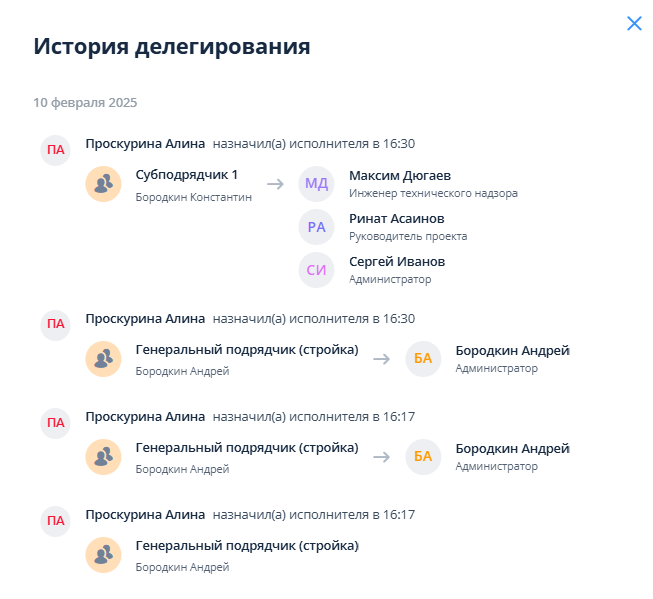
7. Автоматический выбор ответственных за определенные объекты, помещения, процессы и виды работ позволяет автоматически ставить нужных исполнителей при создании нарушения, минуя ручное делегирование руководителем группы.
При этом руководители групп могут видеть все нарушения, назначенные на членов группы или руководителей дочерних групп, и переназначить нарушение в случае необходимости замены исполнителя через функцию “Переделегировать”.
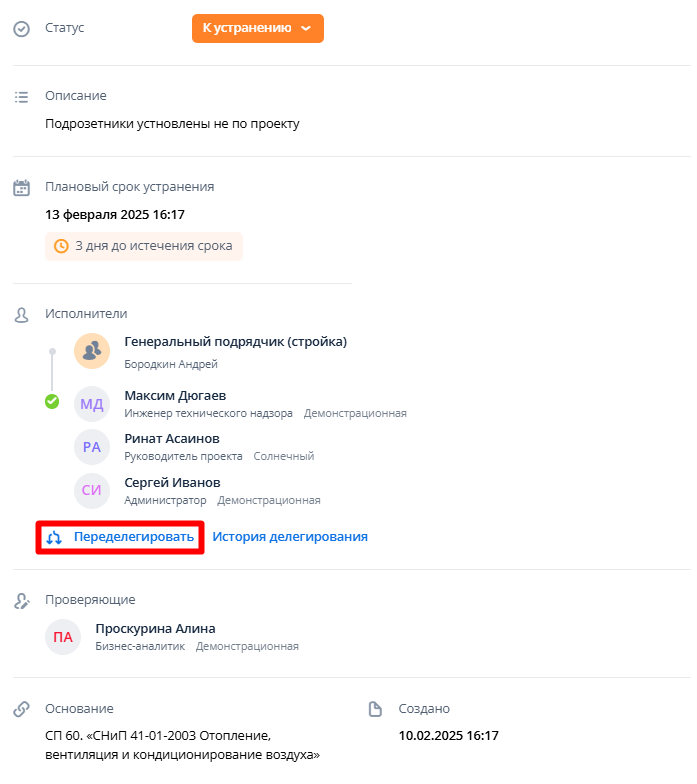
Правила автоматического делегирования устанавливаются администратором системы “Техзор” со стороны компании Заказчика.
Для исполнителя
После получения нарушения появляется возможность посмотреть, кто делегировал нарушение.
Для этого необходимо зайти в соответствующее нарушение. В поле “Исполнители” можно кликнуть на “История делегирования” для того, чтобы увидеть все изменения в ответственных.
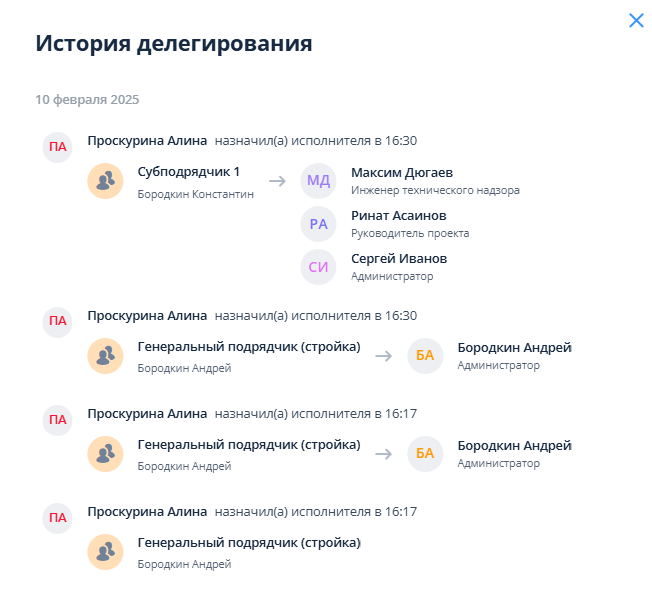
Надпись “Автоматически назначен исполнитель” означает, что нарушение было назначено по установленным правилам (конкретные объекты, помещения, процессы и виды работ).
Если нарушение было автоматически назначено ошибочно, обратитесь к руководителю своей группы. Руководитель группы указан под названием группы.