| Info |
|---|
Функционал предназначен для обеспечения гибкого планирования задач. Инструкция описывает различные способы создания задач в разных разделах системы, а также особенности заполнения полей "Ответственные" и "Срок исполнения" с учётом расписания сотрудников. |
Table of Contents
Способы создания задачи в разных разделах системы
Создание задачи возможно из следующих разделов системы:
| Место создания | Действие для вызова окна | Особенности | ||
|---|---|---|---|---|
1.Календарь задач | 1.1. По кнопке «+ Добавить»; 1.2. Клик Следует нажать на кнопку «+» в свободном слоте,на свободное место в сетке или на кнопку «+ Добавить задачу».календаря; 1.3. По кнопке «+» в свободном слоте | Позволяет быстро указать срок выбором даты на календаре. | ||
| 2. График задач | 2.1. По кнопке «+ Добавить задачу»; 2.2. По кнопке Необходимо нажать на кнопку«+» в ячейке сотрудника/объекта или на кнопку «+ Добавить задачу» в режимах «Реестр» / «Календарь задач»календаря; 2.3. По кнопке «+» в столбце Задачи в ожидании. | Удобно для планирования работ по конкретному объекту или сотруднику/рабочей группе. Стандартный способ создания задачи без привязки к другим объектам. | ||
| 3. Приемка работ | В 3.1. По кнопке «+» в блоке «Задачи» на странице приемки требуется нажать «+ Добавить». | Задача автоматически привязывается к данной приемке. | ||
| 4. Автоматическое создание задачи с приемкой | — | При создании приемки работ автоматически создается связанная задача с типом "Вызов на приемку". | ||
| 5. Нарушение | На 5.1. По кнопке «+» в блоке «Задачи» на странице нарушения следует нажать кнопку создания задачи. | Позволяет сразу назначить ответственного за исправление нарушения. | . | Задача автоматически привязывается к данному нарушению. |
| 65. Чек-лист | Из 6.1. По кнопке «+ Добавить задачу» из карточки чек-листа помещения или приемки работ (на уровне; 6.2. Быстрая кнопка «Добавить задачу» из категории/подкатегории ). | Удобно для создания задач по пунктам чек-листа. |
1.
...
7. Автоматическое создание задачи с приемкой
...
Создание задачи из календаря задач
Создание задачи доступно как по отдельной кнопке "+Добавить", так и в рамках поля календаря задач по клику на пустое пространство.
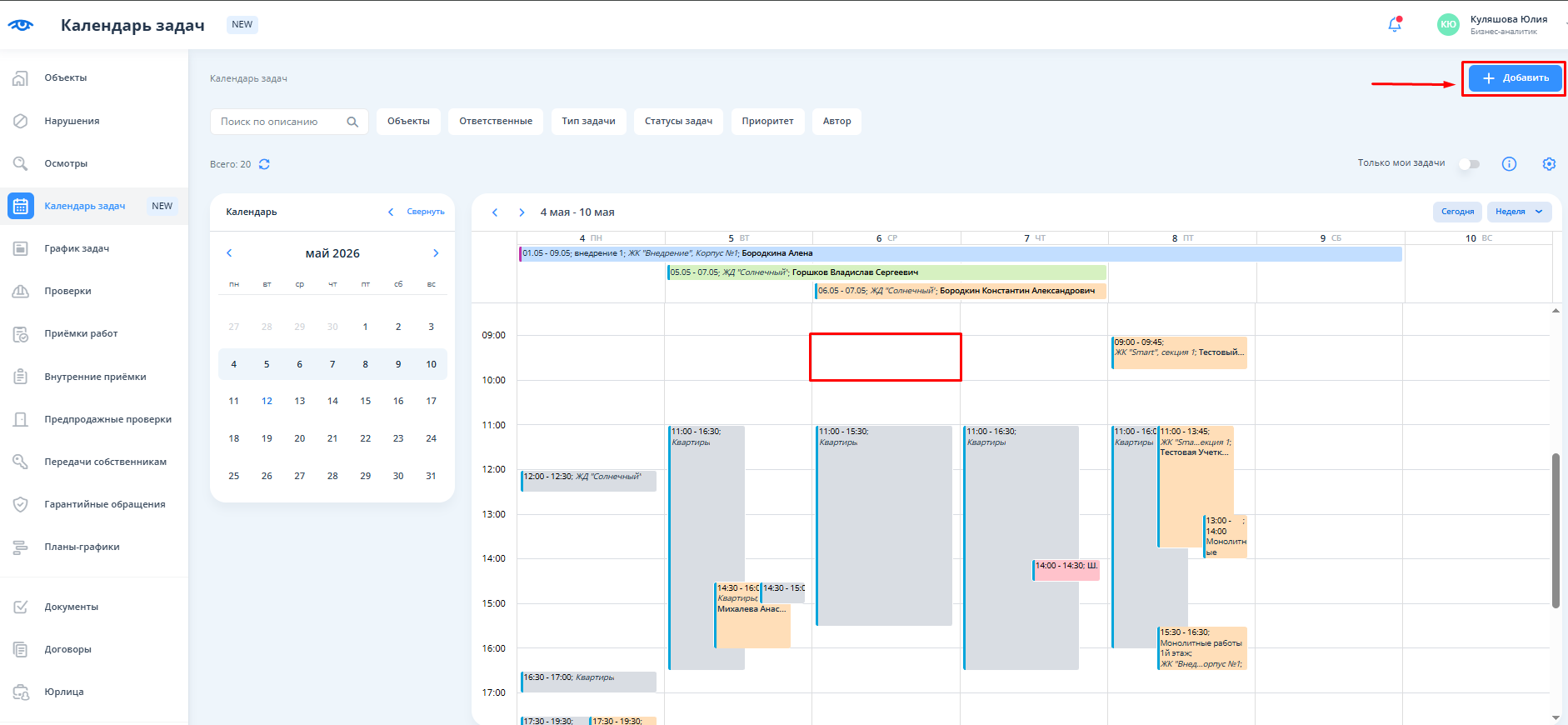
При добавлении задачи из календаря срок устанавливается автоматически. Время задачи с шагом в 30 минут зависит от того, на какую ячейку и на какую часть ячейки нажал пользователь (верхняя или нижняя).
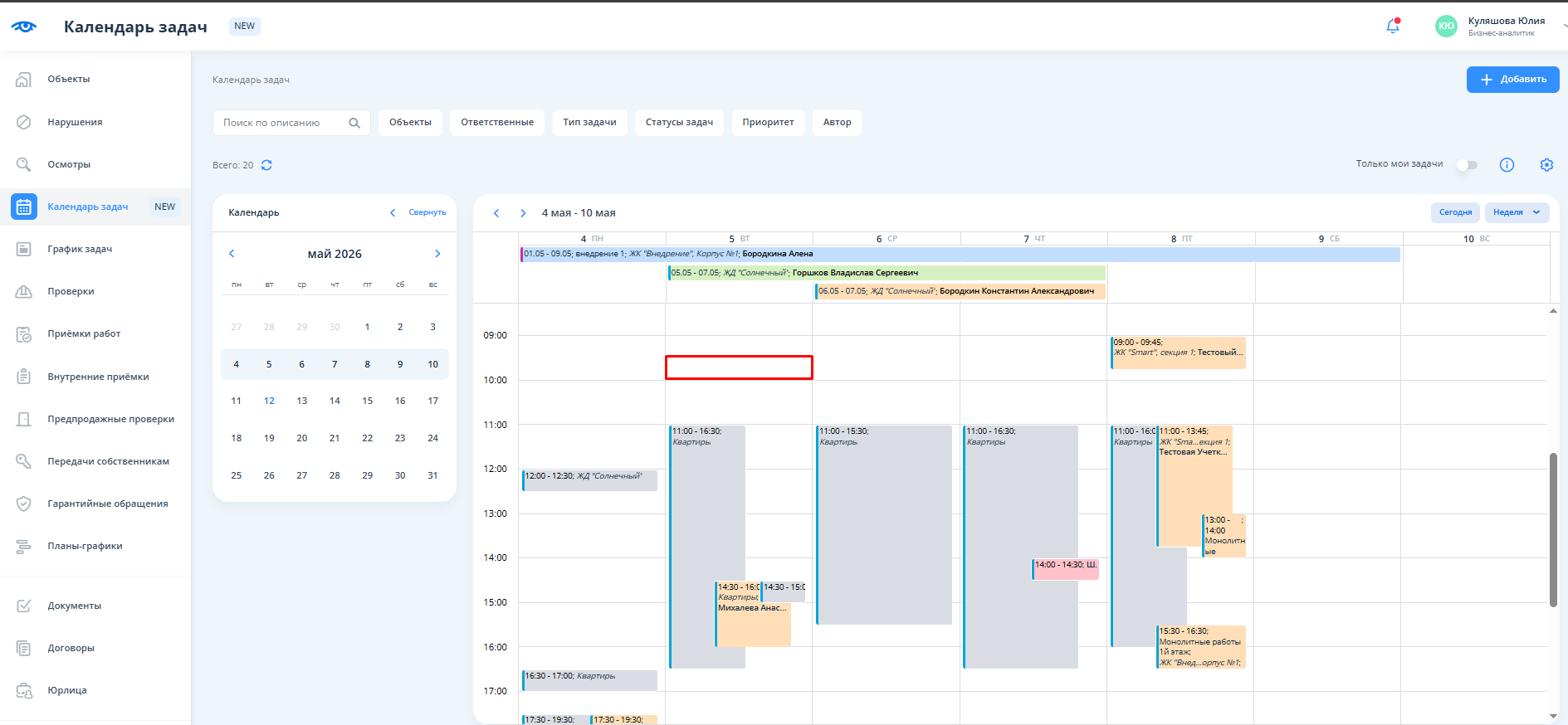
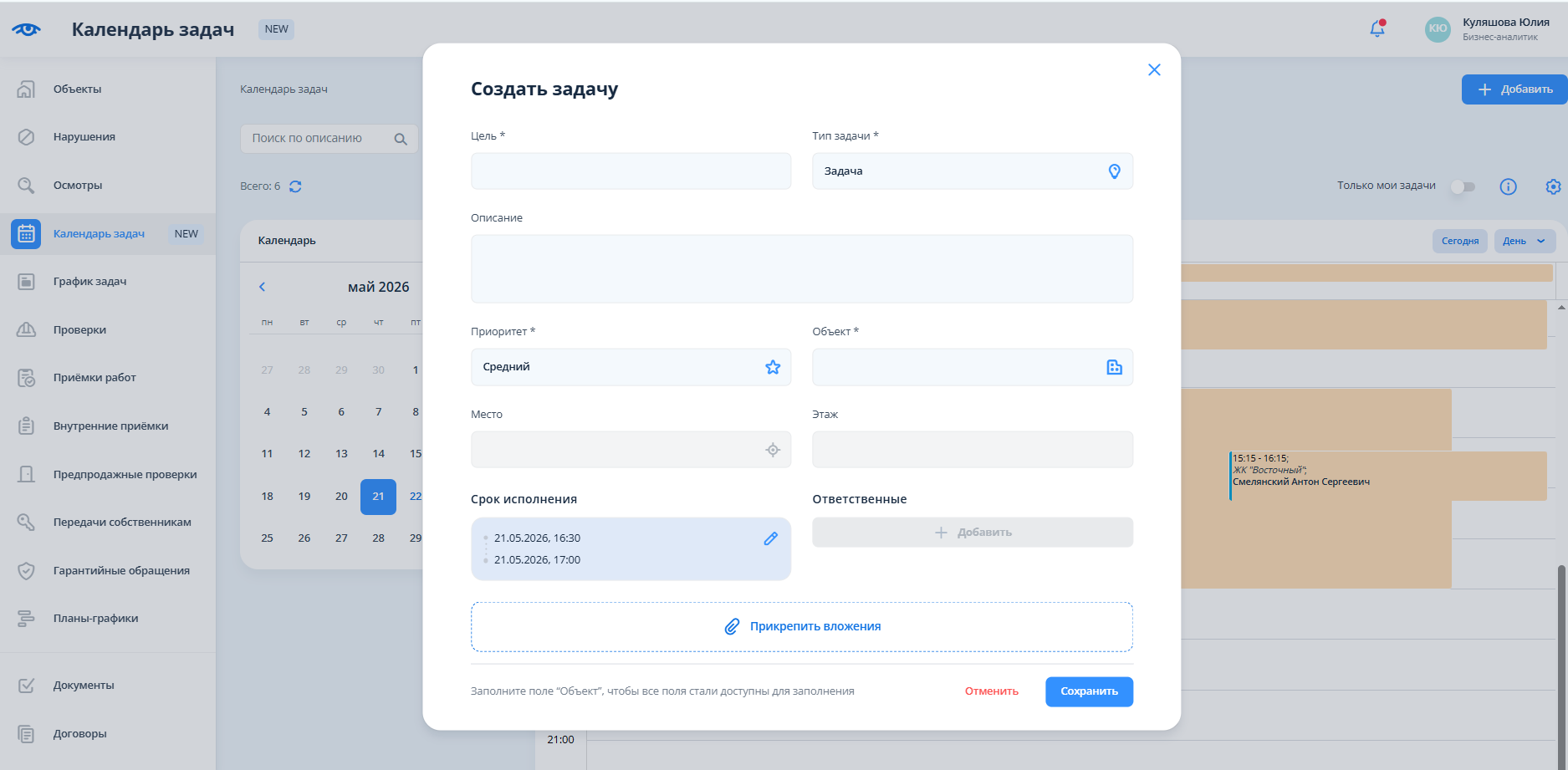
При добавлении задачи из календаря также доступно растягивание задач по времени. Для этого необходимо кликнуть на свободную область и, не отпуская кнопку мыши, протянуть время вниз или вверх. Шаг при растягивании задачи составляет 30 минут.
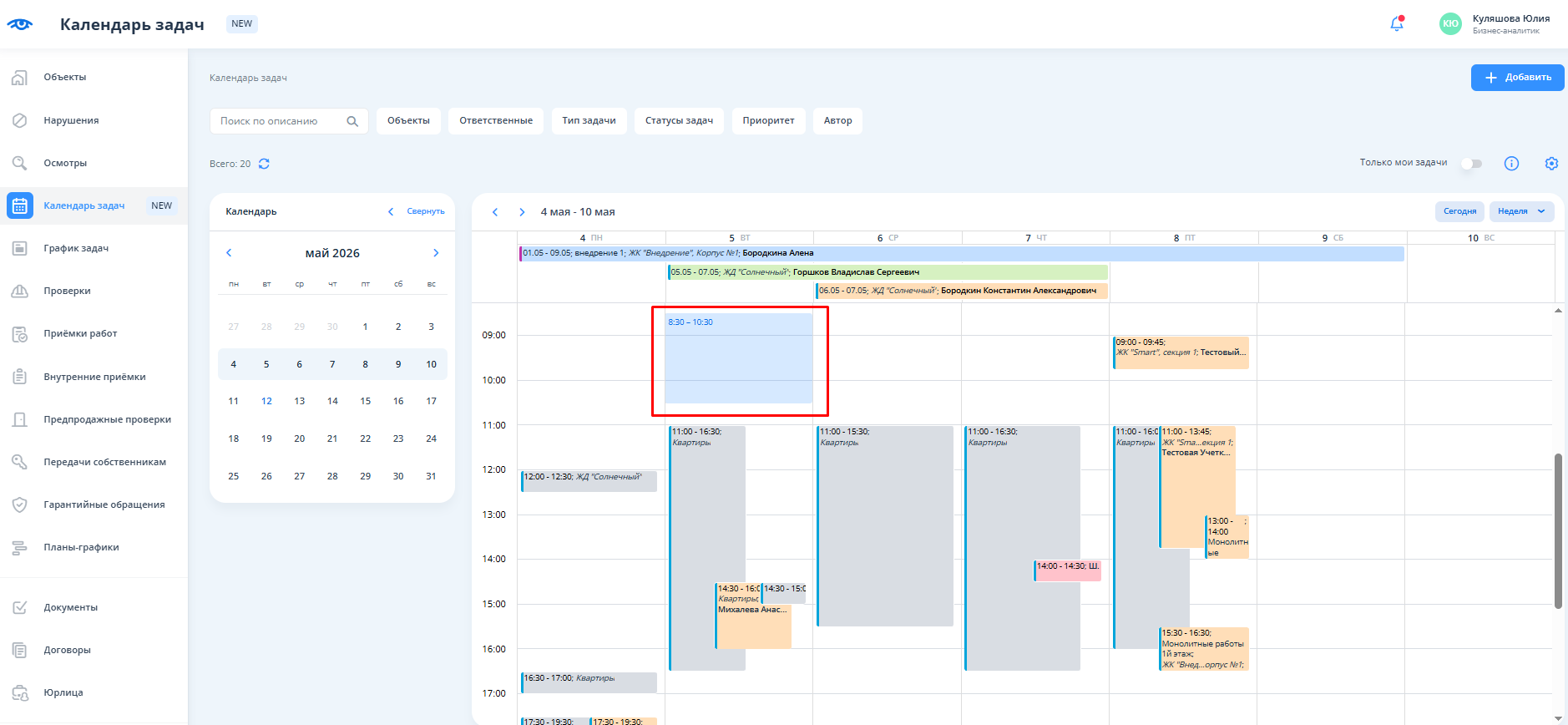
Если в момент добавления задачи переключатель «Только мои задачи» в настройках отображения выключен, то новая задача не появится в календаре сразу после создания. Она будет оставаться скрытой до тех пор, пока не будет включено отображение задач.
При этом система в нижнем правом углу покажет предупреждающее сообщение, о том, что задача скрыта установленными фильтрами.
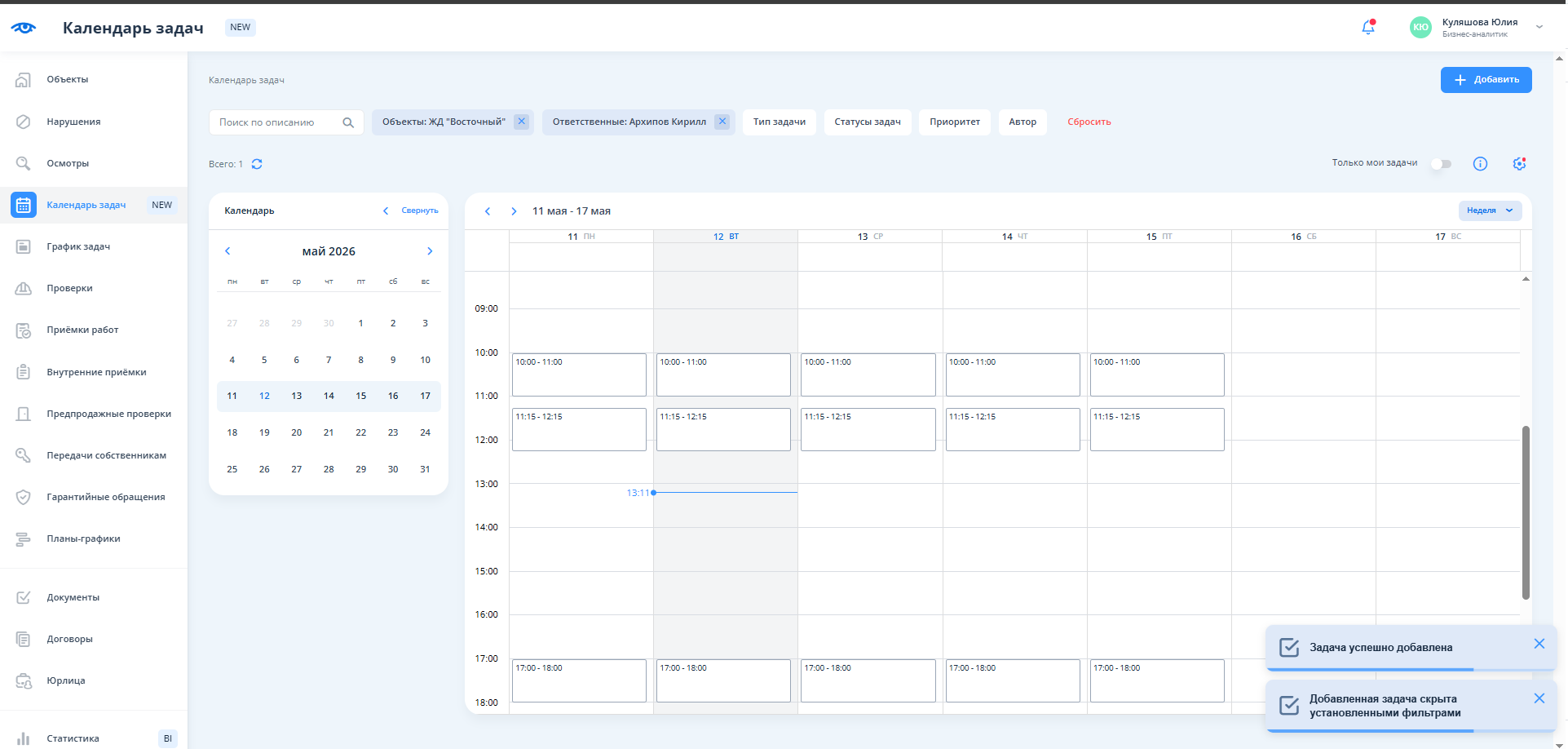
Создание задач из свободных слотов календаря
Если в календаре задач выбран ответственный с настроенным расписанием и "Объект", в окне календаря будут отображаться свободные и занятые задачами слоты данного сотрудника с теми интервалами, которые заданы расписанием.
Отображение временных слотов доступно во всех режимах календаря «День», «Рабочая неделя» и «Неделя».
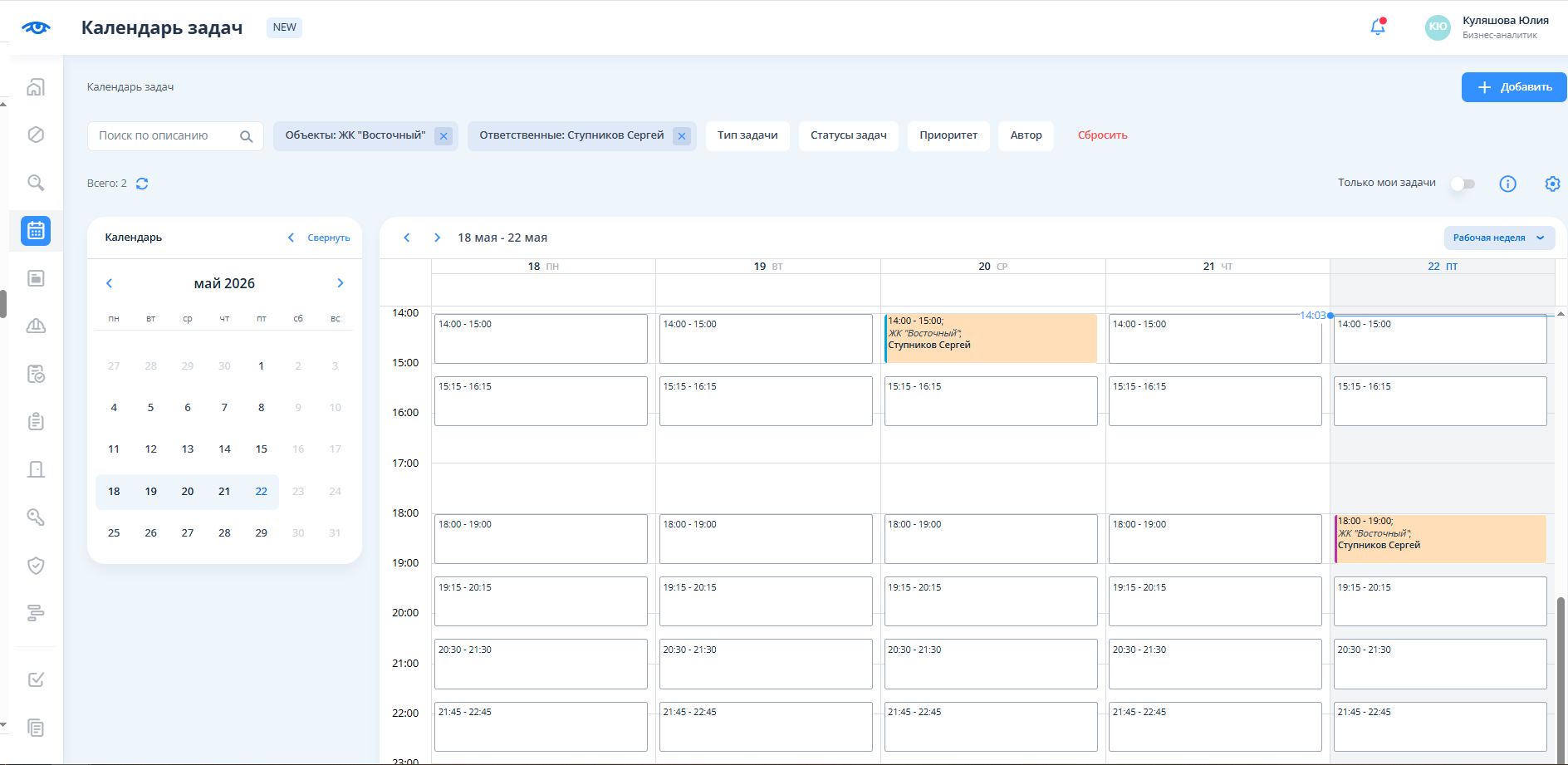
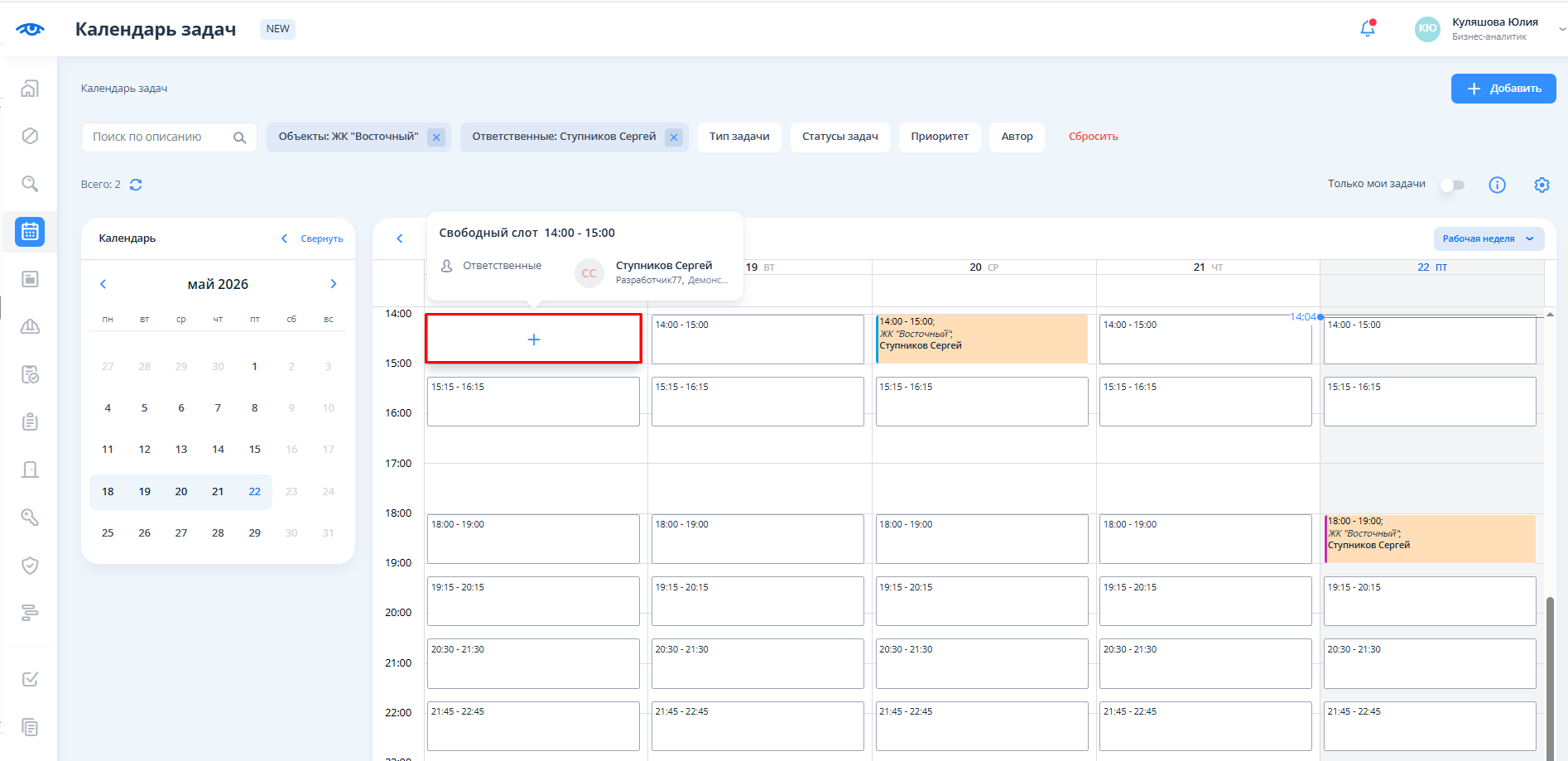
После наведения на свободный слот появляется кнопка "+", время начала и окончания слота при наведении курсора на плашку скрывается.
После нажатия на кнопку открывается окно создания задачи, в котором поля "Объект", «Срок исполнения» и «Ответственные» заполнены автоматически данными из параметров выбранного слота и Объекта:
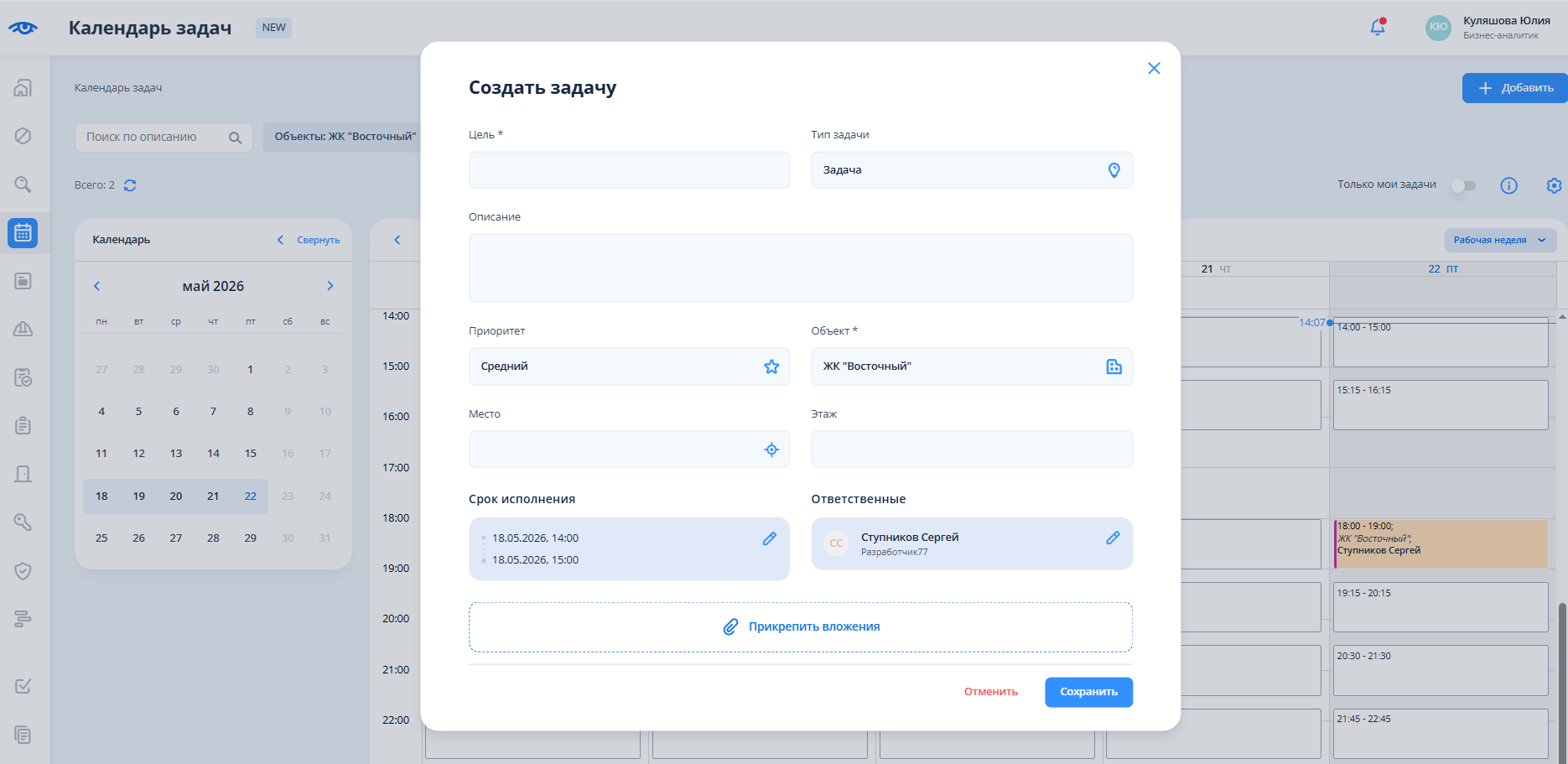
Предзаполненные поля доступны для редактирования.
2. Создание задачи из графика задач
Для добавления задачи из реестра задач или календаря необходимо нажать на общую кнопку “+Добавить задачу”.
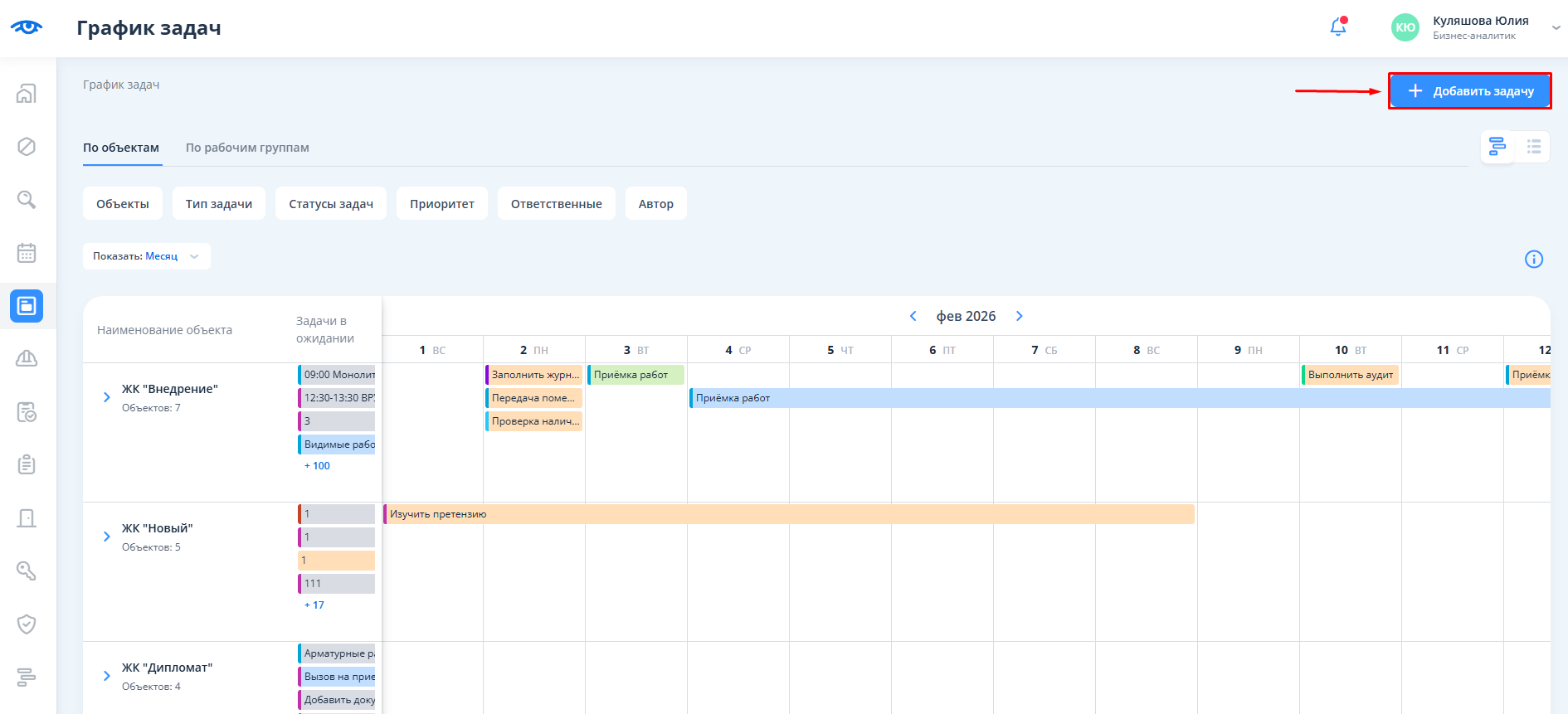
При добавлении задачи из реестра задач - необходимо заполнить все поля в окне создания задачи.
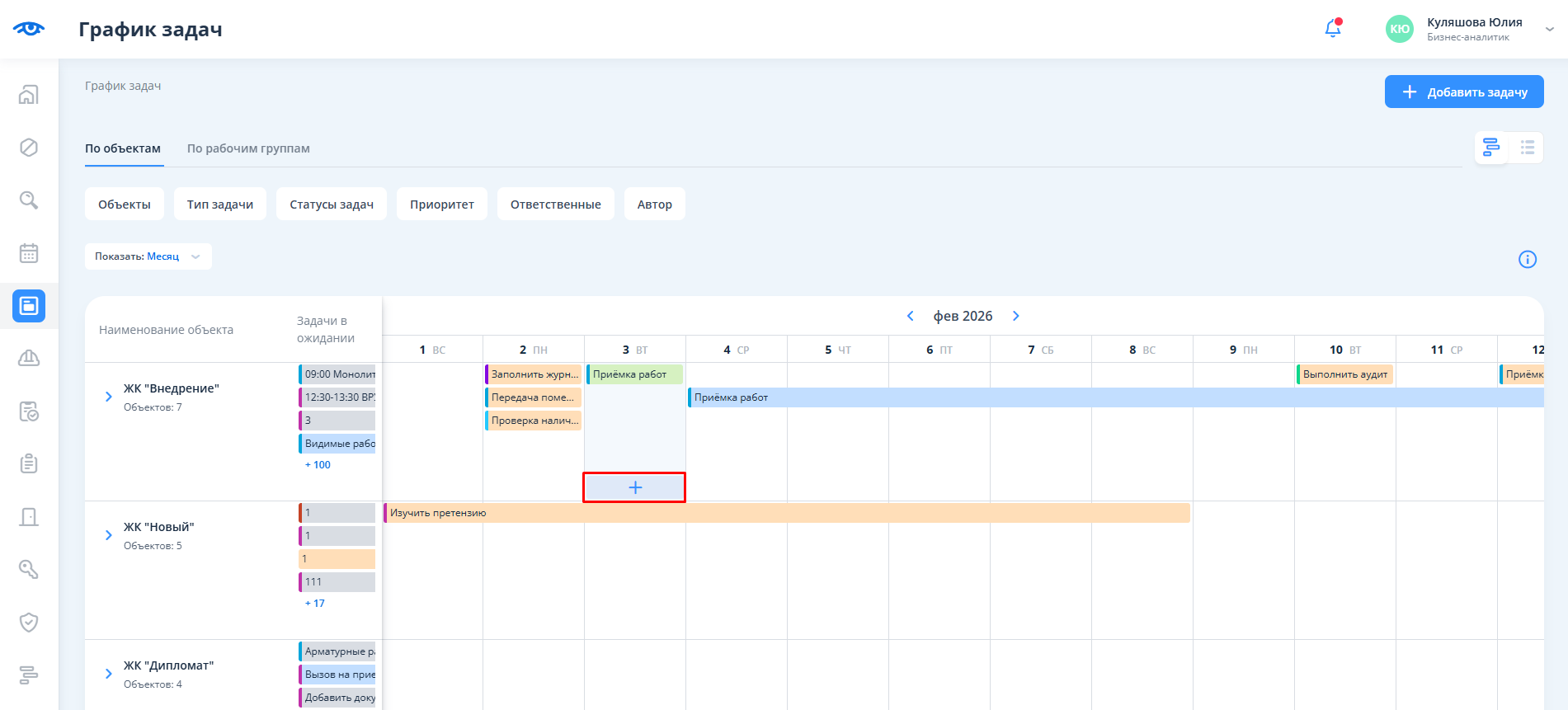
Для добавления задачи из самого календаря необходимо кликнуть на кнопку “+” из нужной ячейки (появляется в нижней части при наведении).
Так же доступно создание задачи через столбец "Задачи в ожидании" необходимо кликнуть на кнопку “+” из нужной ячейки (появляется в нижней части при наведении).
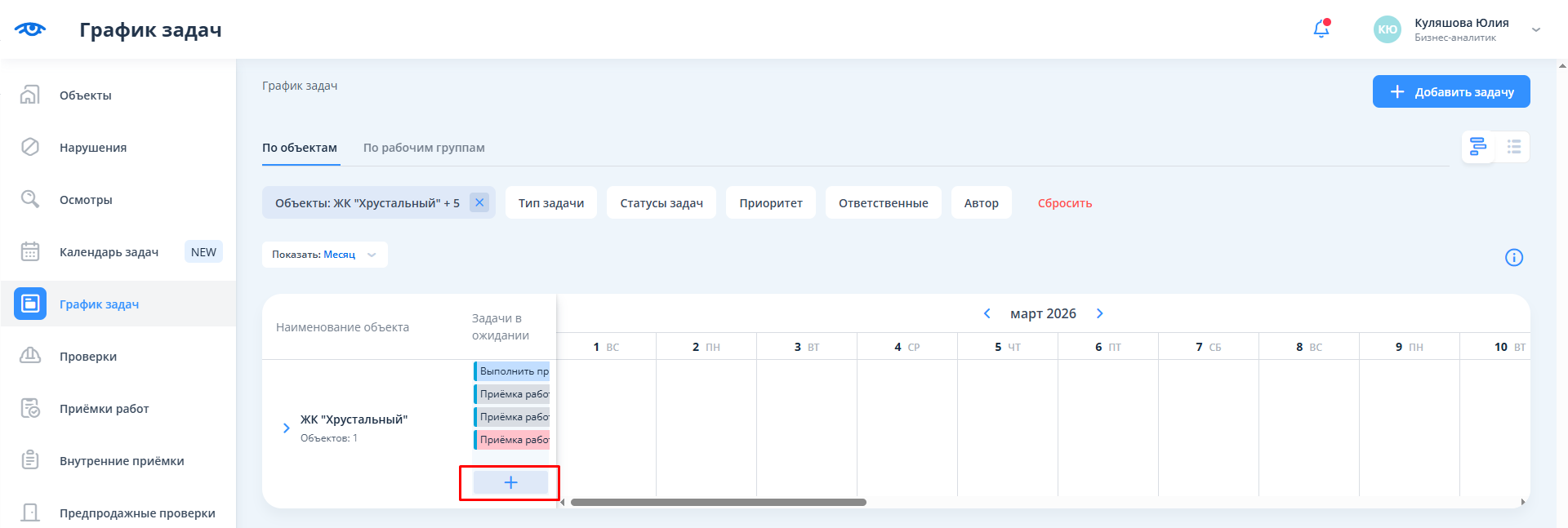
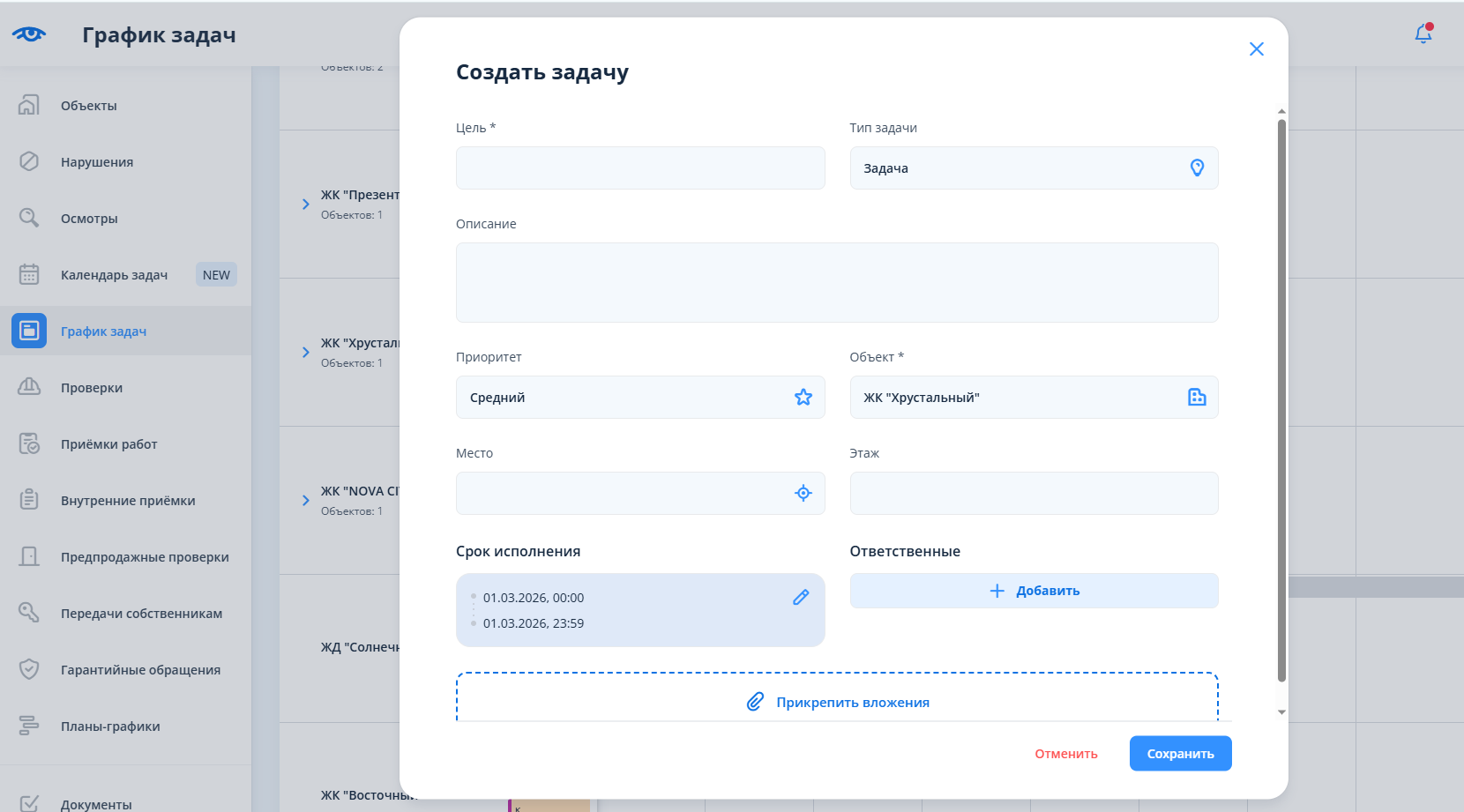
При добавлении задачи из календаря или через столбец "Задачи в ожидании":
- из вкладки "По объектам" - необходимо заполнить все поля в окне создания задачи, "Объект" и "Срок исполнения" будут заполнены автоматически.
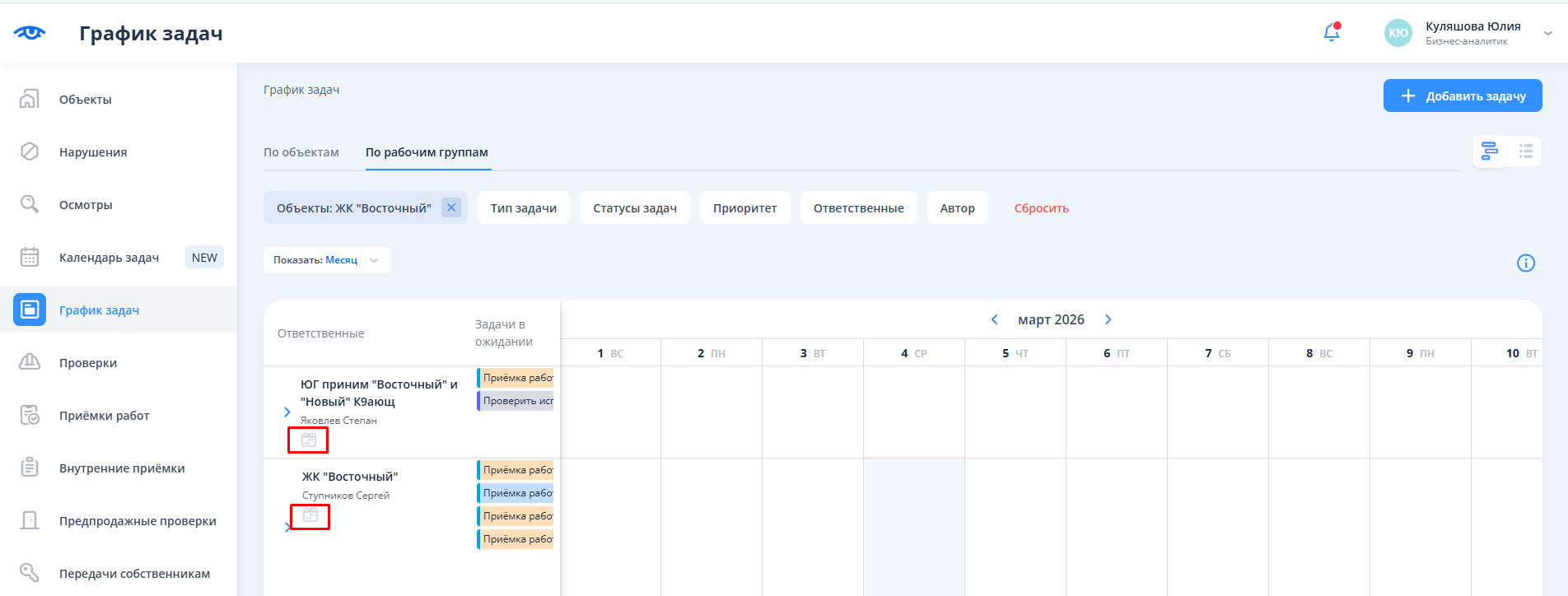
- из вкладки "По рабочим группам" - необходимо заполнить все поля в окне создания задачи, "Объект" и "Срок исполнения" и "Ответственные" будут заполнены автоматически.
| Info |
|---|
На вкладке «Рабочие группы» у ответственных с расписанием отсутствует кнопка «+» в календаре и в столбце «Задачи в ожидании» — создать задачу таким способом нельзя. Наличие расписания обозначается иконкой календаря в столбце «Ответственные». |
3. Создание задачи из приемок работ
Для добавления задачи из карточки приемки работ необходимо нажать на кнопку “+” в левом блоке "Задачи".
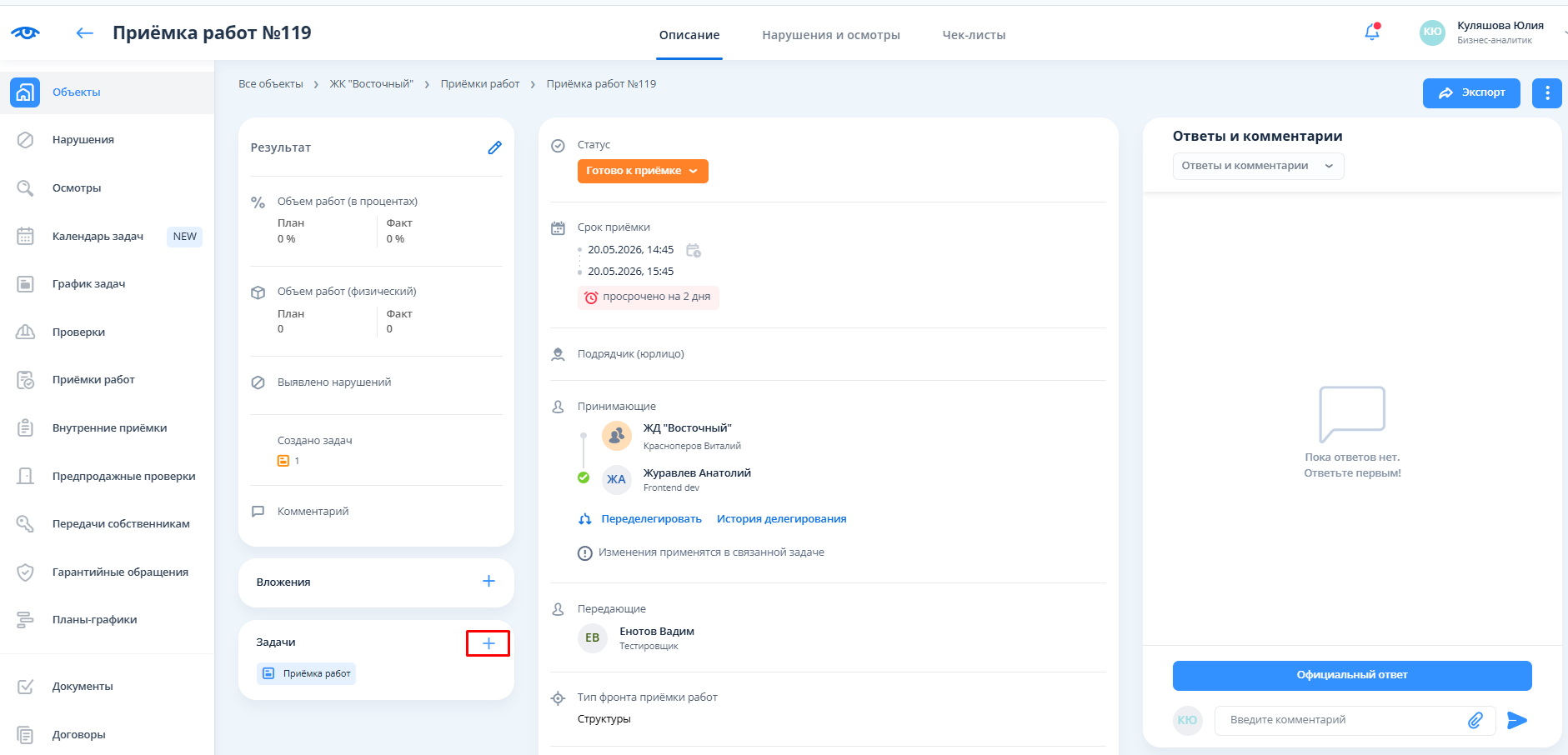
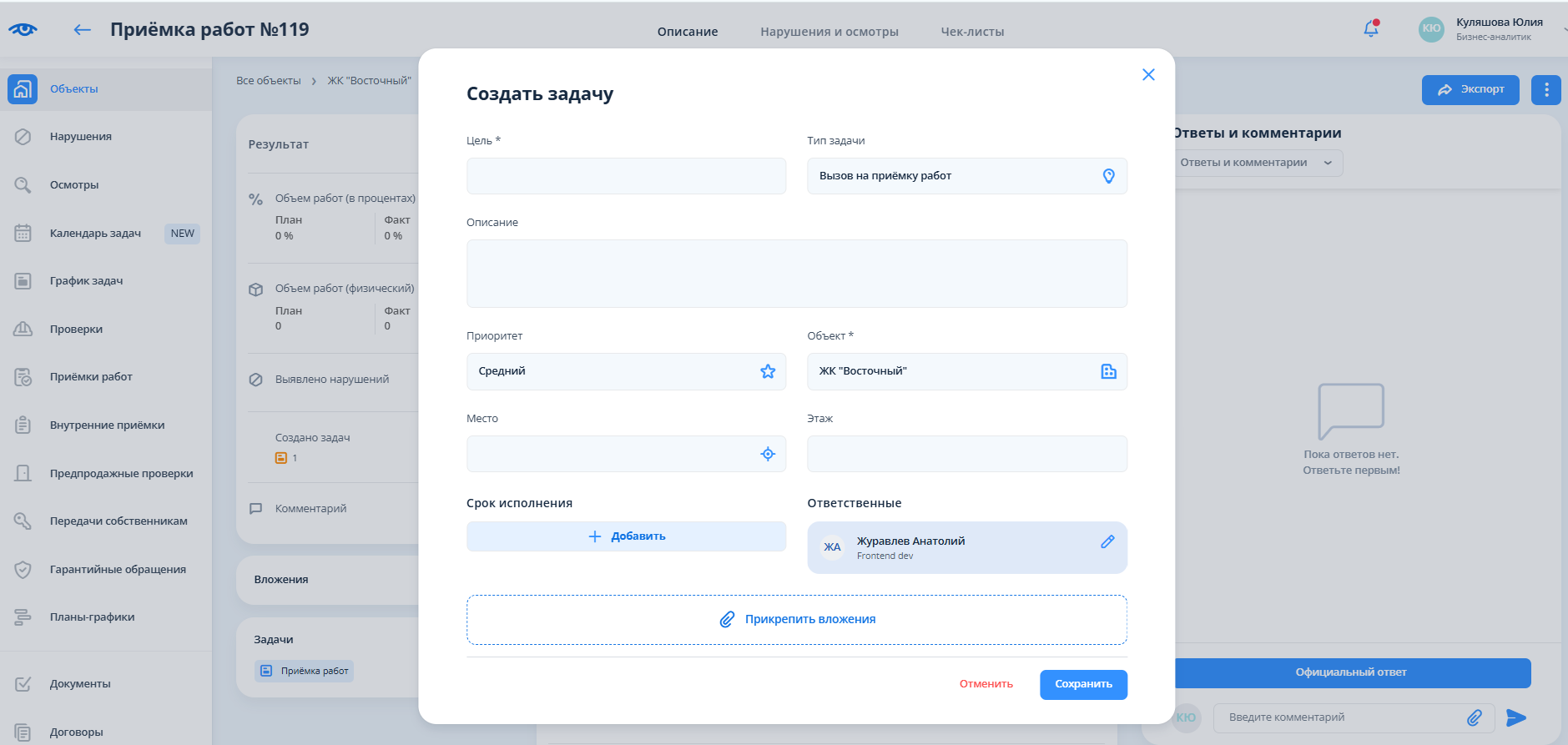
При добавлении задачи из приемки работ необходимо заполнить все поля в окне создания задачи, "Тип задачи" (вызов на приемку работ), "Объект" и "Ответственные"(если в приемке указаны) будут заполнены автоматически.
4. Автоматическое создание задачи с приемкой работ
При создании приемки работ автоматически создается связанная задача с типом "Вызов на приемку работ".
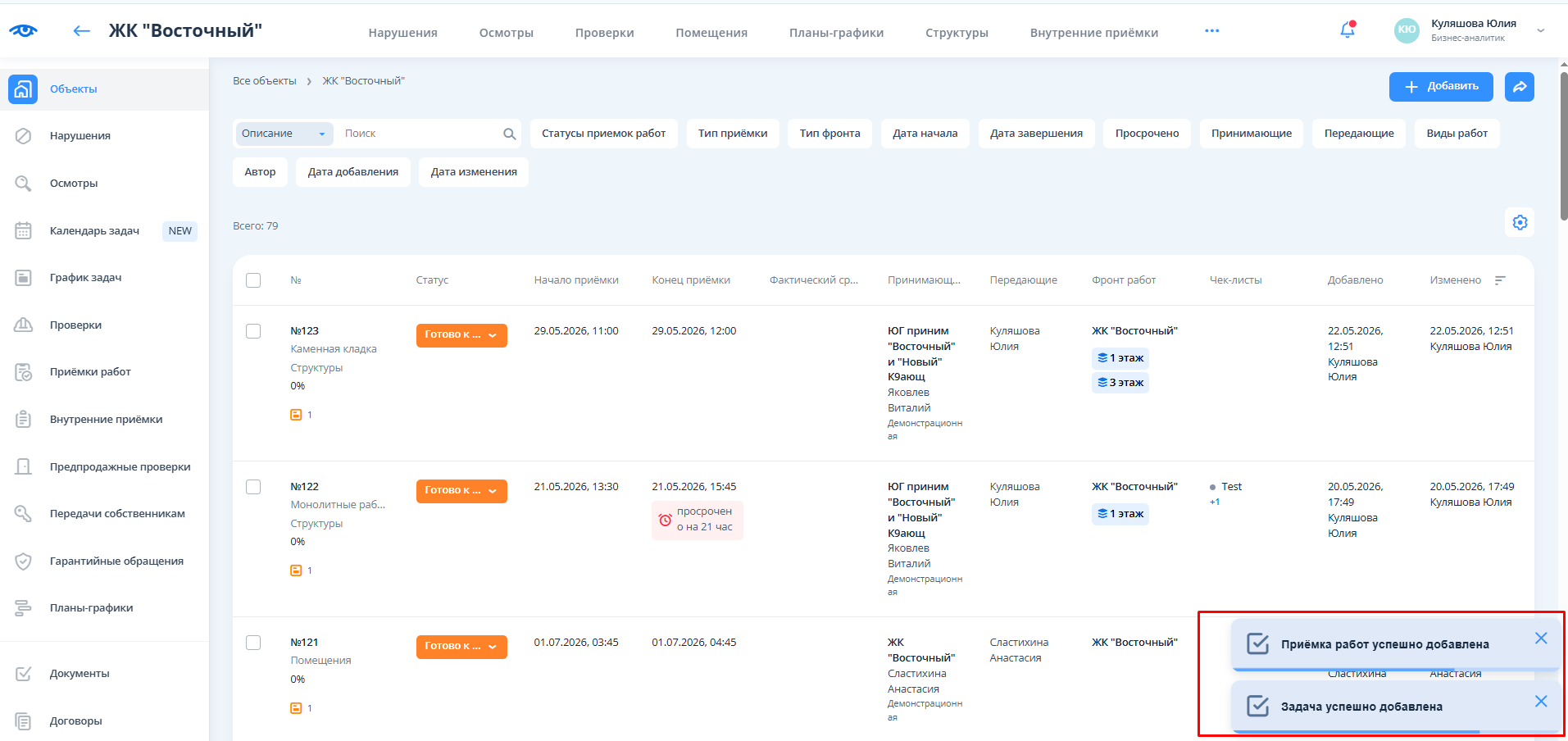
Ссылка на автоматически созданную задачу отображается в левом блоке "Задачи":
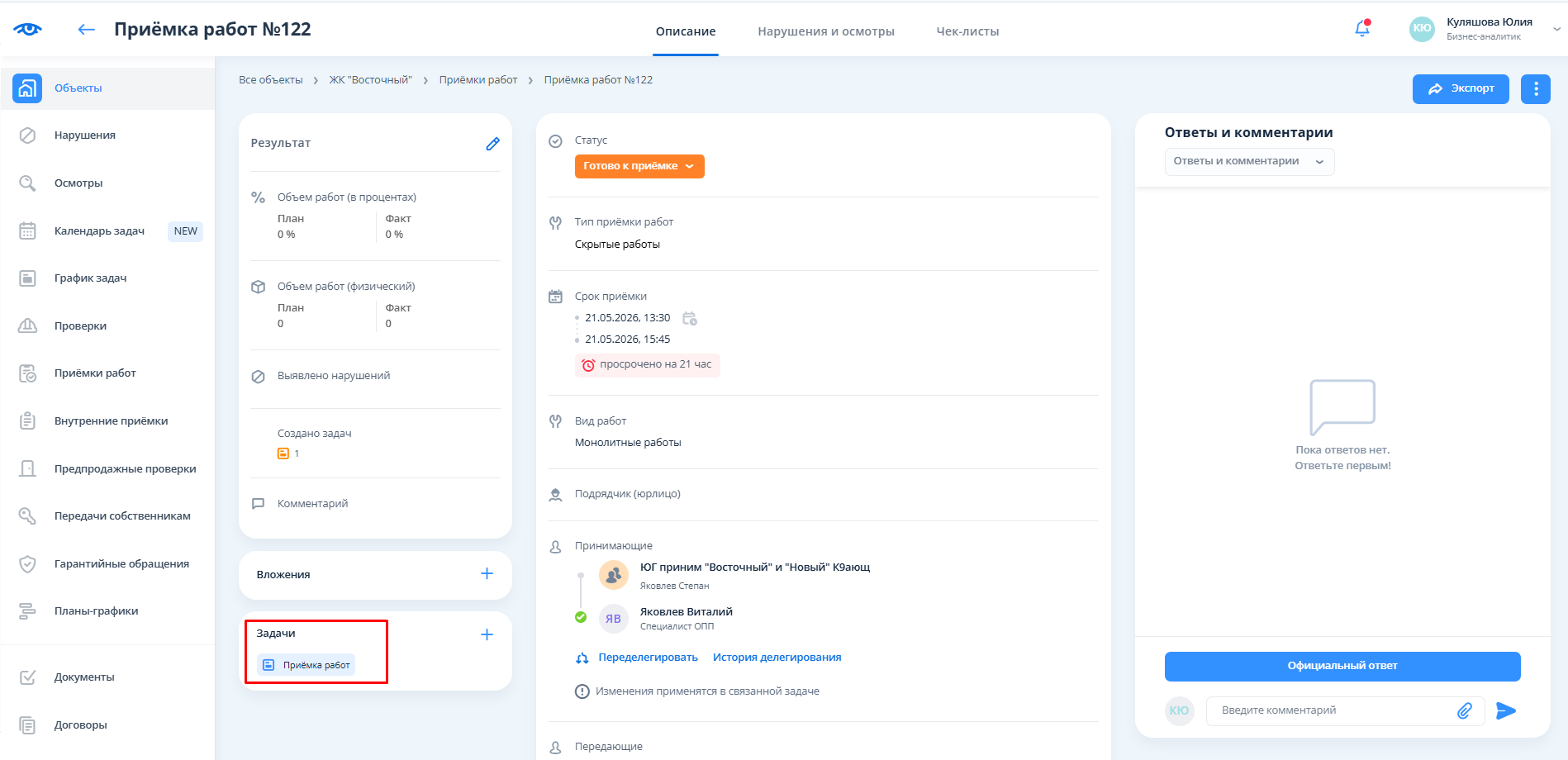
В автоматически созданной задаче заполнены поля:
- Цель - Приемка работ;
- Тип задачи - Вызов на приемку работ;
- Объект, Срок исполнения и Ответственные - указанные значения соответствуют заданным в приемке и не доступны для изменения из задачи, только из приемки работ.
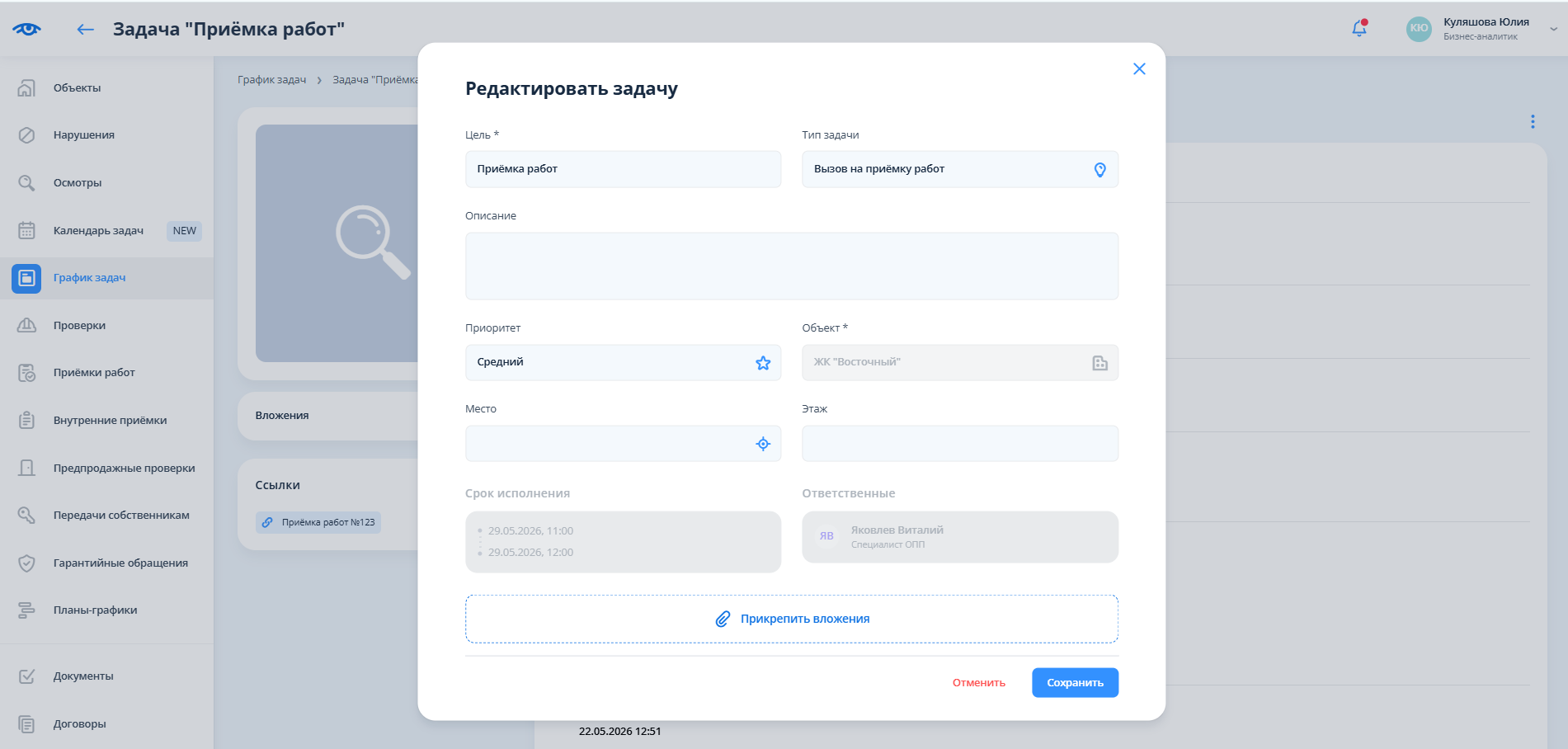
| Info |
|---|
У задачи, которая автоматически создаётся при приёмке работ, нельзя вручную менять сроки, ответственных или делегировать её. Чтобы изменить эти параметры, необходимо отредактировать приёмку работ — изменения автоматически будут применены к задаче. Данный функционал описан в инструкции. |
5. Создание задачи из карточки нарушения
Для добавления задачи из карточки нарушения необходимо нажать на кнопку “+” в левом блоке "Задачи".
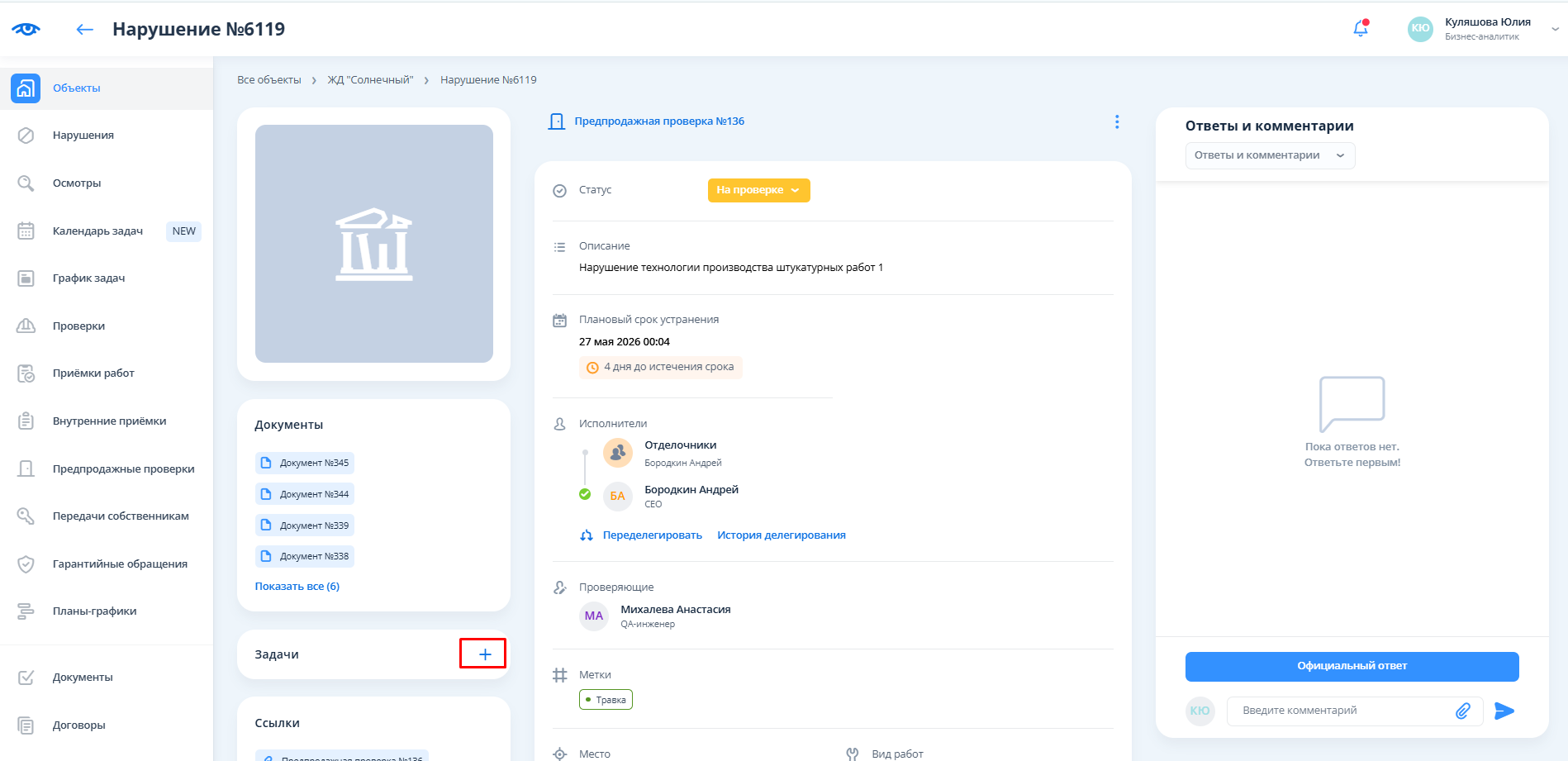
При добавлении задачи из нарушений необходимо заполнить все поля в окне создания задачи, "Тип задачи" (задача), "Объект" будут заполнены автоматически.
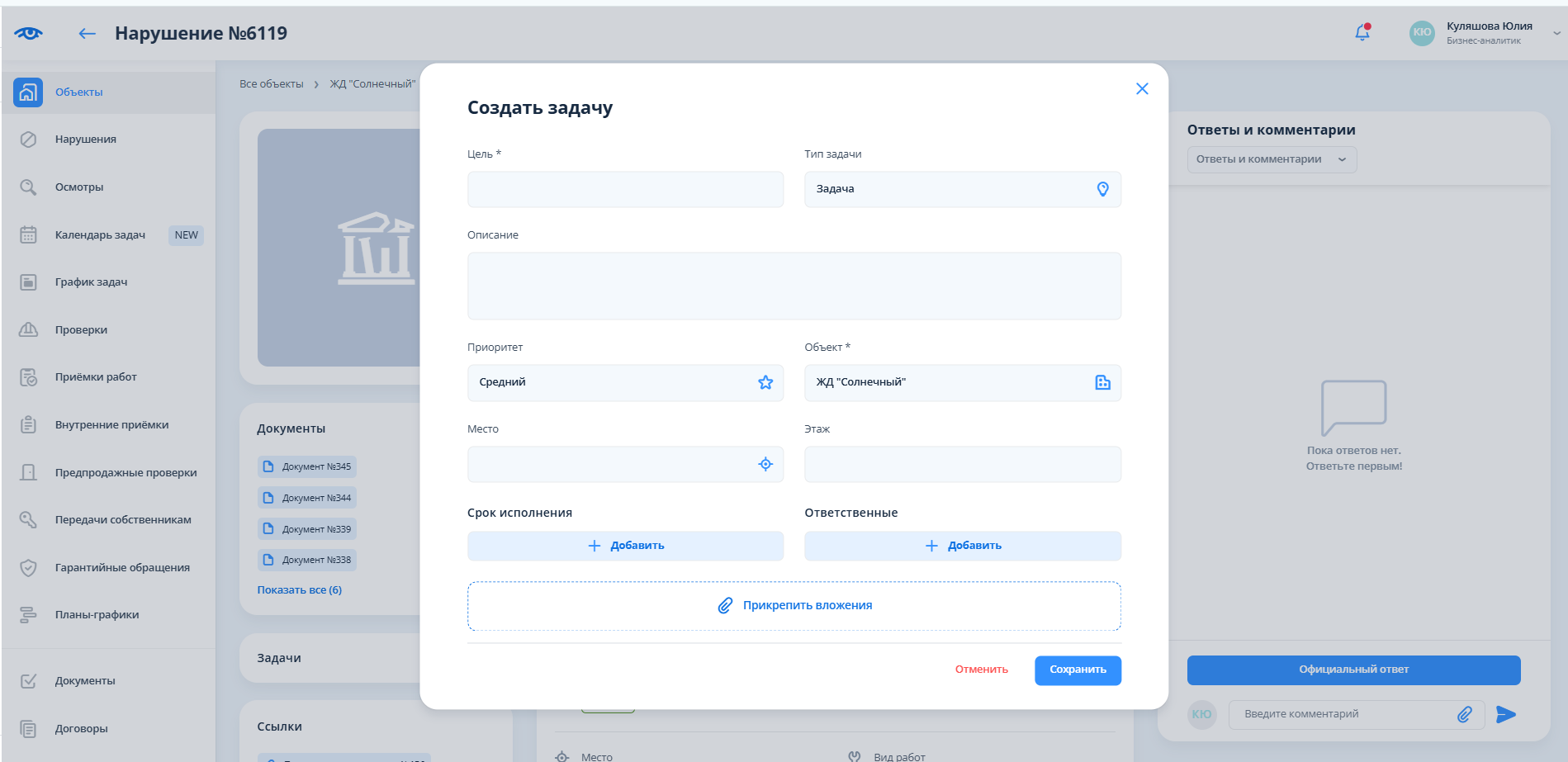
6. Создание задач из чек-листов и категорий/подкатегорий
Создание задачи доступно у чек-листа по кнопке "Добавить задачу":
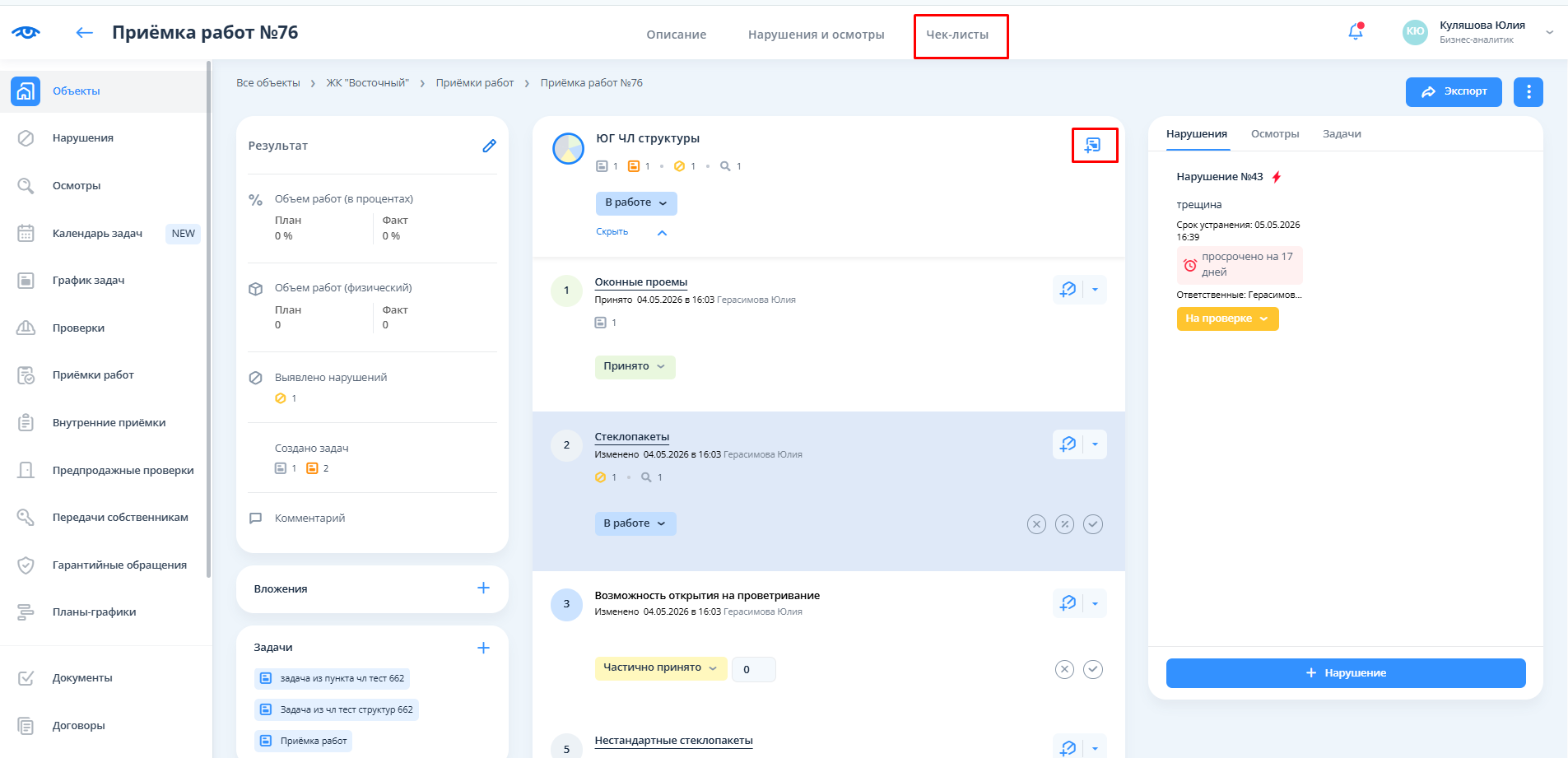
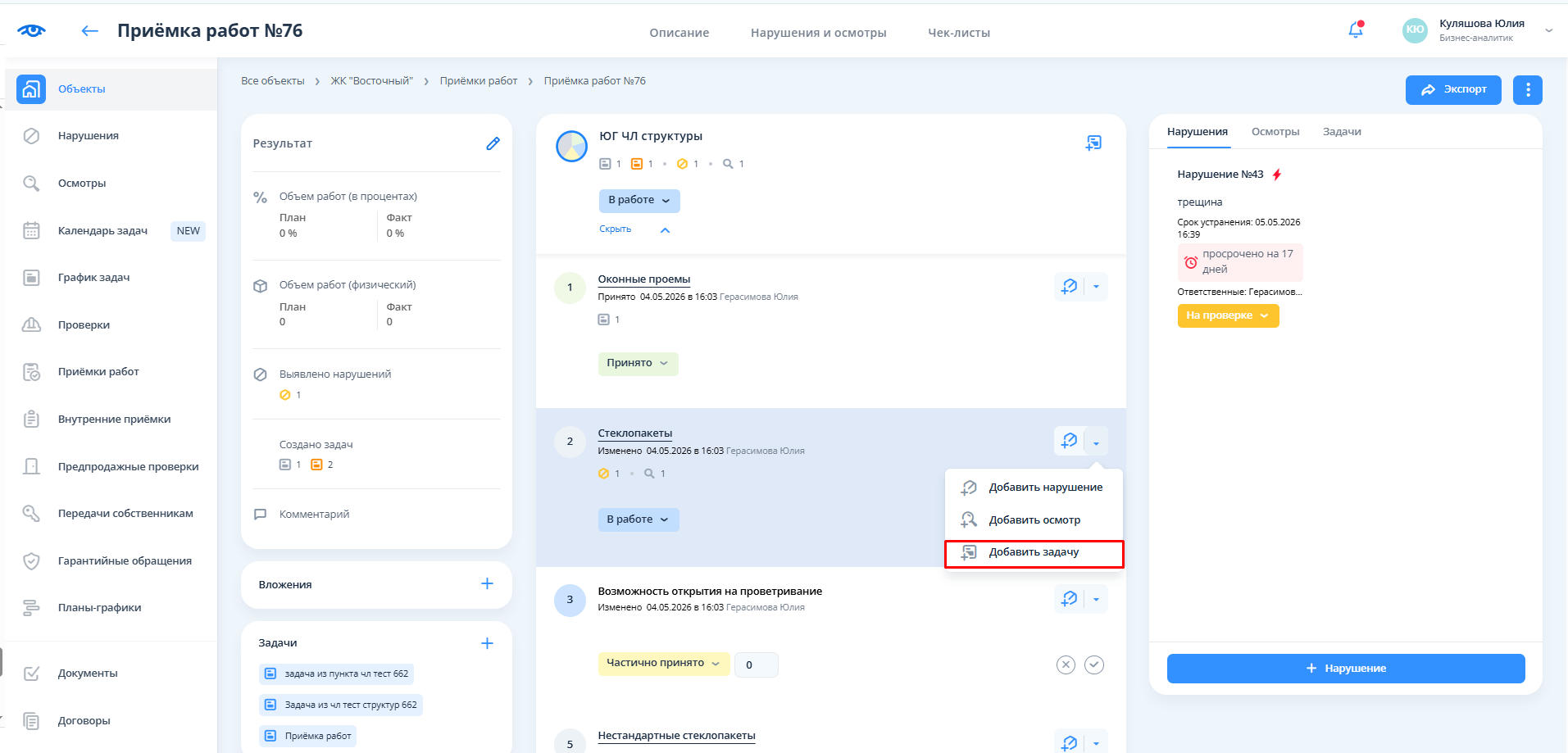
В случае необходимости создания задачи у категории/подкатегории чек-листа требуется нажать на кнопку со стрелочкой и выбрать пункт “Добавить задачу”.
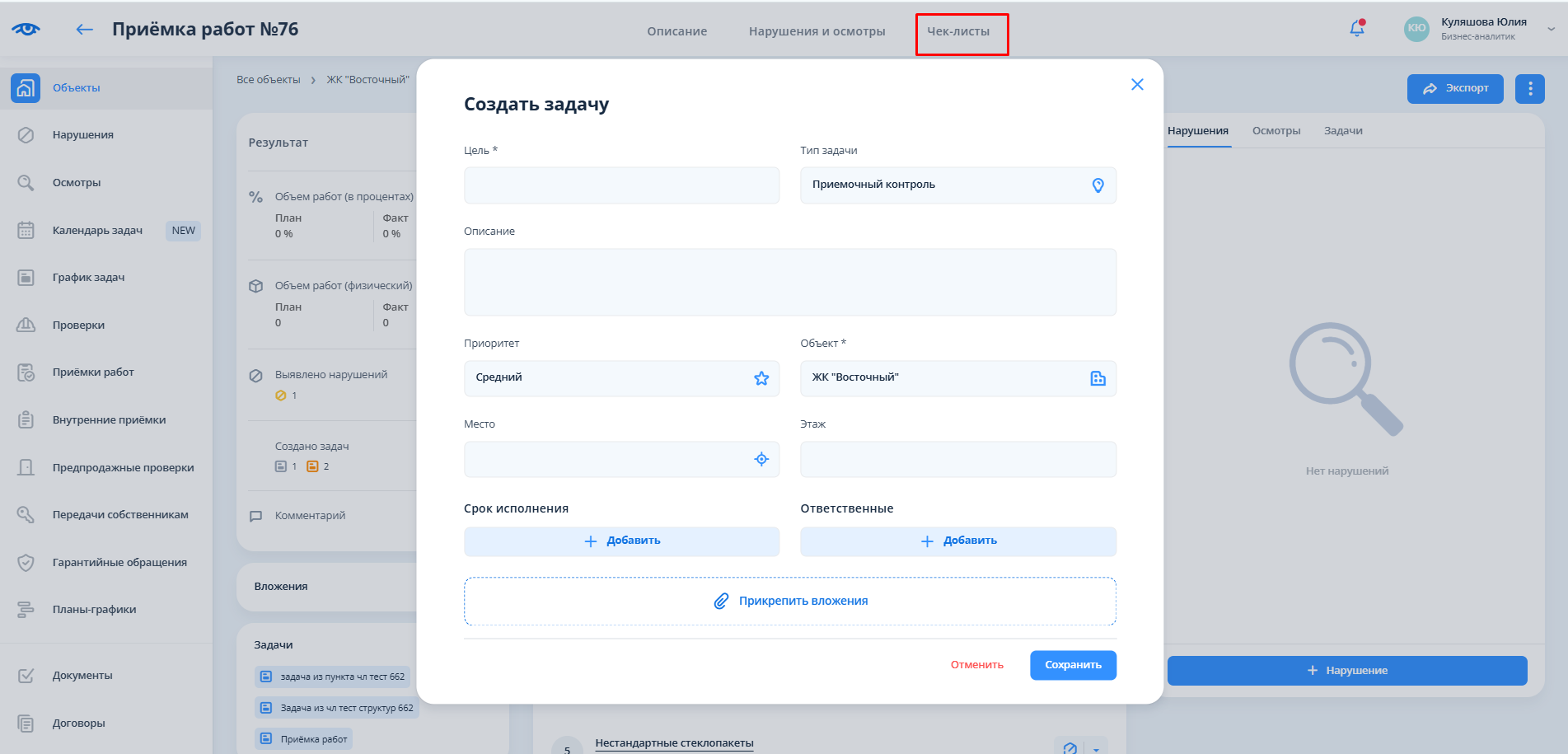
При добавлении задачи из чек-листов и категорий/подкатегорий чек-листов необходимо заполнить все поля в окне создания задачи, "Тип задачи", "Объект" будут заполнены автоматически.
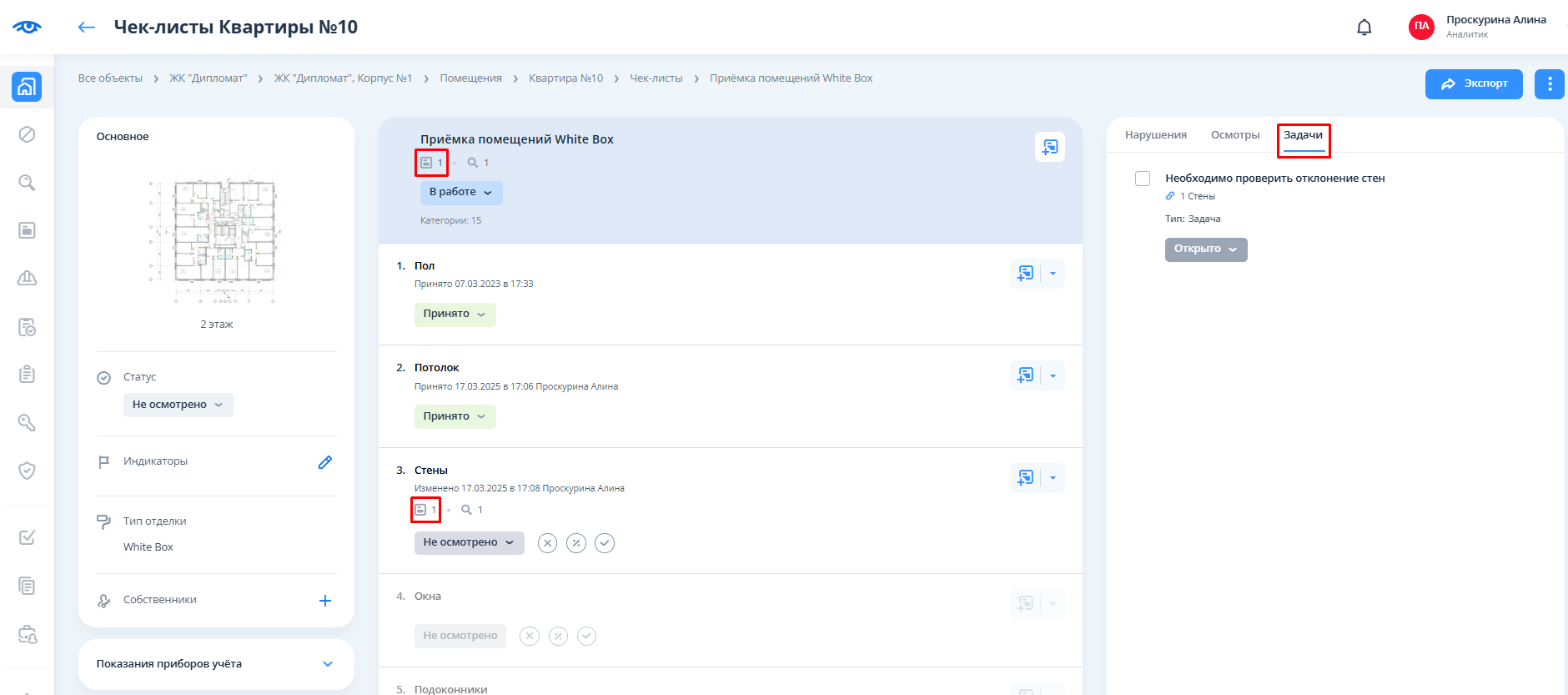
После добавления задачи у чек-листа и в блоке с результатами приемки работ появится счетчик задач. При выборе категории в блоке задач отобразится информация по задаче, добавленной в рамках этой категории.
Заполнение полей в окне создания задачи
...
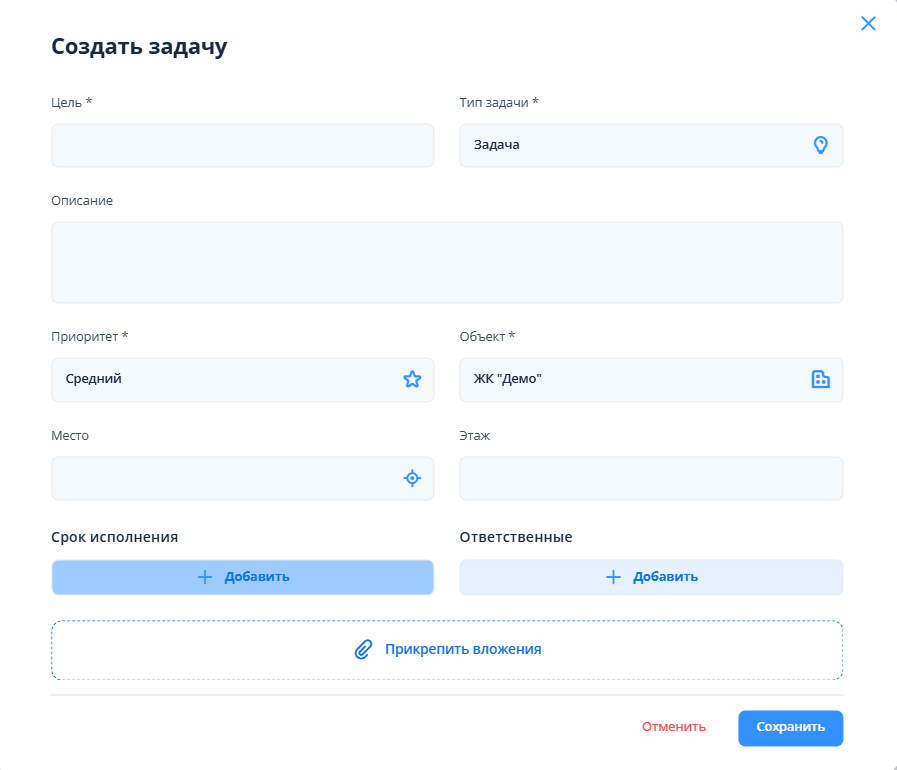
Окно создания задачи содержит следующие поля для заполнения:
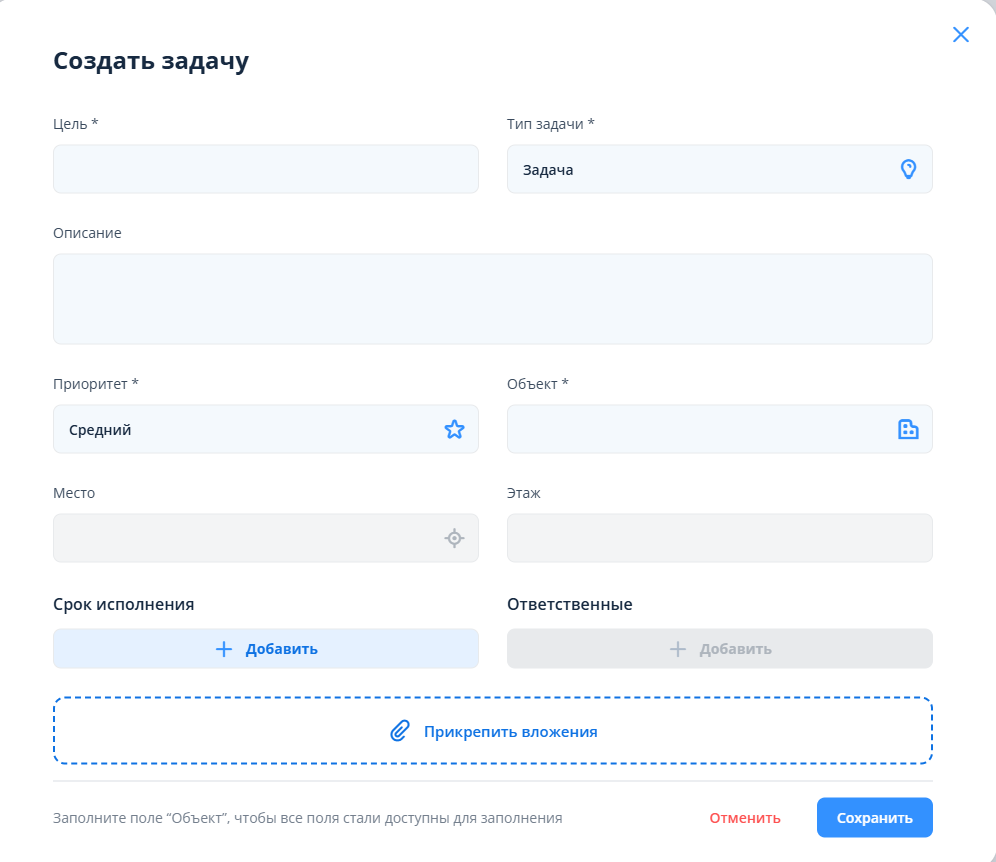
Цель* - краткое название задачи, основная суть задачи;
Тип задачи - нужно выбрать тип задачи: "Вызов по помещению", "Вызов по чек-листу", "Вызов на приемку работ", "Задача", "Аудит", "Приемочный контроль", "Проверка";
Описание - подробное описание задачи;
Приоритет - срочность, с которой требуется выполнить задачу: "Самый высокий", "Высокий", "Средний", "Низкий", "Самый низкий";
Срок исполнения - период времени, в который задача должна быть выполнена;
Объект* - объект, на котором должна выполняться задача, пока поле«Объект» не заполнено, поля «Место», «Этаж» и «Ответственные» остаются недоступными для редактирования. В нижней части окна отображается подсказка: «Заполните поле "Объект", чтобы все поля стали доступны для заполнения».
Место - нужно выбрать помещение или сектор на плане;
Этаж - заполняется автоматически после выбора места;
Ответственные - пользователь, которому поручено выполнение задачи;
Вложения - позволяет добавить к задаче файлы.
| Info |
|---|
В зависимости от того, из какого раздела системы создаётся задача, некоторые поля могут быть заполнены автоматически, а отдельные поля — заблокированы для изменения. |
2. Создание задачи из графика задач
2.1. Кнопка "+ Добавить"
Для добавления задачи из реестра задач или календаря необходимо нажать на общую кнопку “+Добавить задачу”.
Для добавления задачи из самого календаря необходимо кликнуть на кнопку “+” из нужной ячейки (появляется в нижней части при наведении).
- "Объект" и "Срок исполнения" будут заполнены автоматически.
- "Объект" и "Срок исполнения" и "Ответственные" будут заполнены автоматически.
2.3.
Так же доступно создание задачи через столбец "Задачи в ожидании" необходимо кликнуть на кнопку “+” из нужной ячейки (появляется в нижней части при наведении).
- "Объект" и "Срок исполнения" будут заполнены автоматически.
- "Объект" и "Срок исполнения" и "Ответственные" будут заполнены автоматически.
| Info |
|---|
На вкладке «Рабочие группы» у ответственных с расписанием отсутствует кнопка «+» в календаре и в столбце «Задачи в ожидании» — создать задачу таким способом нельзя. Наличие расписания обозначается иконкой календаря в столбце «Ответственные». |
Все созданные задачи вне зависимости от места создания будут отражены в соответствующем реестре и на календаре задач. |
Особенности работы с полями "Ответственные" и "Срок исполнения"
Существует два варианта заполнения полей "Ответственные" и "Срок исполнения". В зависимости от того, какое поле заполняется первым, происходит дальнейший процесс создания задачи.
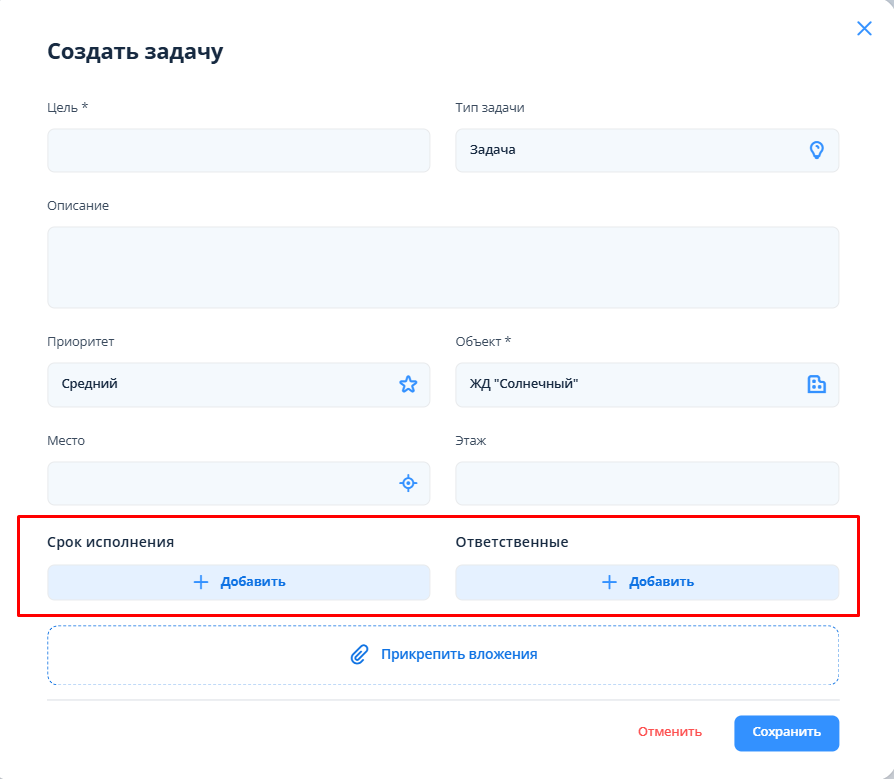
1. Сначала заполняется поле "Ответственные", затем - "Срок исполнения"
Для заполнения поля "Ответственные" необходимо в одноименном блоке нажать на кнопку "+ Добавить". В открывшемся окне необходимо выбрать сотрудника (-ов), которые будут выполнять задачу.
Если у выбранного сотрудника имеется настроенное расписание, справа от него будет отображаться иконка календаря.
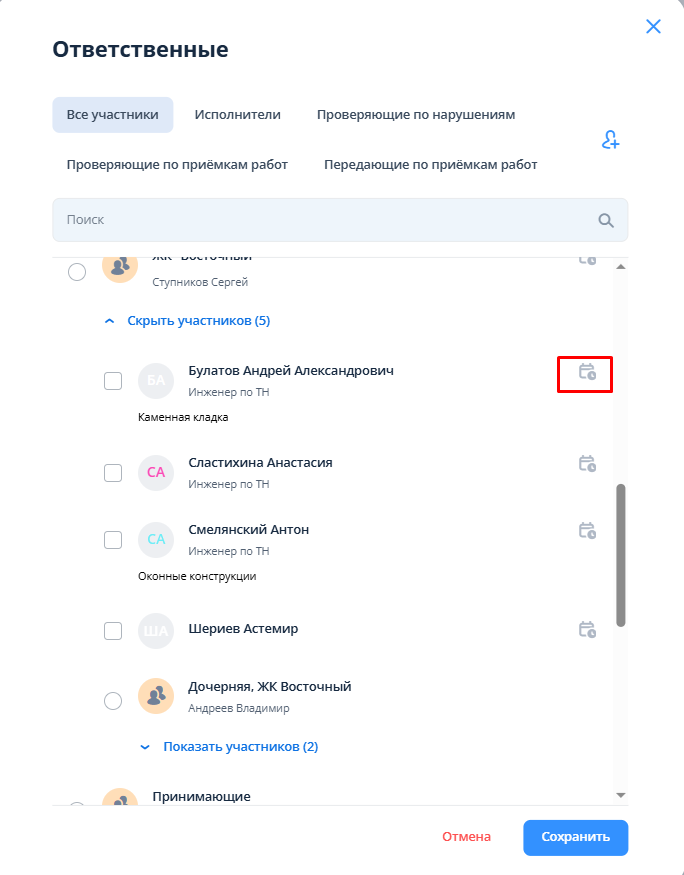
После нажатия на кнопку "Сохранить" окно закроется и в блоке принимающих отобразятся выбранные принимающие или рабочая группа.
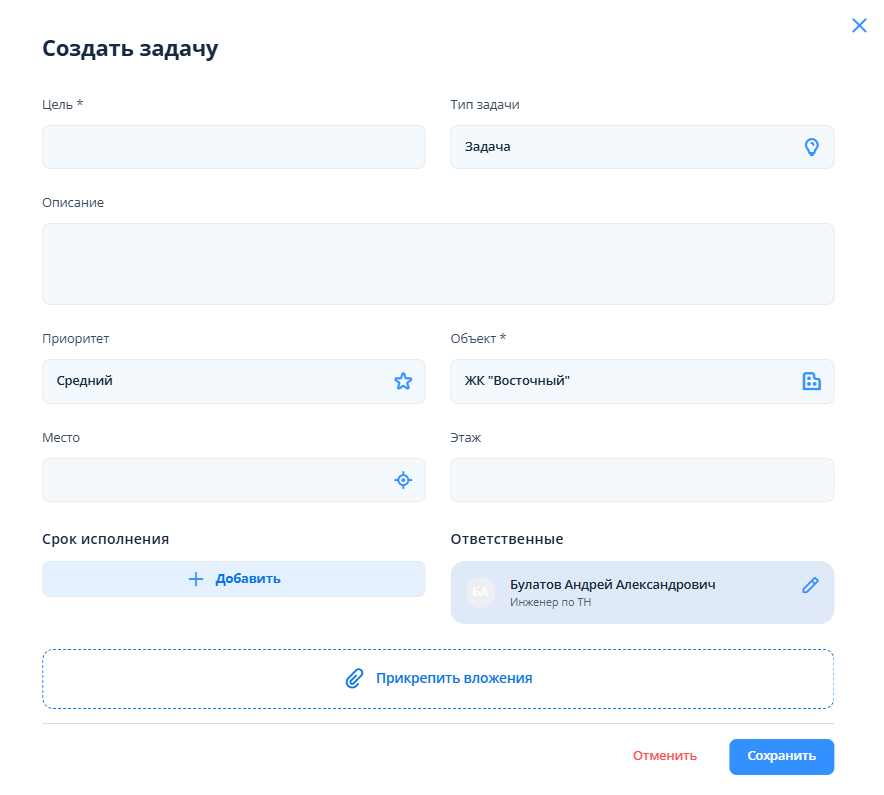
Далее необходимо перейти к заполнению срока исполнения путем нажатия на кнопку "+ Добавить" в соответствующем поле.
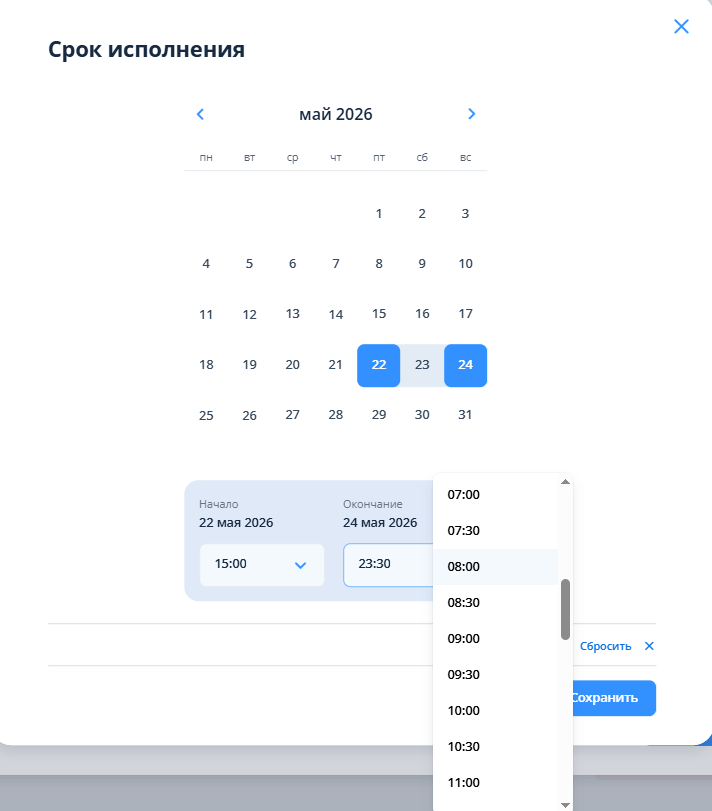
В открывшемся календаре нужно выбрать дату и время начала и окончания срока приемки.
Если у выбранного(-ых) ранее ответственного(-ых) настроено расписание, то в календаре доступен выбор срока исполнения в пределах одного календарного дня. Если в рамках конкретного дня отсутствуют свободные слоты, он доступен для клика, но отображается серым цветом.
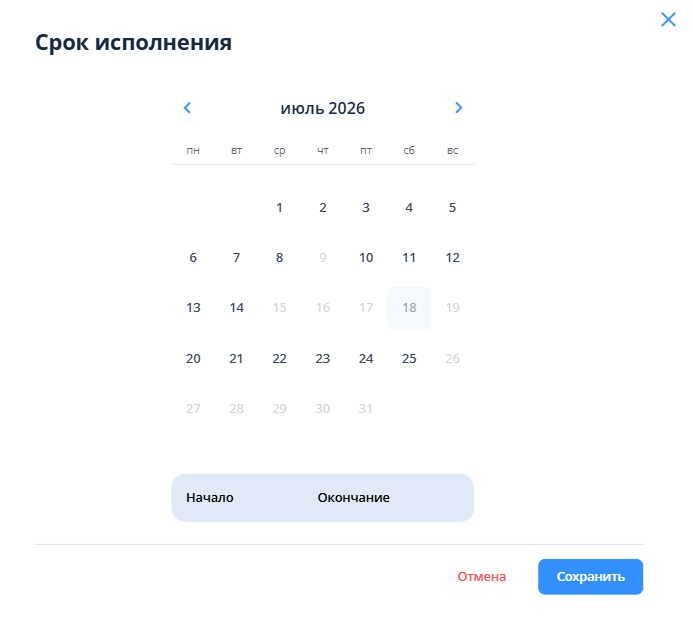
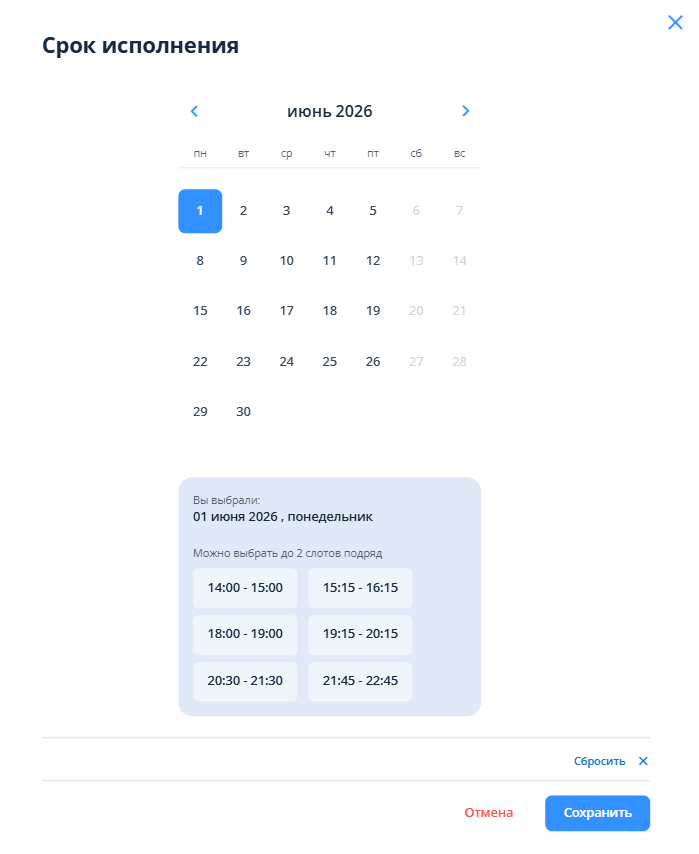
Если в рамках конкретного дня у ответственного(-ых) есть хоть один свободный слот, день отображается черным цветом и доступен для выбора. При клике на такой день появляется поле для выбора свободных слотов, а так же подсказка, какое количество слотов подряд можно выбрать (данная настройка задается при настройке расписания)
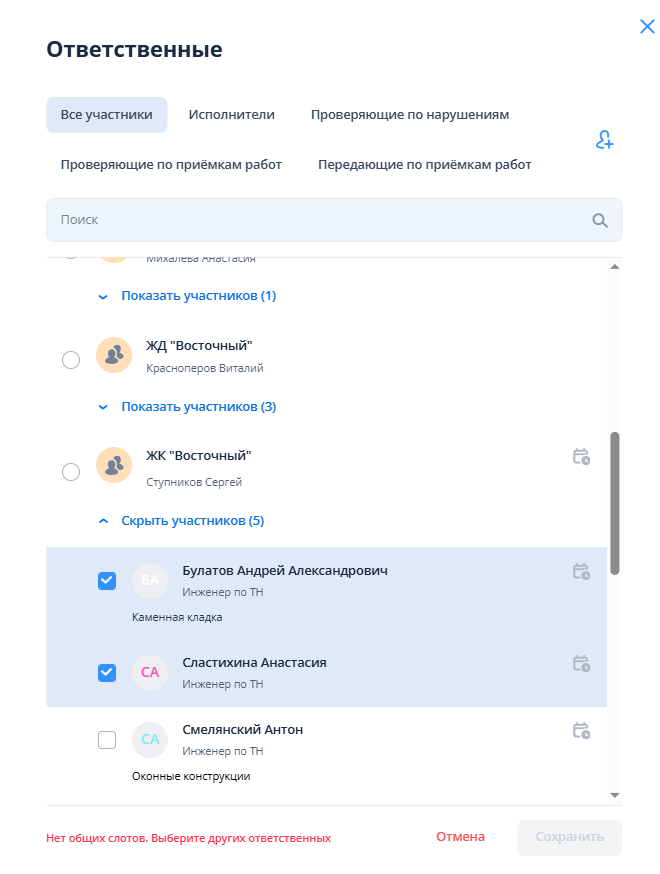
Если выбрано более одного принимающего, то при генерации слотов система учитывает занятость всех выбранных сотрудников, в том случае если общих слотов у ответственных нет - будет выдано соответствующее уведомление:
После выбора конкретного слота необходимо нажать на кнопку "Сохранить".
Если у выбранного(-ых) ранее ответственного(-ых) не настроено расписание, доступен ручной способ выбора срока исполнения (без использования слотов). После первого клика определится дата начала исполнения, после второго клика - дата окончания. Задачу также можно создать в рамках одного календарного дня.
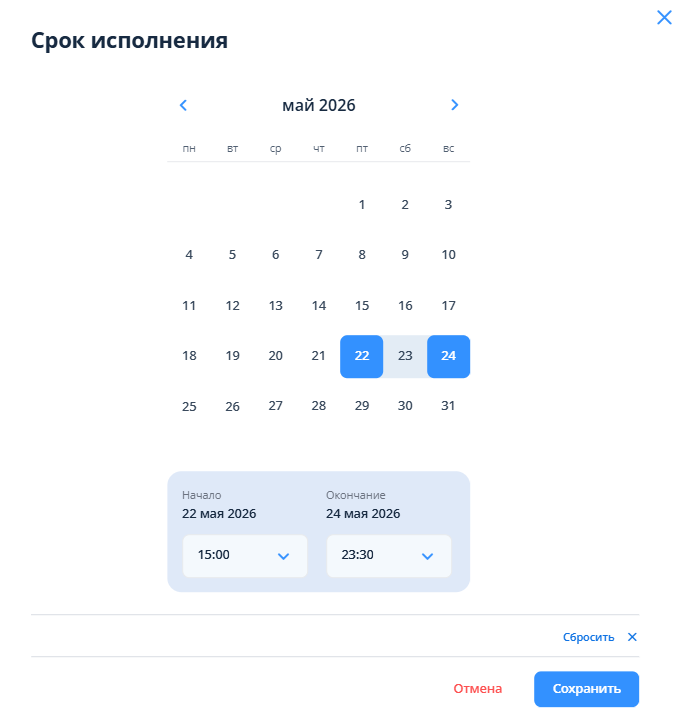
Для заполнения времени начала и окончания приемки необходимо выбрать в появившемся поле нужные значения. После выбора времени необходимо нажать на кнопку "Сохранить".
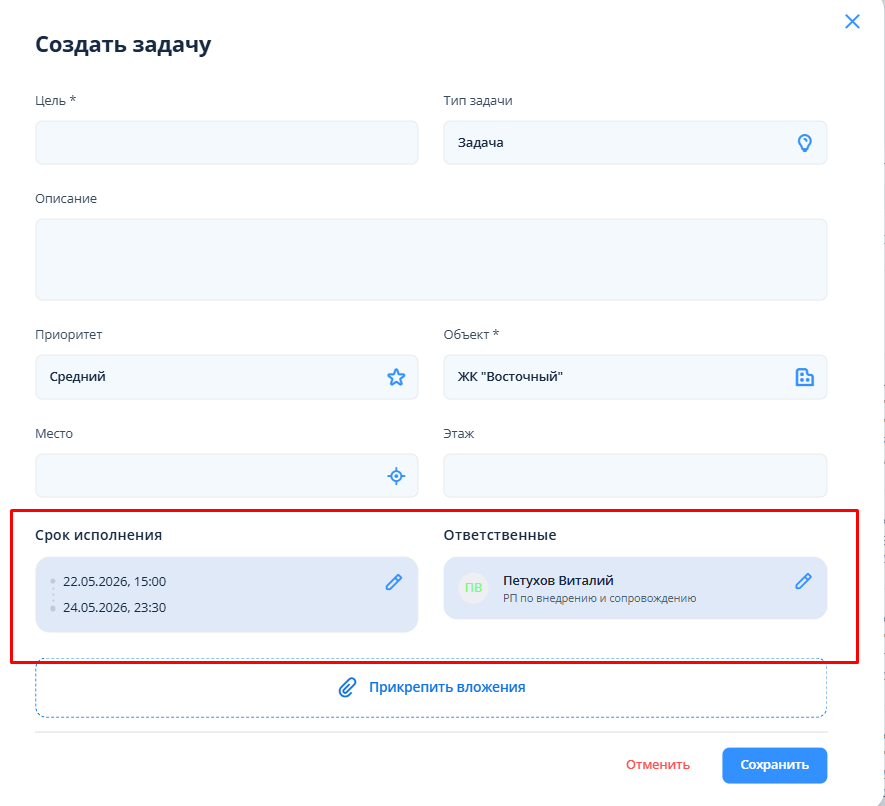
Далее окно закроется и в блоке срока исполнения сохранятся внесенные значения.
2. Сначала заполняется поле "Срок исполнения", затем - "Ответственные"
Для заполнения поля "Срок приемки" необходимо в одноименном блоке нажать на кнопку "+ Добавить".
В открывшемся окне в календаре необходимо выбрать дату начала (первый клик) и дату окончания (второй клик) срока исполнения. После выбора срока справа от календаря появится окно для выбора ответственных.
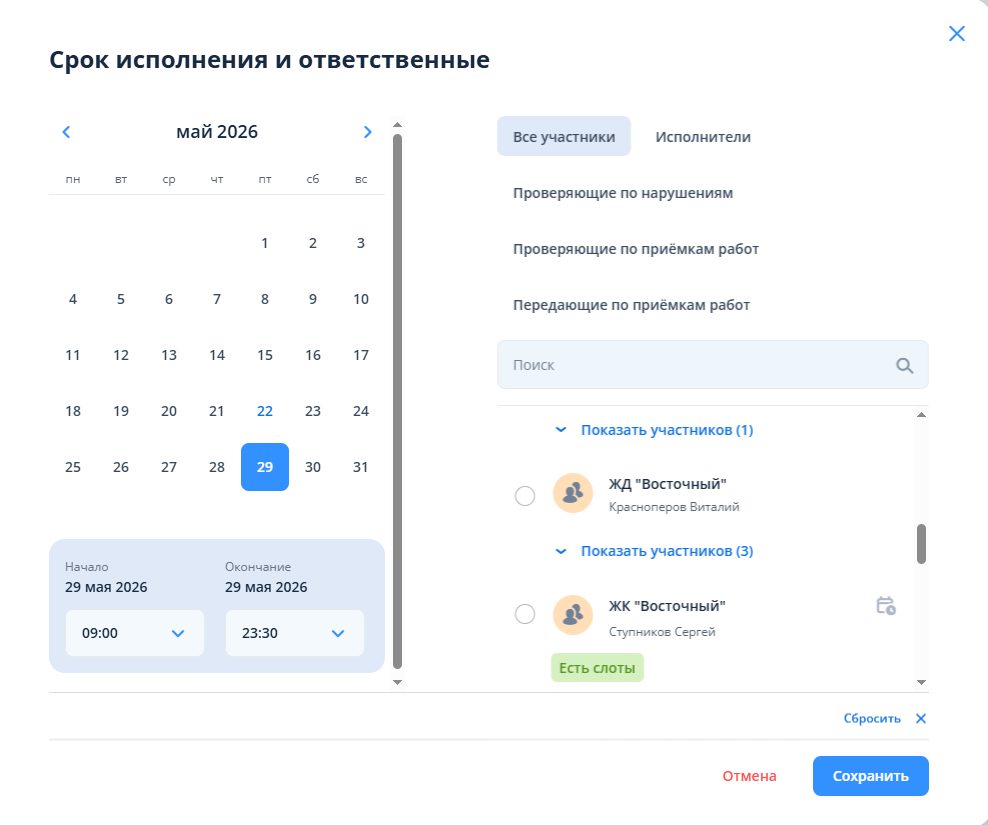
По умолчанию, участники рабочих групп свернуты, чтоб посмотреть информацию по ним, нужно развернуть.
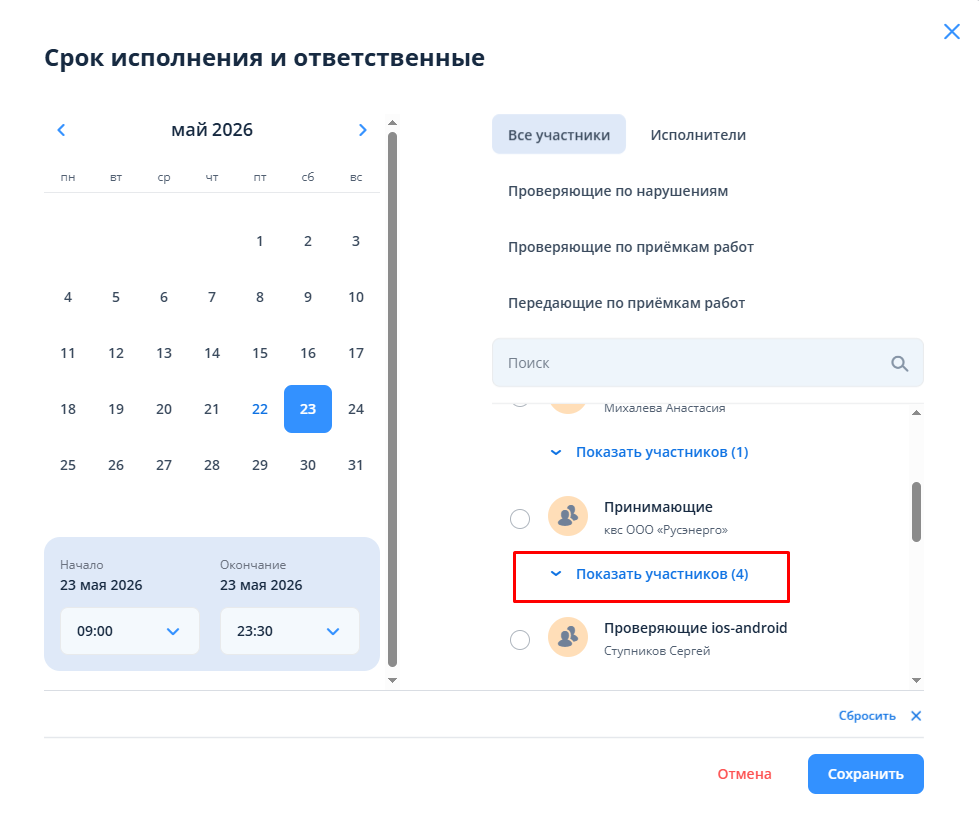
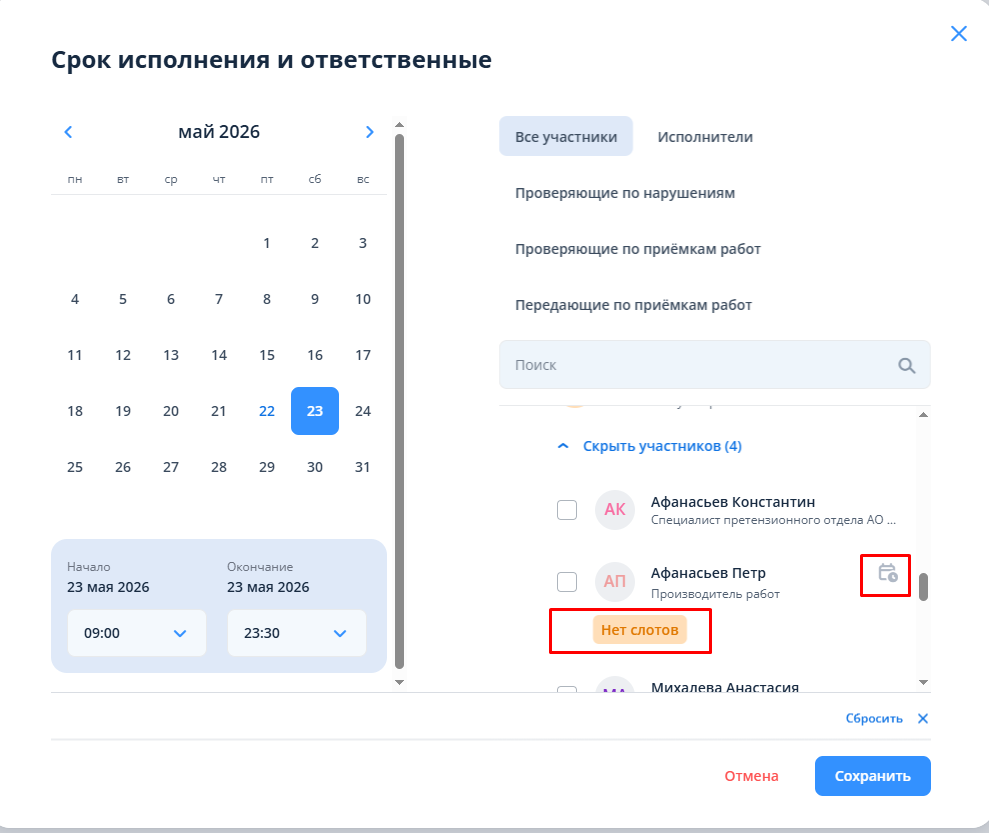
В случае, если выбран один и тот же день, как дата начала и окончания исполнения, в блоке для выбора ответственных после загрузки отобразятся участники как с настроенным расписанием, так и без него. У ответственных с настроенным расписанием отображаются иконка календаря и теги наличия либо отсутствия свободных слотов на выбранную дату.
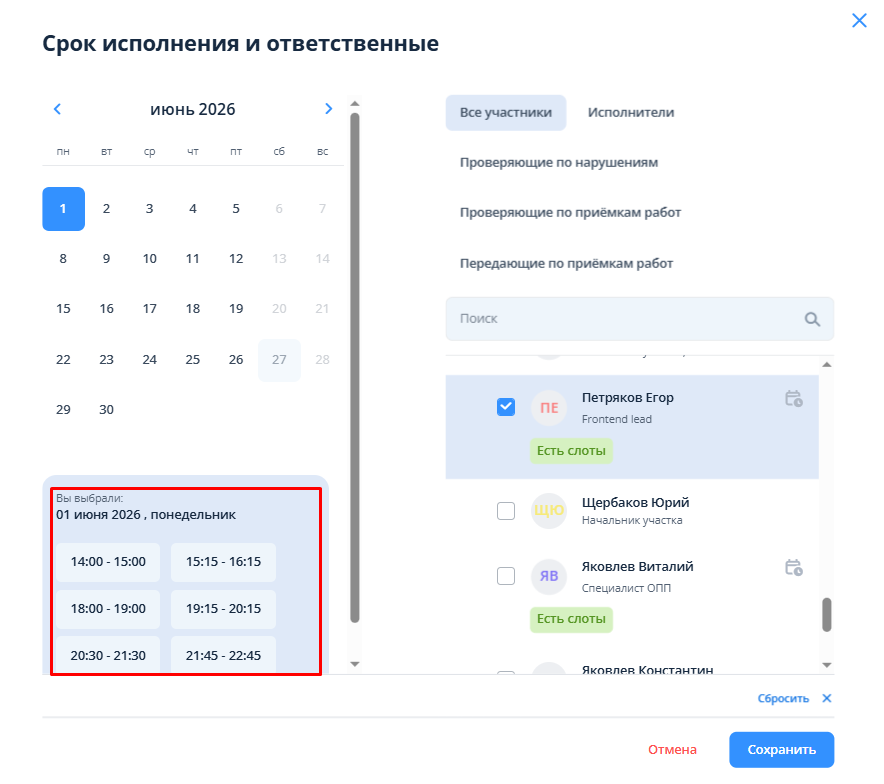
Если следующим шагом выбран(-ы) ответственный(-ые) с расписанием, под блоком календаря нужно выбрать нужный слот для задачи.
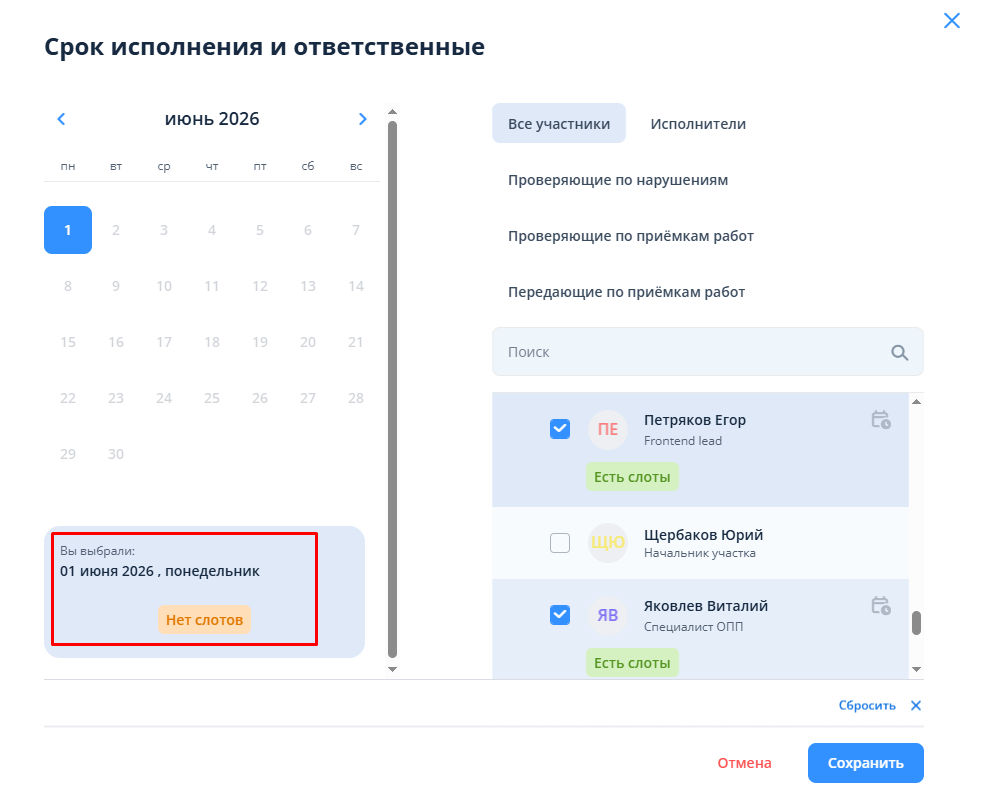
Если общих слотов у сотрудников на этот день нет, то будет отображен тэг "Нет слотов":
Если выбран(-ы) ответственный(-ые) без расписания, под блоком календаря необходимо определить время начала и время окончания задачи.
В случае, если выбран период дат для обозначения срока исполнения, выбор ответственного(-ых) с настроенным расписанием недоступен. Необходимо определить ответственного(-ых) без расписания.
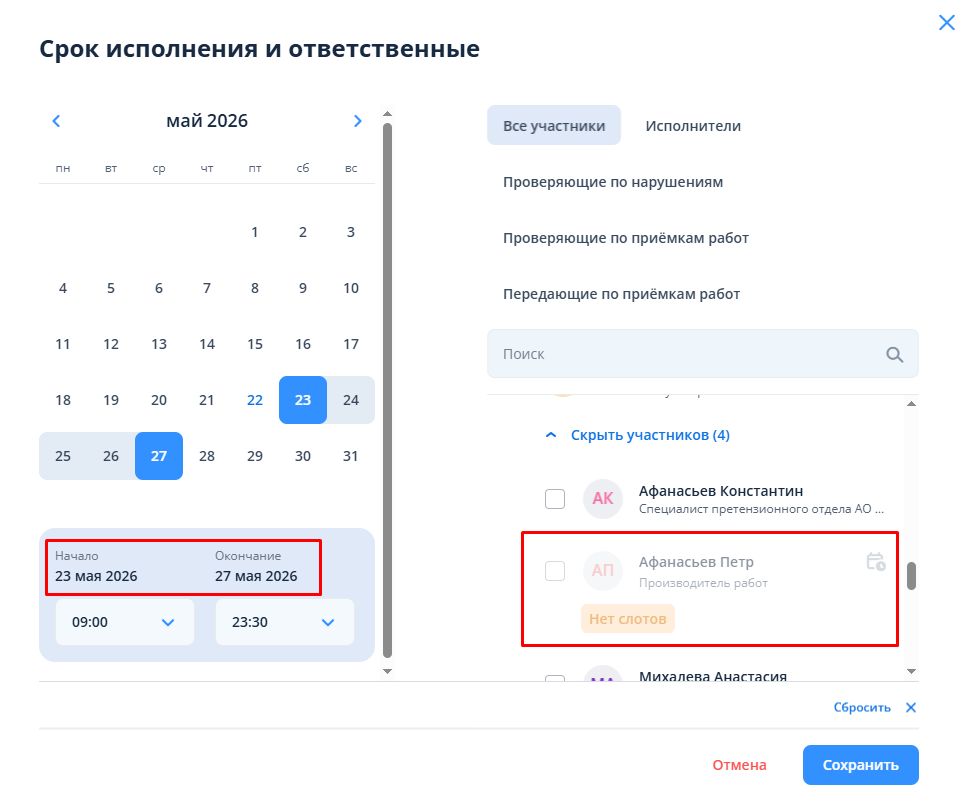
После выбора ответственного(-ых) под блоком календаря необходимо определить время начала и время окончания задачи.
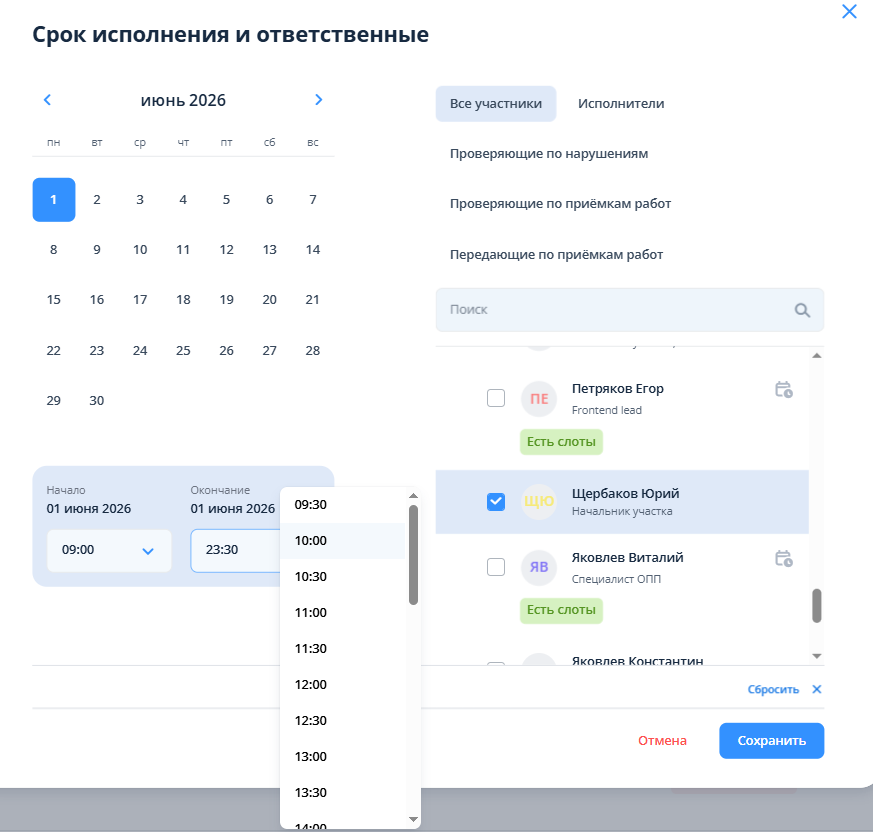
После выбора срока исполнения как в пределах одного дня, так и в рамках диапазона дат, нужно нажать на кнопку "Сохранить", после чего окно закроется и в блоке срока исполнения сохранятся внесенные значения.
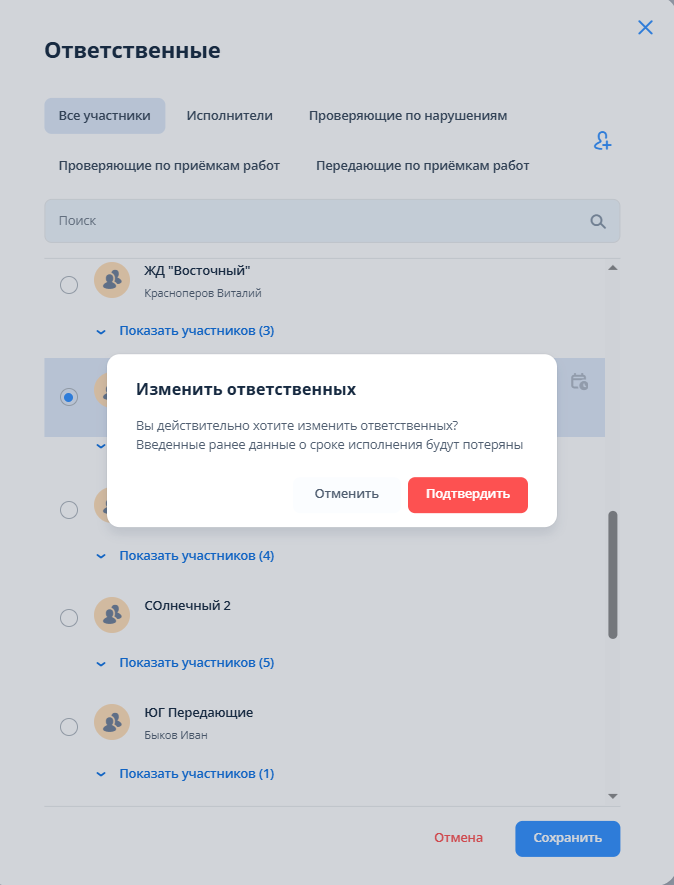
Если после заполнения обоих полей изменить выбранных ответственных (добавить еще одного сотрудника/заменить сотрудника/удалить сотрудника), то произойдет сброс срока исполнения после подтверждения действия. Сброс будет осуществлен при любом порядке заполнения полей.
| Info |
|---|
| У задачи, которая автоматически создаётся при приёмке работ, нельзя вручную менять сроки, ответственных или делегировать её. Чтобы изменить эти параметры, необходимо отредактировать приёмку работ — изменения автоматически будут применены к задаче, подробнее см.п.4. |
...