1. Добавление осмотра из реестра осмотров
На данный момент добавление осмотров из реестра осмотров доступно только у объектов, находящихся на стадии “Строительство”.
Для того чтобы начать процедуру добавления осмотра, пользователю необходимо выбрать нужный объект, после чего перейти на вкладку “Осмотры”. Откроется страница реестра осмотров этого объекта.
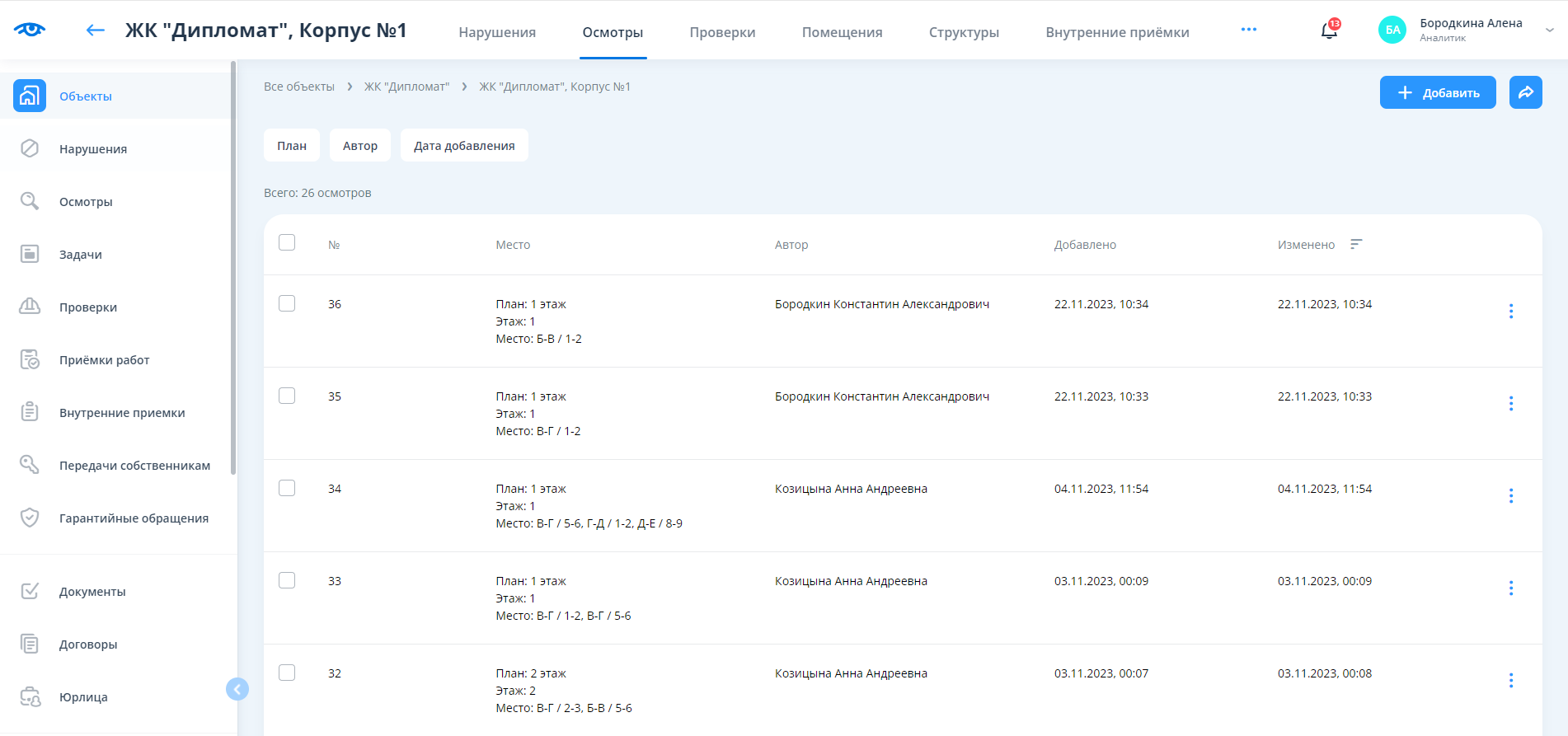
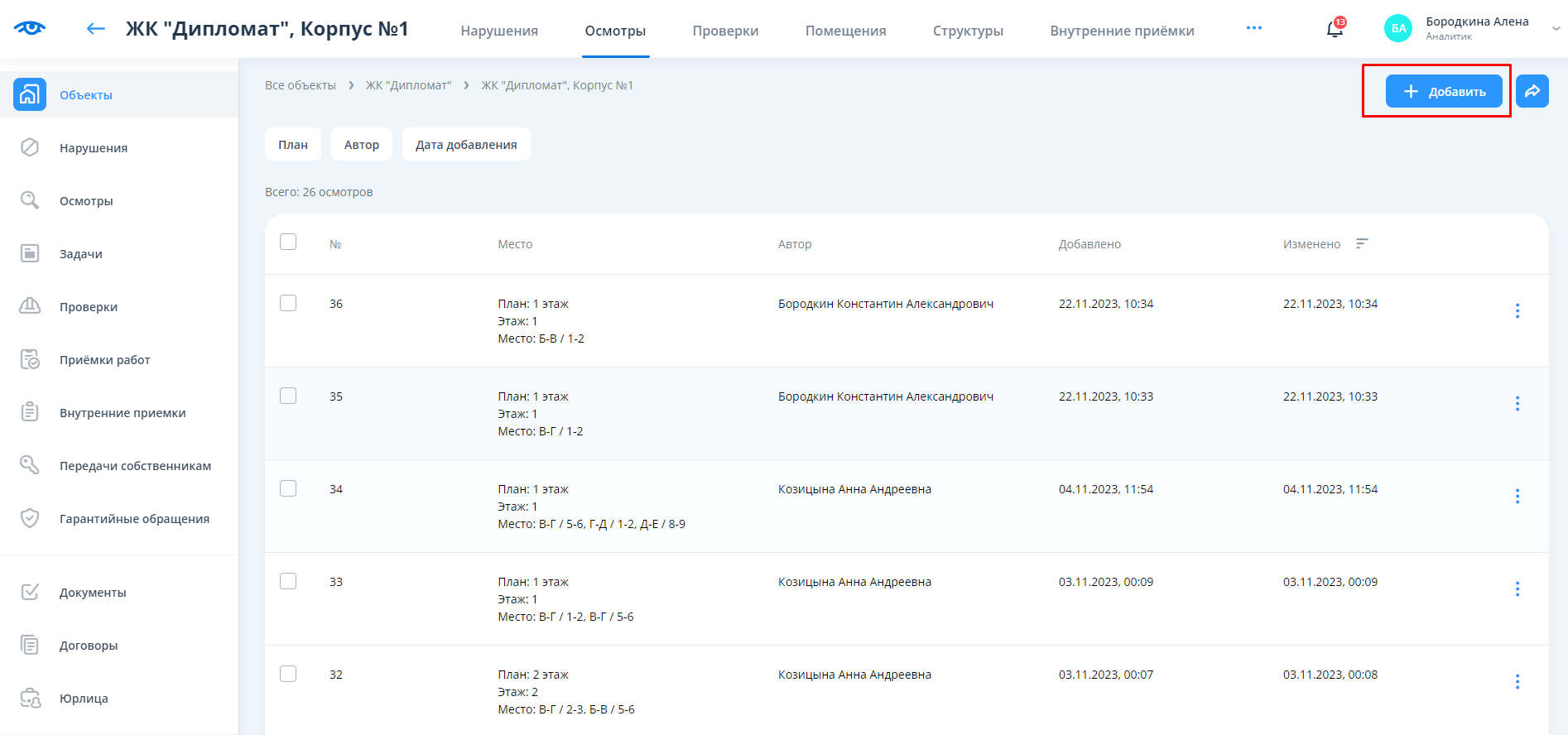
Далее нужно нажать на кнопку “+ Добавить”.
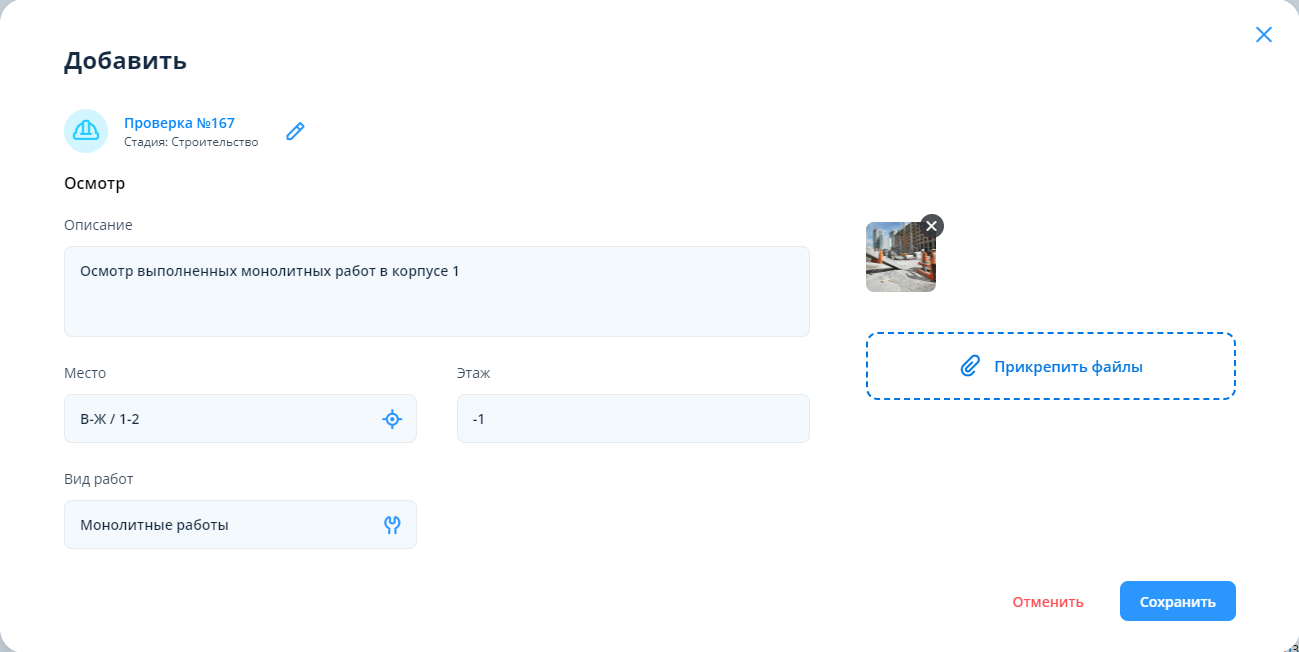
После нажатия кнопки “+ Добавить” открывается окно создания осмотра.
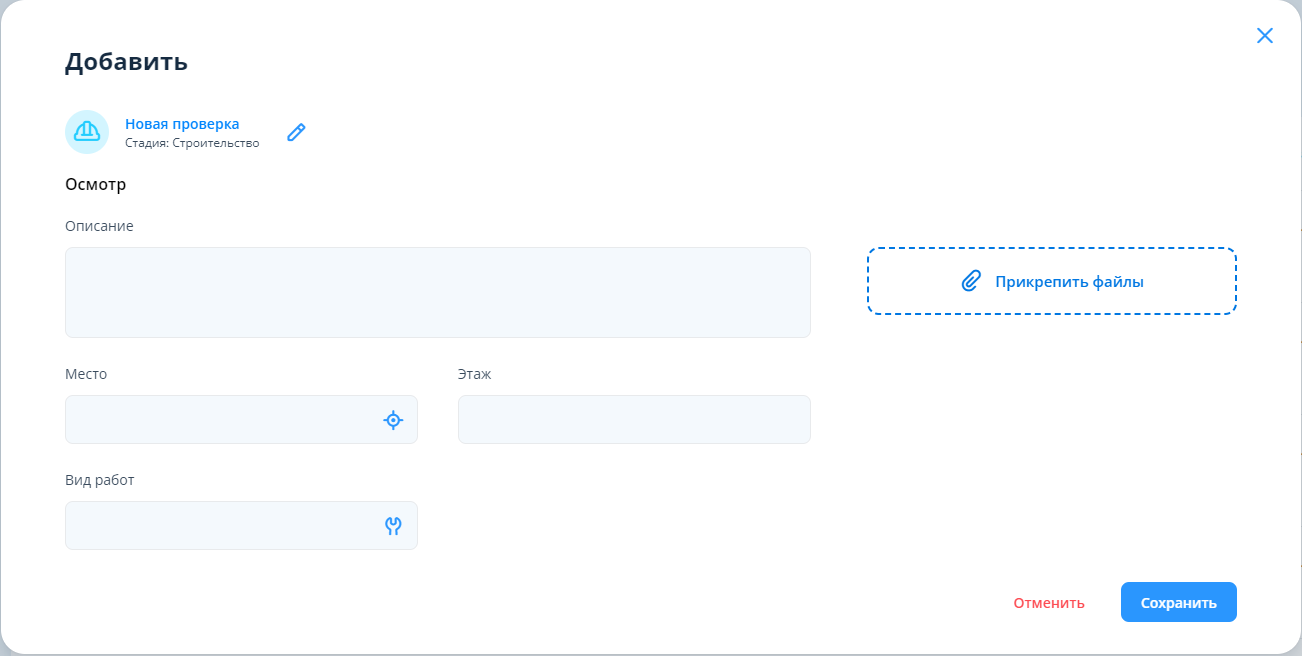
Если добавление осмотра в рамках объекта на текущий день происходит впервые, то осмотр всегда создается в рамках новой проверки.
Если добавление осмотра на текущий день происходит не в первый раз, а во второй и последующие, то в окне создания последняя созданная проверка стоит автоматически.
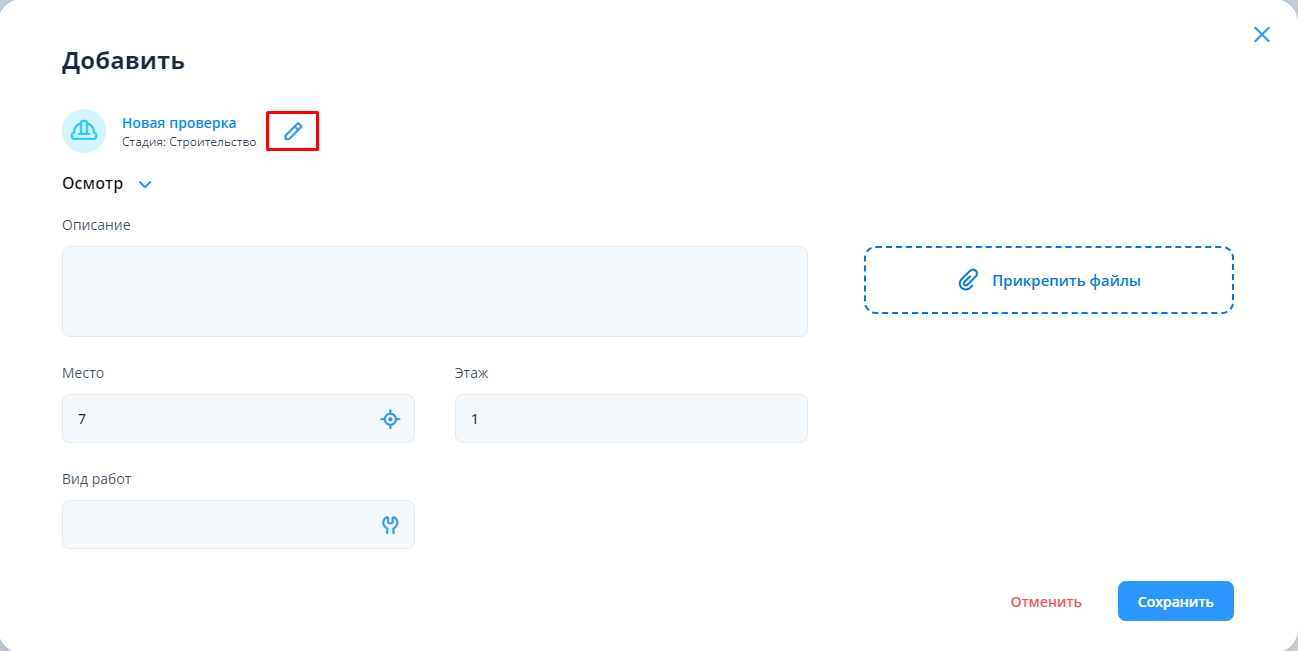
Для того чтобы сменить проверку, необходимо нажать на иконку в виде карандаша, которая расположена справа от названия проверки и стадии.
Открывается окно выбора проверки. В данном окне доступны те проверки, которые созданы за текущий день, начиная с 00:00 часов по местному времени.
Для того чтобы выбрать нужную проверку (или создать нарушение в новой), необходимо кликнуть по ней и нажать на кнопку “Сохранить”.
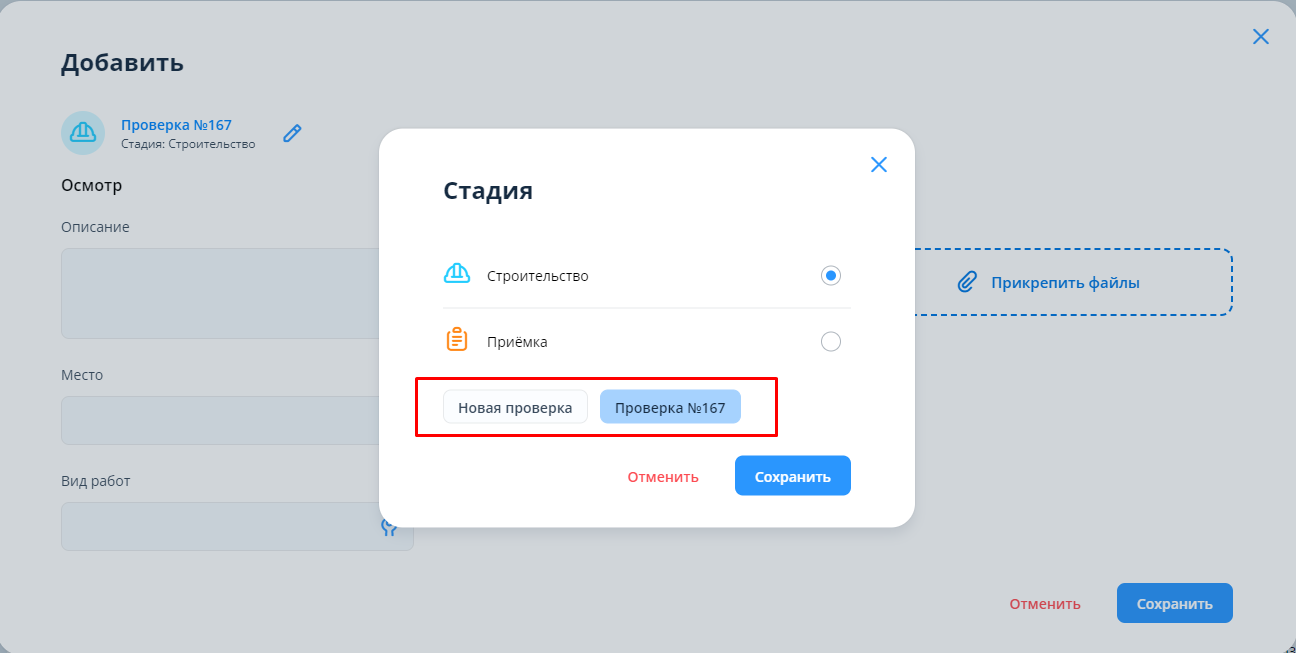
После выбора нужной проверки необходимо начать заполнение полей осмотра:
Описание
Место
Этаж
Вид работ
Вложение
После заполнения всех полей нажать на кнопку “Сохранить”.
2. Добавление осмотра из карточки помещения
Для добавления осмотра из карточки помещения необходимо выбрать нужное помещение на шахматке помещений. После этого произойдет переход на страницу помещения.
Осмотр можно добавить только на стадиях “Строительство” и “Приемка”.
Необходимо нажать на кнопку “+ Добавить”, расположенную в правом верхнем углу, и выбрать значение “Нарушение”.
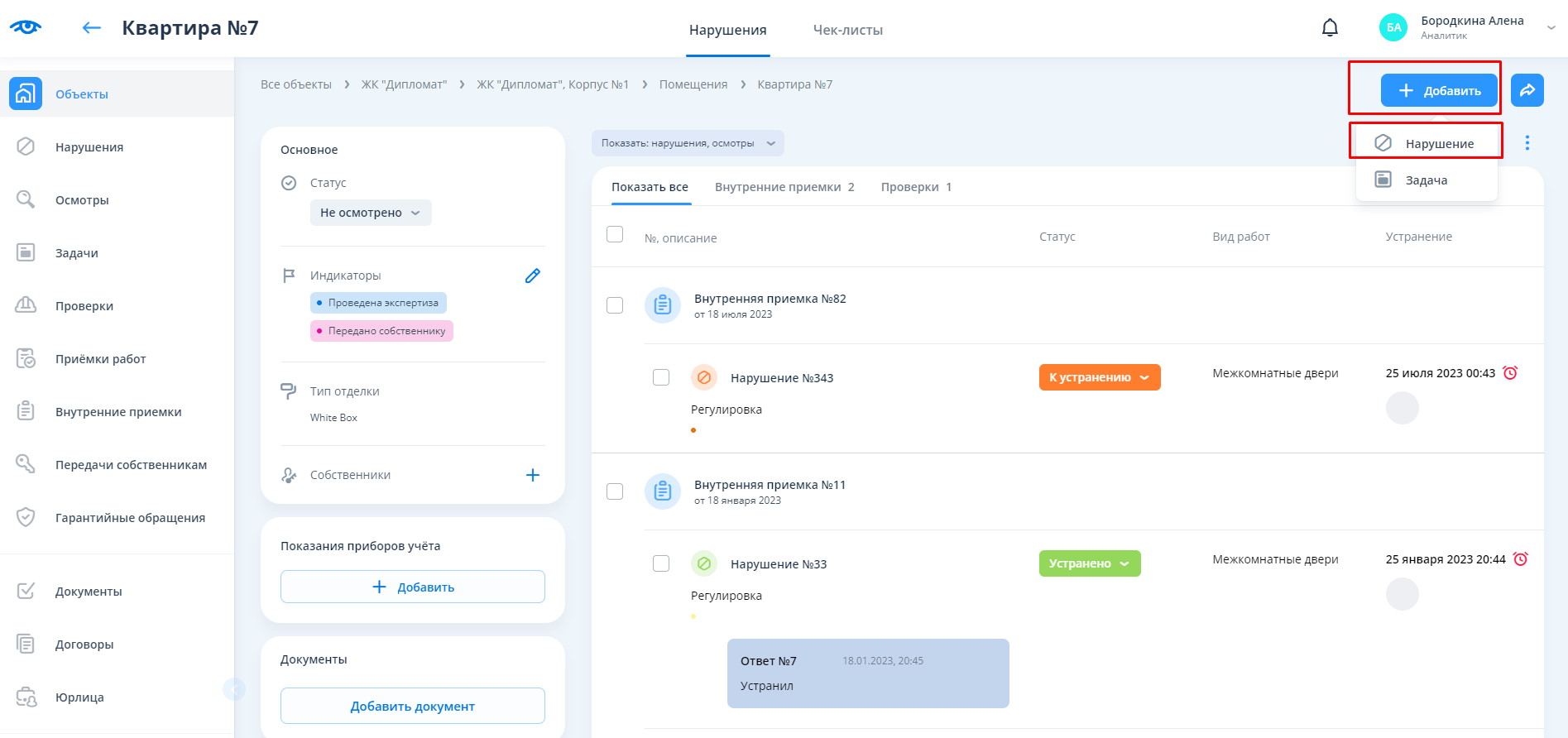
Изначально открывается окно создания нарушения. Для того чтобы переключиться на окно создания осмотра необходимо нажать на иконку галочки, расположенную справа от надписи “Нарушение”.
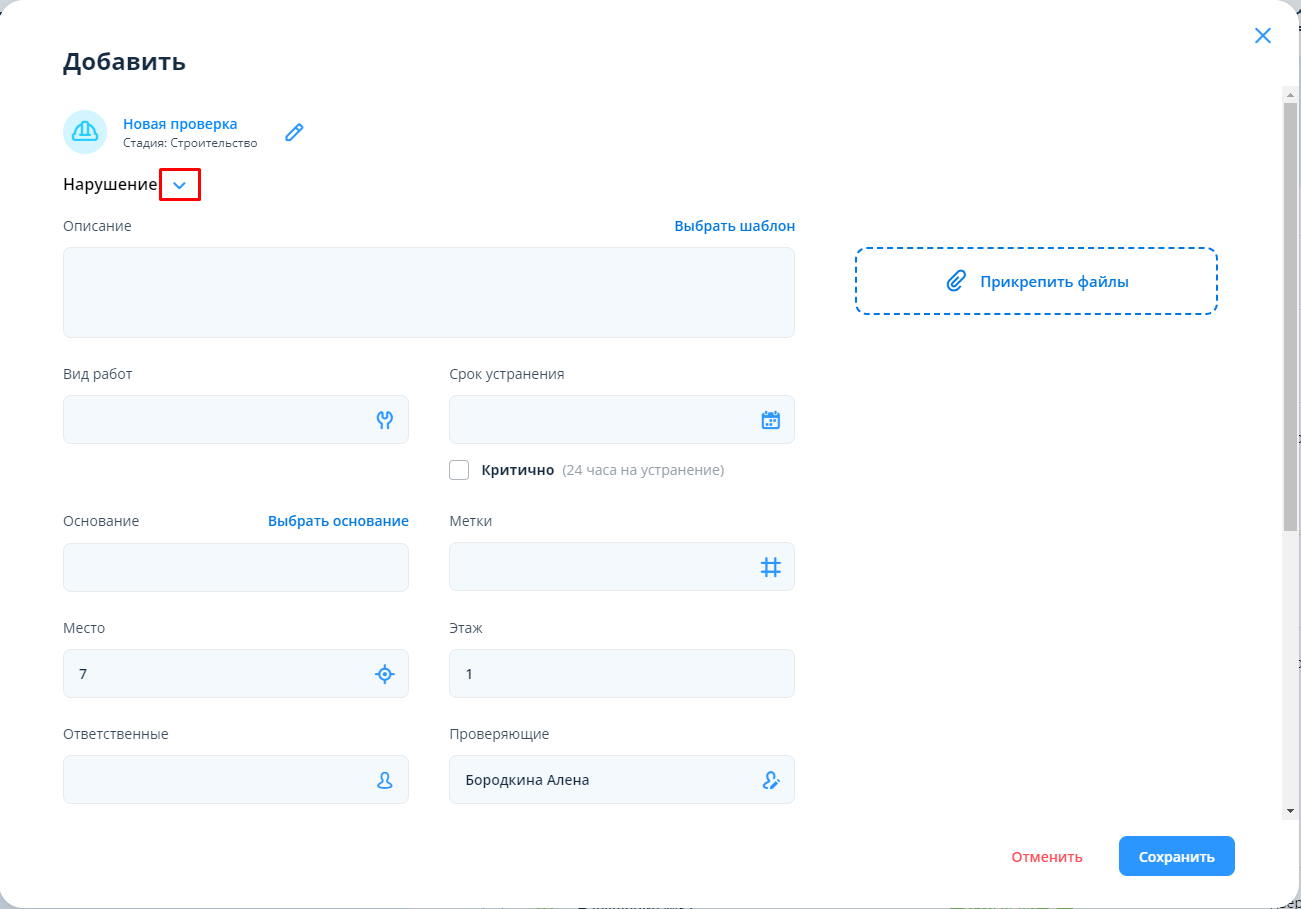
В раскрывшемся списке выбрать “Осмотр”.
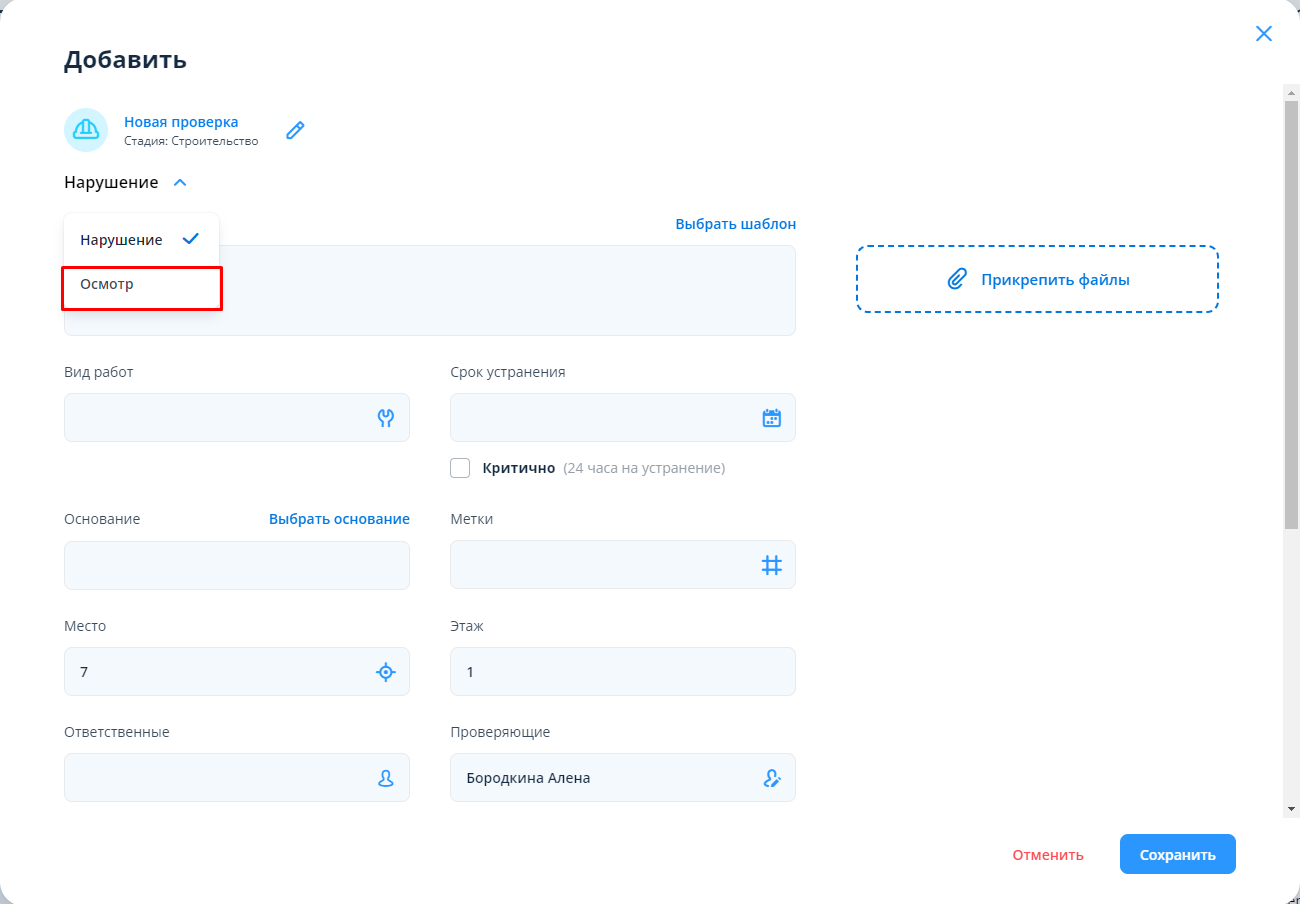
После выбора открывается окно создания осмотра.
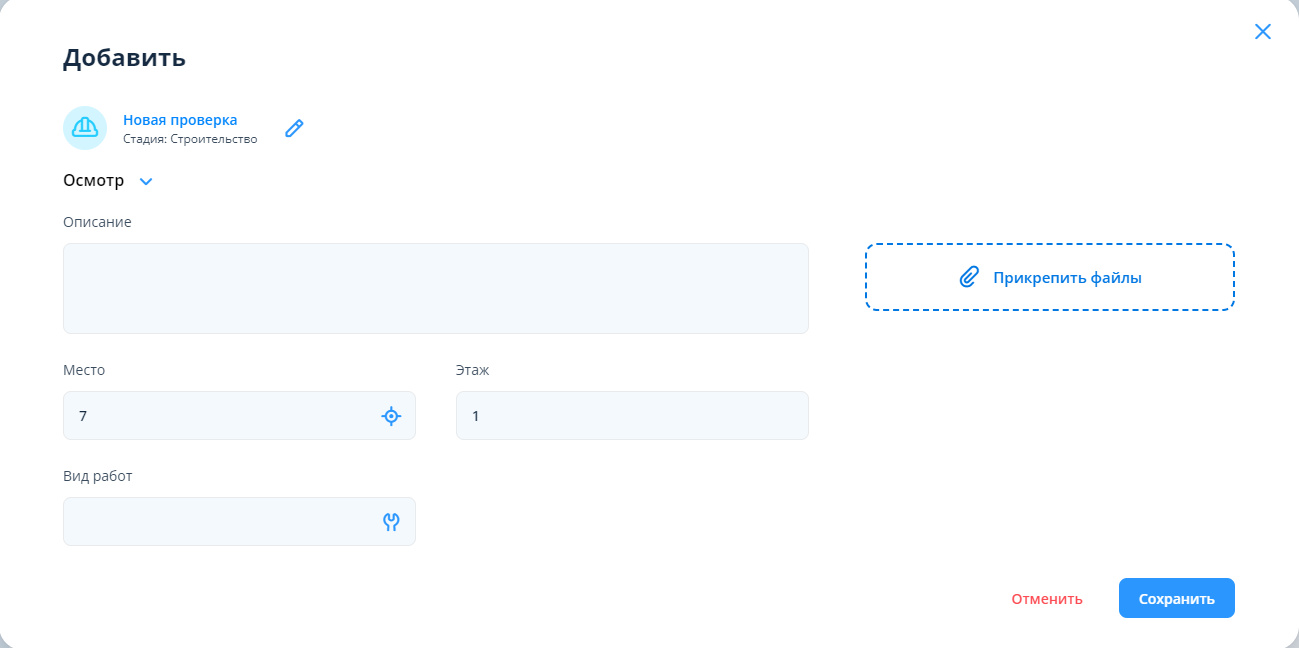
Для того чтобы сменить стадию или определенную сущность необходимо нажать на иконку карандаша.
После этого откроется окно выбора стадии осмотра.
noteЕсли же в роли пользователя предусмотрено ограничение на создание осмотров определенных стадий, то в окне выбора отобразиться только доступная стадия.
Если же в роли пользователя предусмотрено ограничение на создание осмотров определенных стадий, то в окне выбора отобразиться только доступная стадия.
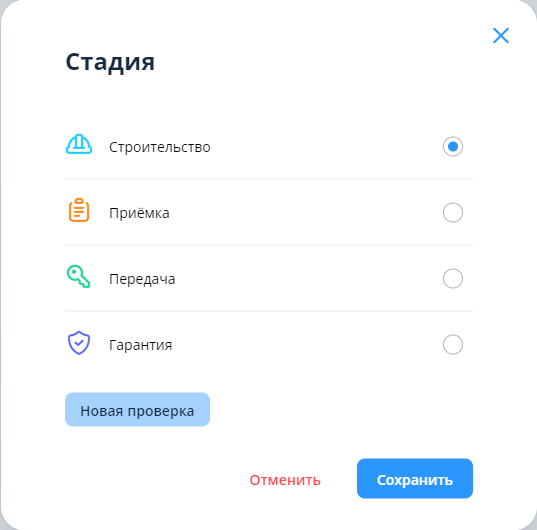
Также в данном окне можно выбрать определенную проверку или внутреннюю приемку. Здесь доступно создание новой сущности и выбор тех сущностей, которые созданы пользователем на текущий день, начиная с 00:00 часов по местному времени в рамках помещения.
Если выбрать стадию “Строительство”, то автоматически будет создана сущность “Проверка”.
Если выбрать стадию “Приемка”, то автоматически будет создана сущность “Внутренняя приемка”.
После выбора стадии и определенной проверки/внутренней приемки необходимо заполнить поля окна создания осмотра и сохранить осмотр.
3. Добавления осмотра со страницы проверки / внутренней приемки
Для того чтобы добавить осмотр в рамках проверки или внутренней приемки, необходимо перейти на страницу этой сущности. Переход на эту страницу происходит при клике на нужную сущность (они отображаются в реестре проверок/внутренних приемок или на странице помещения, а также в блоке ссылок или в навигационной цепочке).
На странице любой сущности в правом верхнем углу находится кнопка “+”, при нажатии на которую изначально открывается окно создания нарушения.
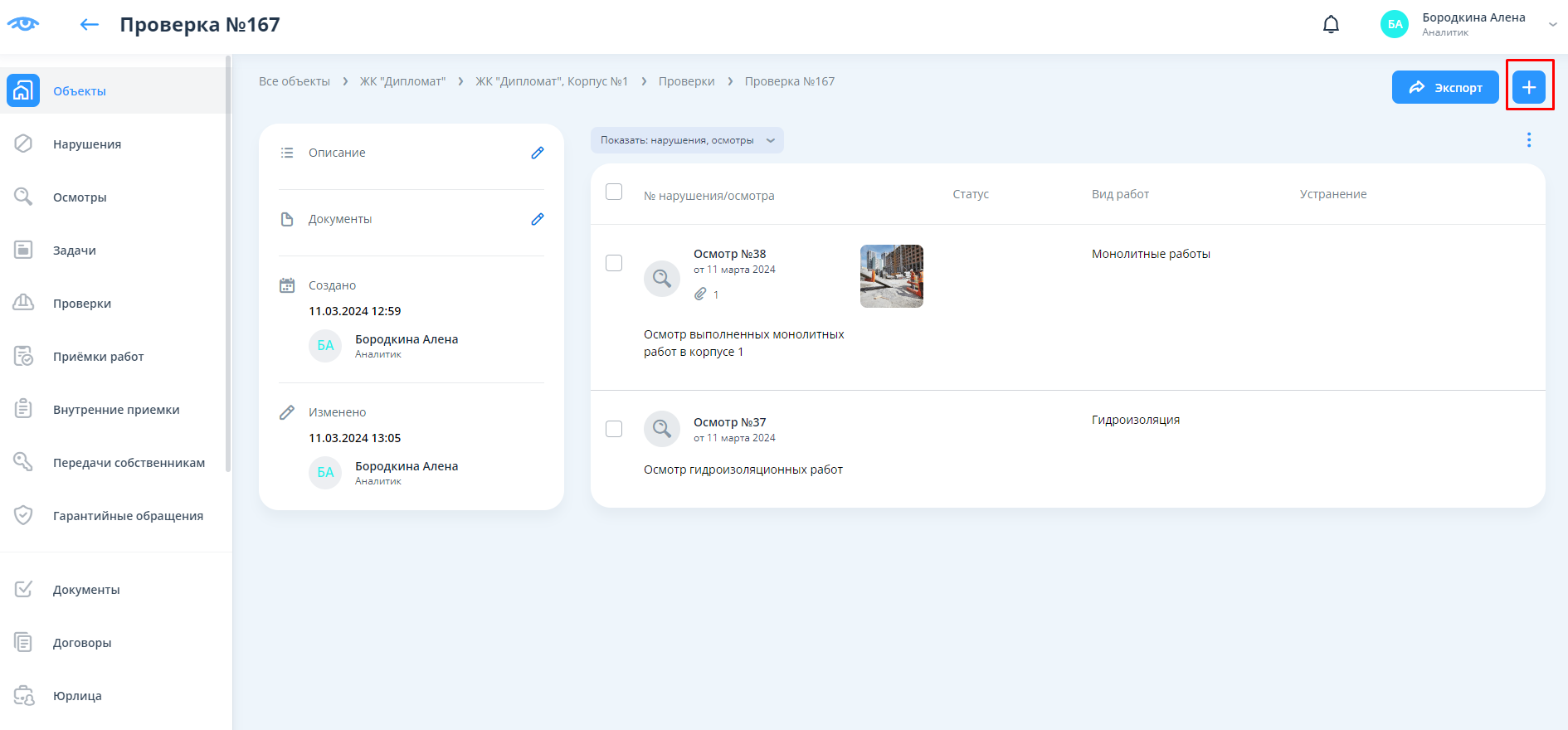
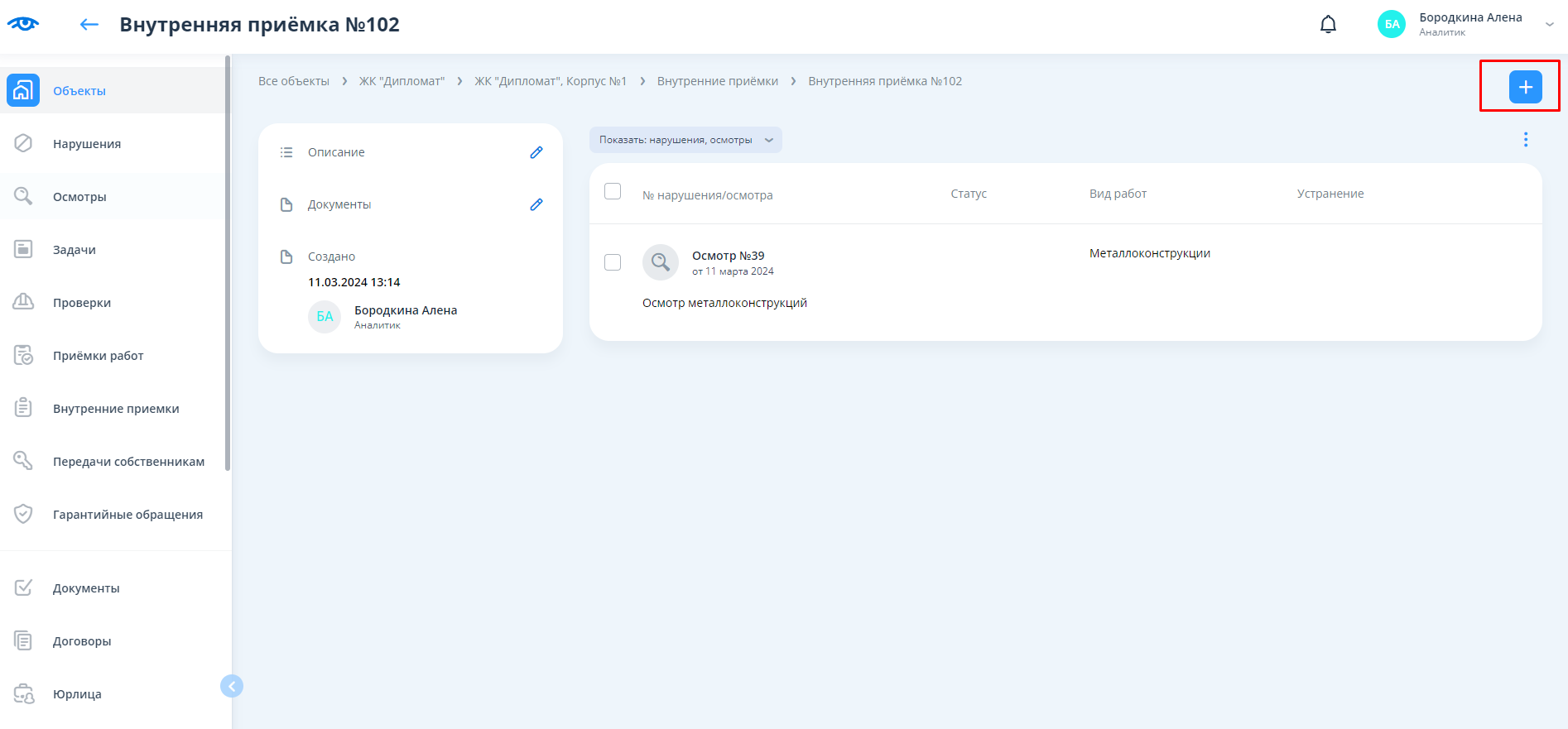
После того как открылось окно создания нарушения, необходимо переключиться на окно создания осмотра. Нужно нажать на иконку галочки, расположенную справа от надписи “Нарушение” и в раскрывшемся списке выбрать “Осмотр”.
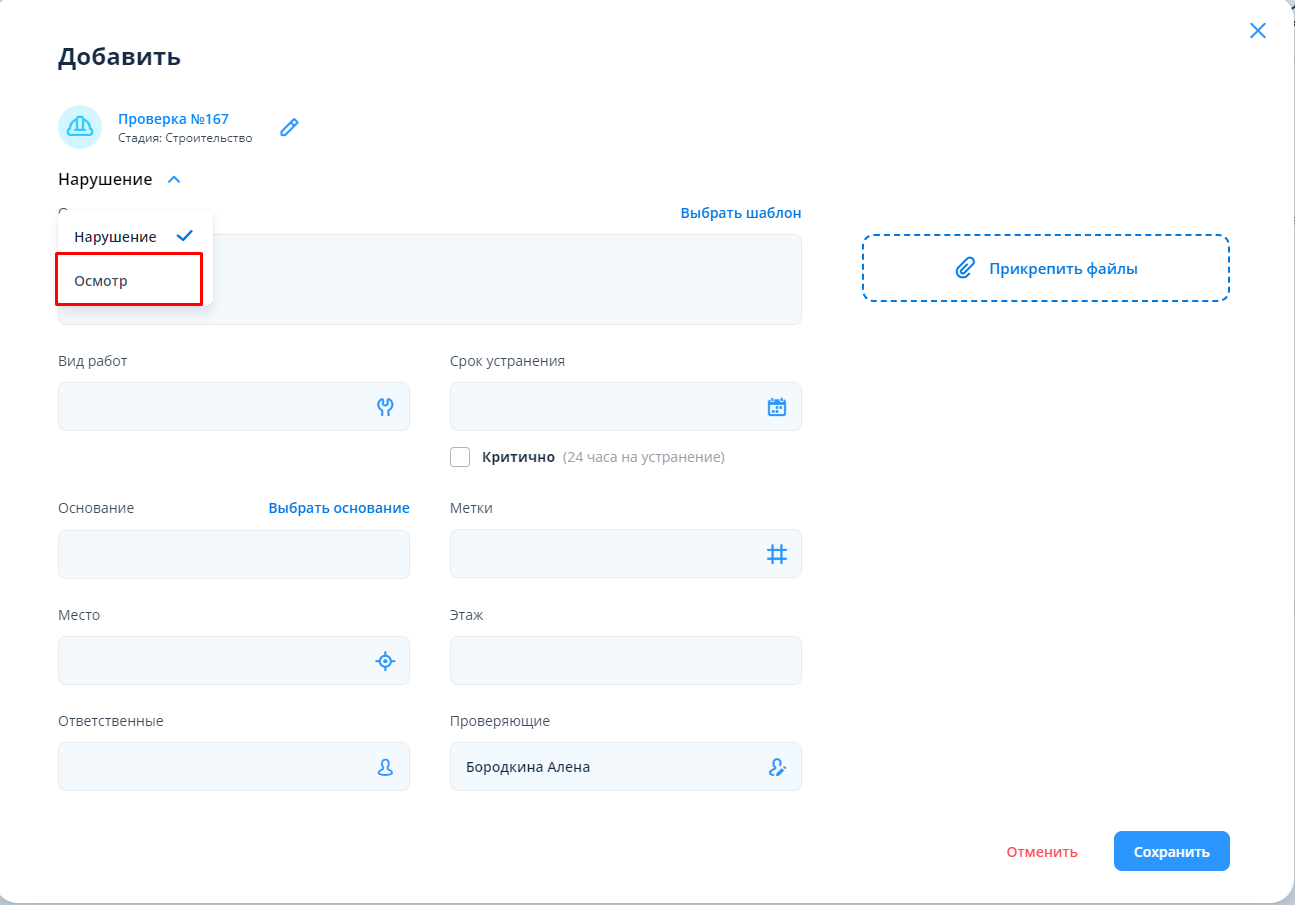
После заполнения всех полей осмотра необходимо нажать на кнопку “Сохранить”.
4. Добавления осмотра в рамках приёмки работ
Пользователь может добавить осмотр в рамках приёмки работ по чек-листу и в рамках приёмки работ без чек-листа.
4.1. Добавление осмотра в рамках приёмки работ по чек-листу
Чтобы добавить осмотр в рамках приёмки работ по чек-листу пользователю необходимо зайти на страницу соответствующей приёмки работ, перейти на вкладку “Чек-листы” и раскрыть нужный чек-лист, кликнув по нему.
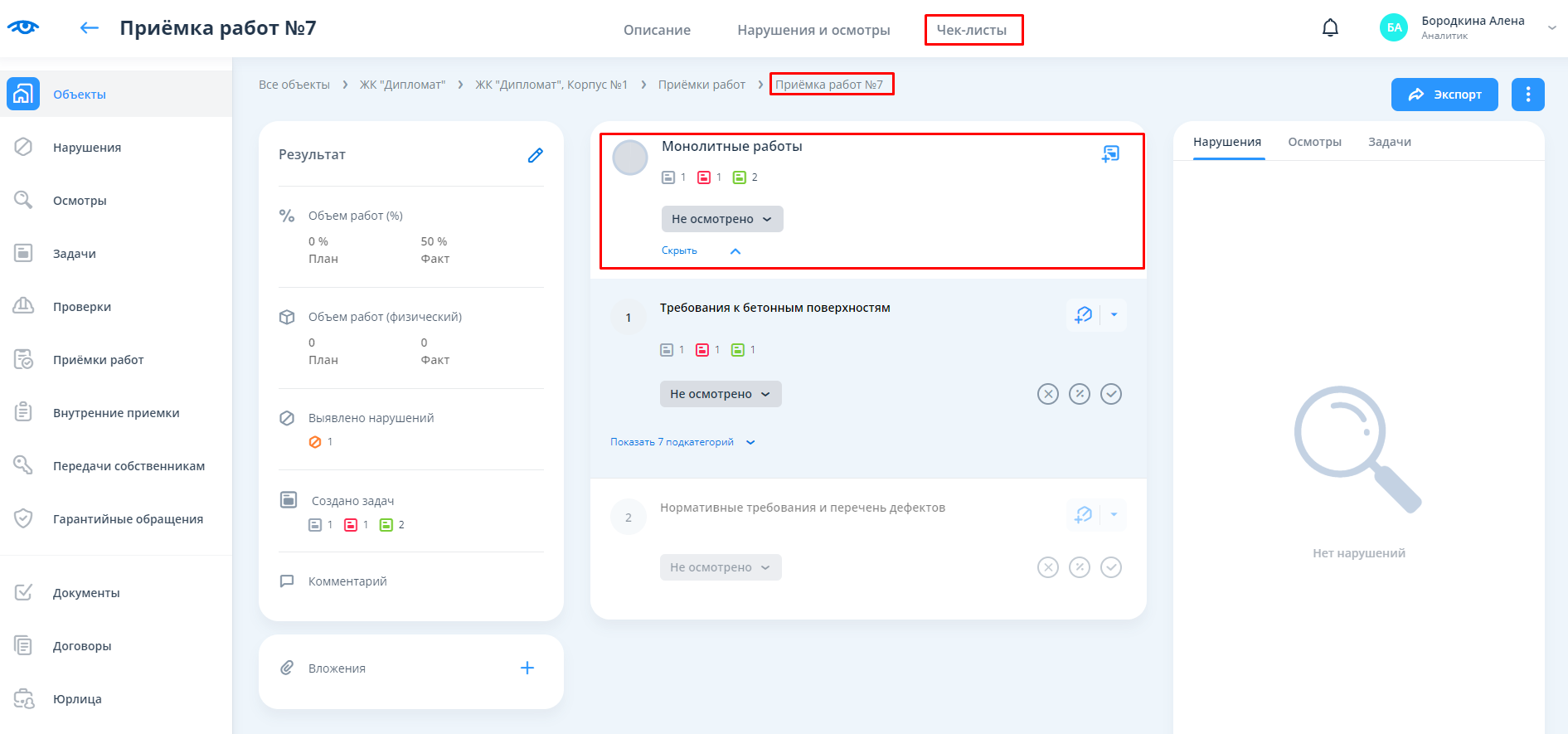
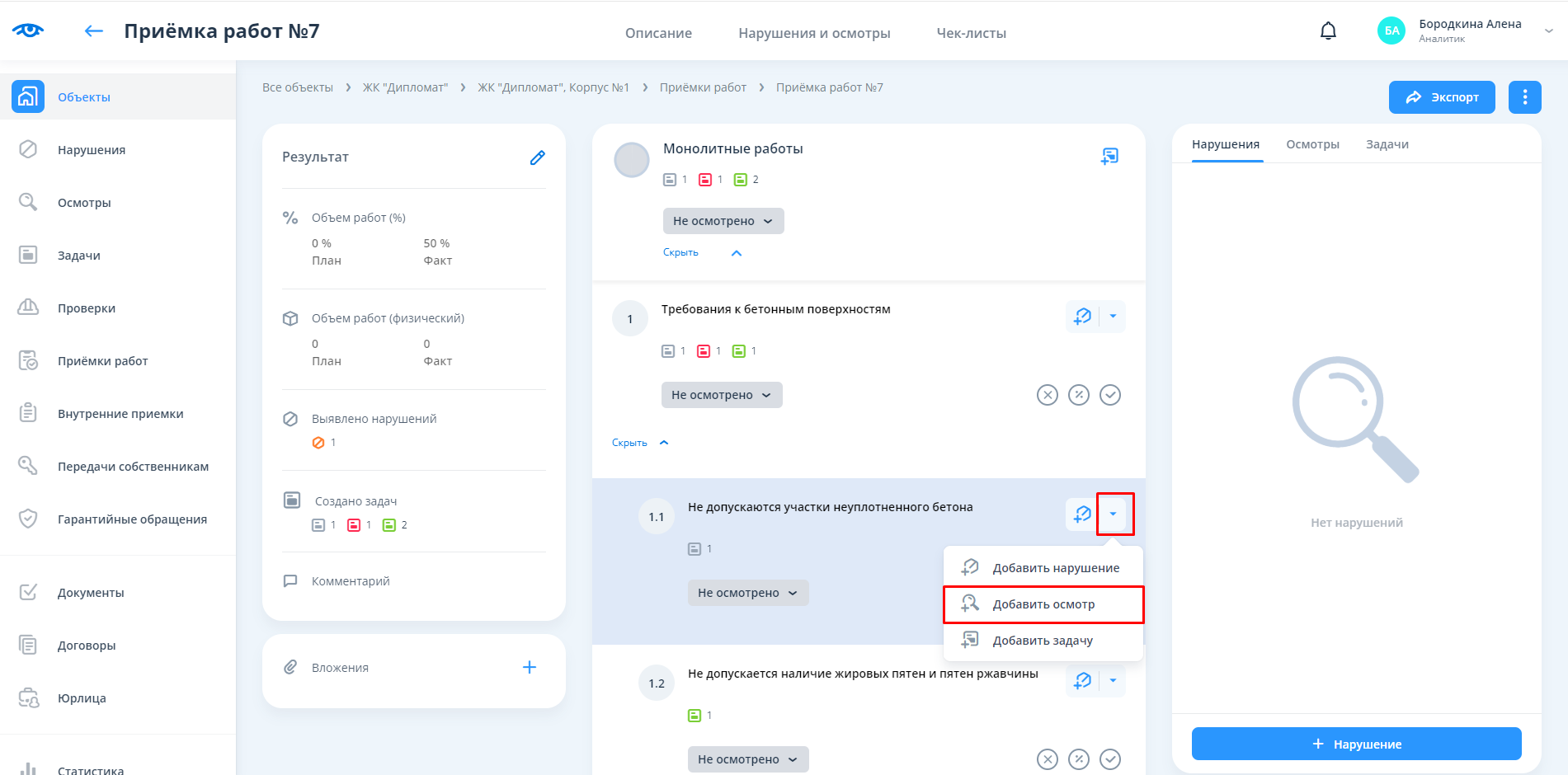
Далее нужно выбрать категорию/подкатегорию чек-листа, из которой будет создан осмотр, нажать на кнопку со стрелкой вниз, далее - “Добавить осмотр”.
Далее необходимо выбрать структуру/помещения, из которых создается осмотр и нажать кнопку “Выбрать”.
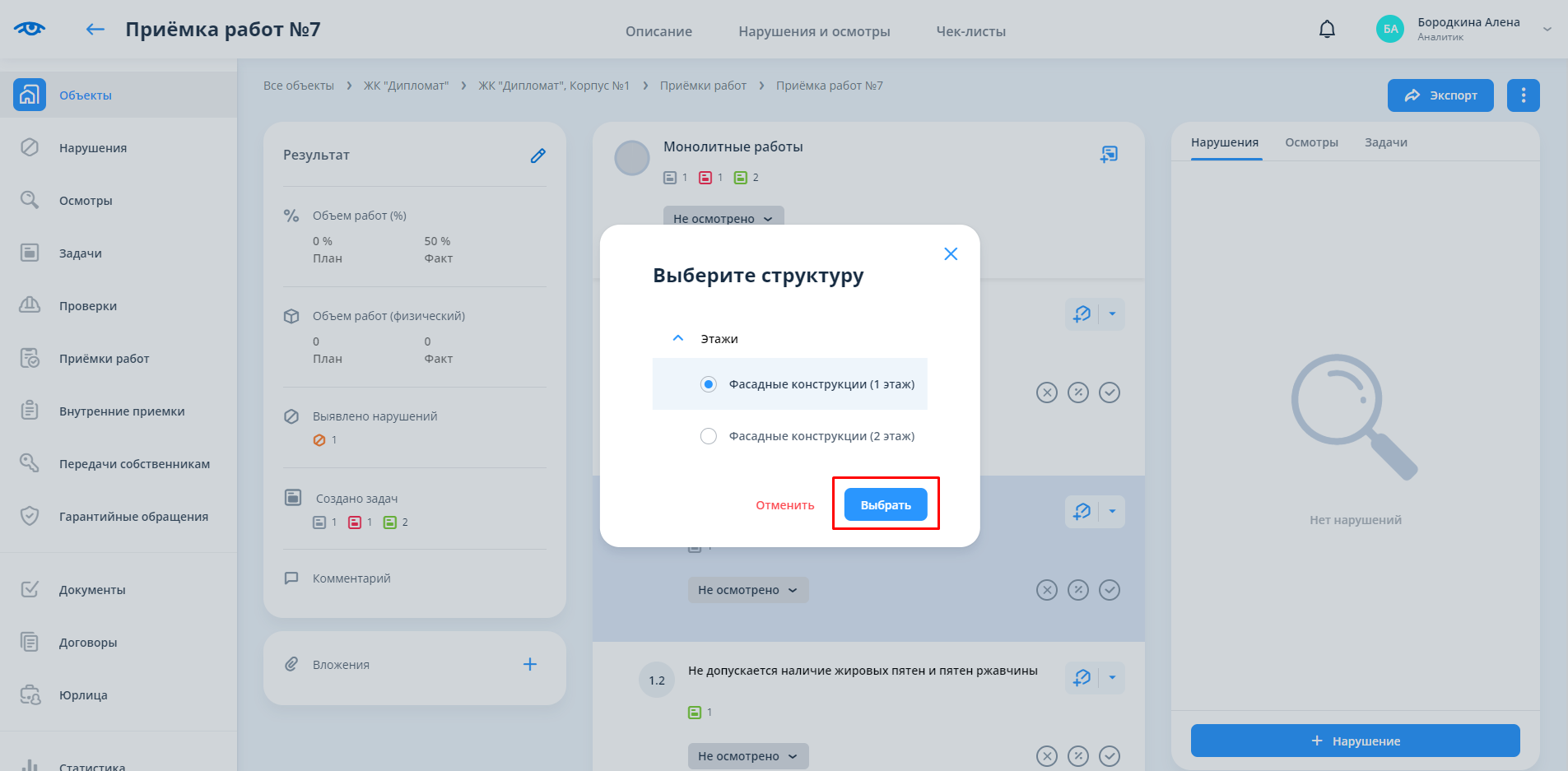
Открывается окно добавления нового осмотра. После заполнения всех полей осмотра необходимо нажать на кнопку “Сохранить”.
4.2. Добавление осмотра в рамках приёмки работ без чек-листа
Чтобы добавить осмотр в рамках приёмки работ без чек-листа пользователю необходимо зайти на страницу соответствующей приёмки работ, перейти на вкладку “Нарушения и осмотры” и нажать на кнопку “+”.
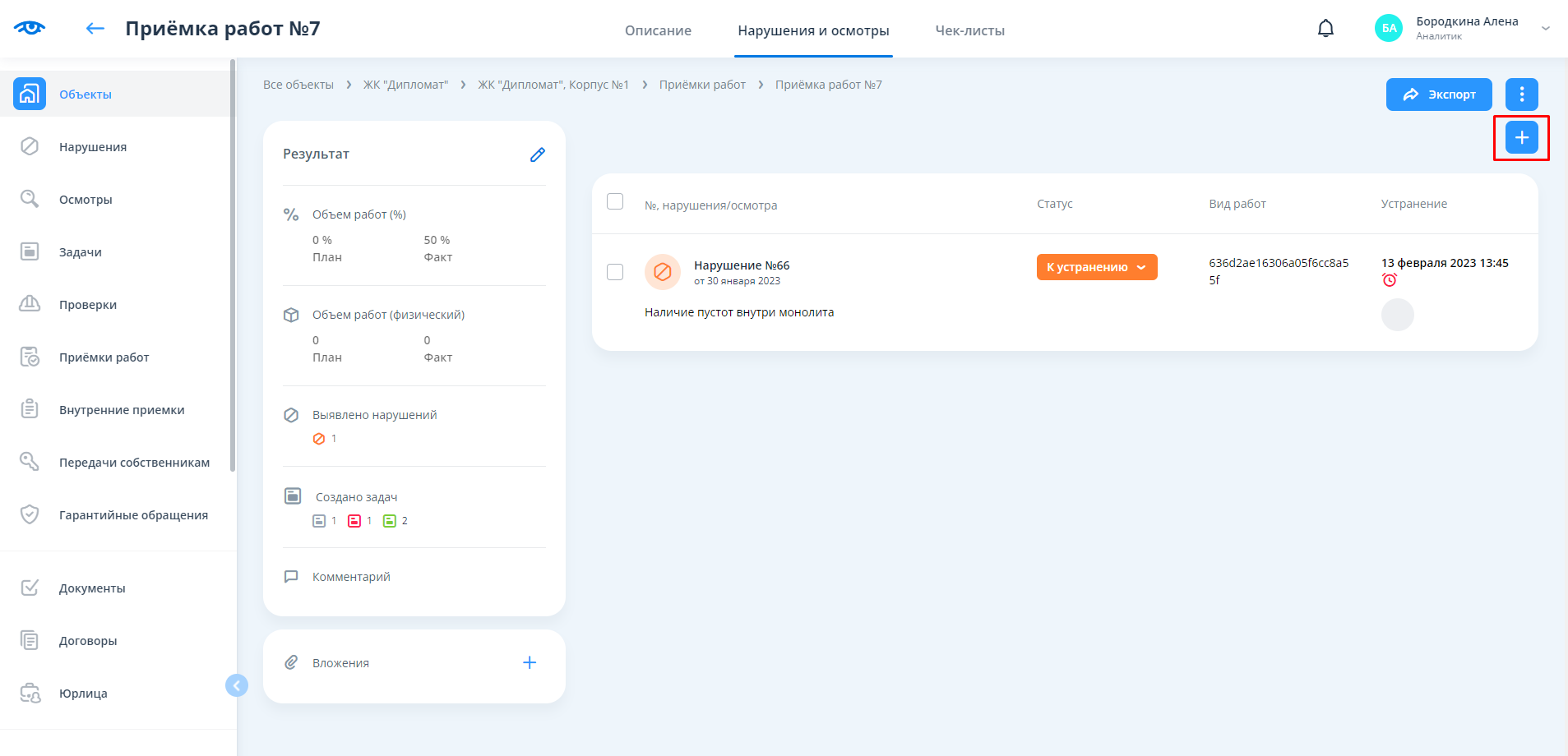
Далее необходимо выбрать структуру/помещения, из которых создается осмотр и нажать кнопку “Выбрать”.
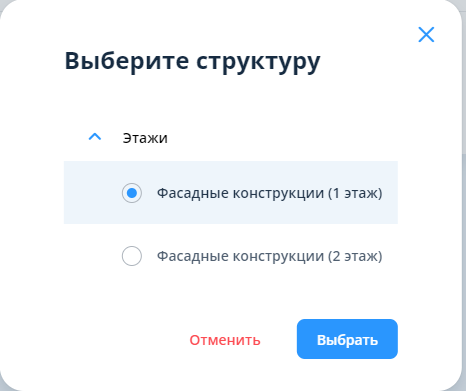
Изначально открывается окно создания нарушения. Для того чтобы переключиться на окно создания осмотра необходимо нажать на иконку галочки, расположенную справа от надписи “Нарушение”.
В раскрывшемся списке выбрать “Осмотр”.
После выбора открывается окно создания осмотра.
Открывается окно добавления нового осмотра. После заполнения всех полей осмотра необходимо нажать на кнопку “Сохранить”.