Функционал календаря задач предназначен для:
|
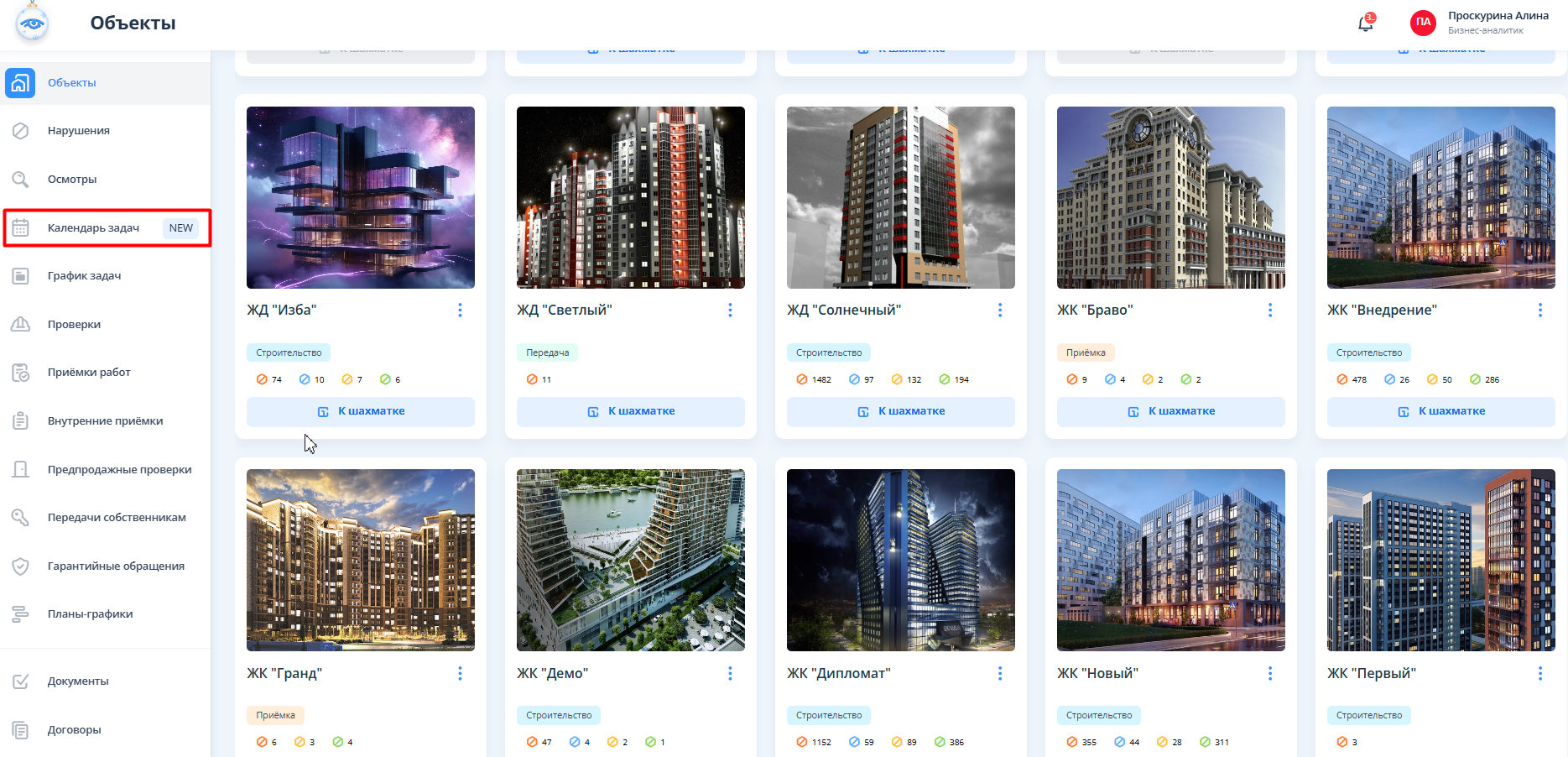
Для того, чтобы перейти в календарь задач, пользователю необходимо в основном меню нажать на раздел “Календарь задач” с пометкой NEW.
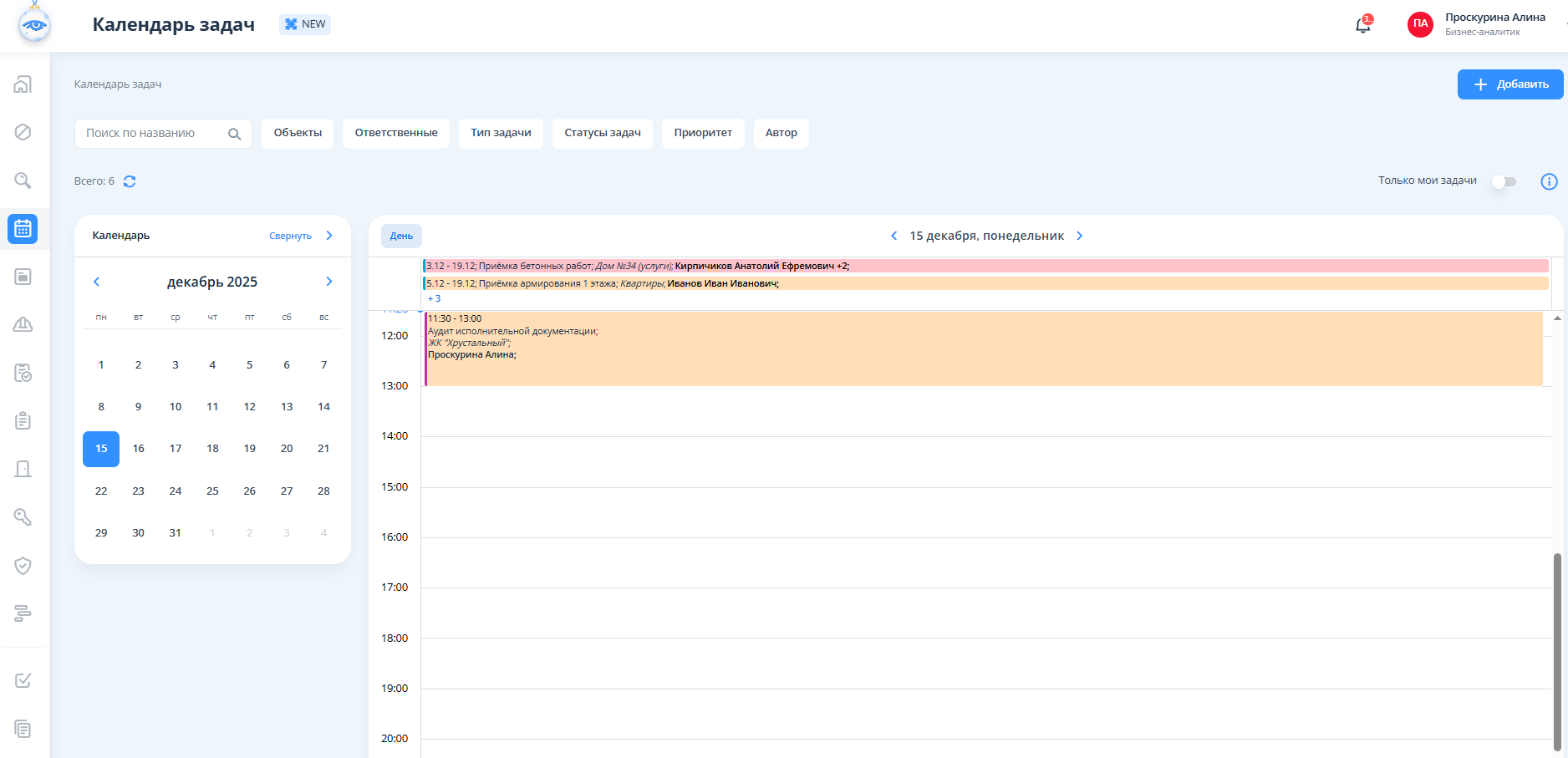
Страница календаря разделена на два блока:
При изменении даты в малом календаре основное окно календаря обновляется и отображает задачи новую дату.
Текущий день отмечается синим цветом текста. День, на который перешел перешел, выделяется синей плашкой.
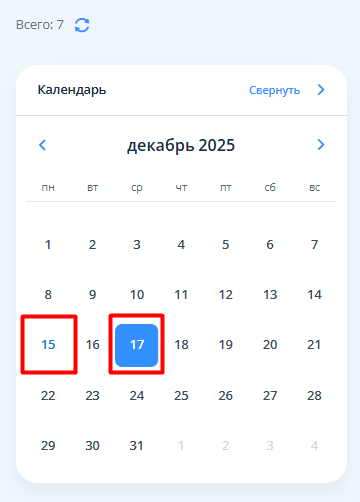
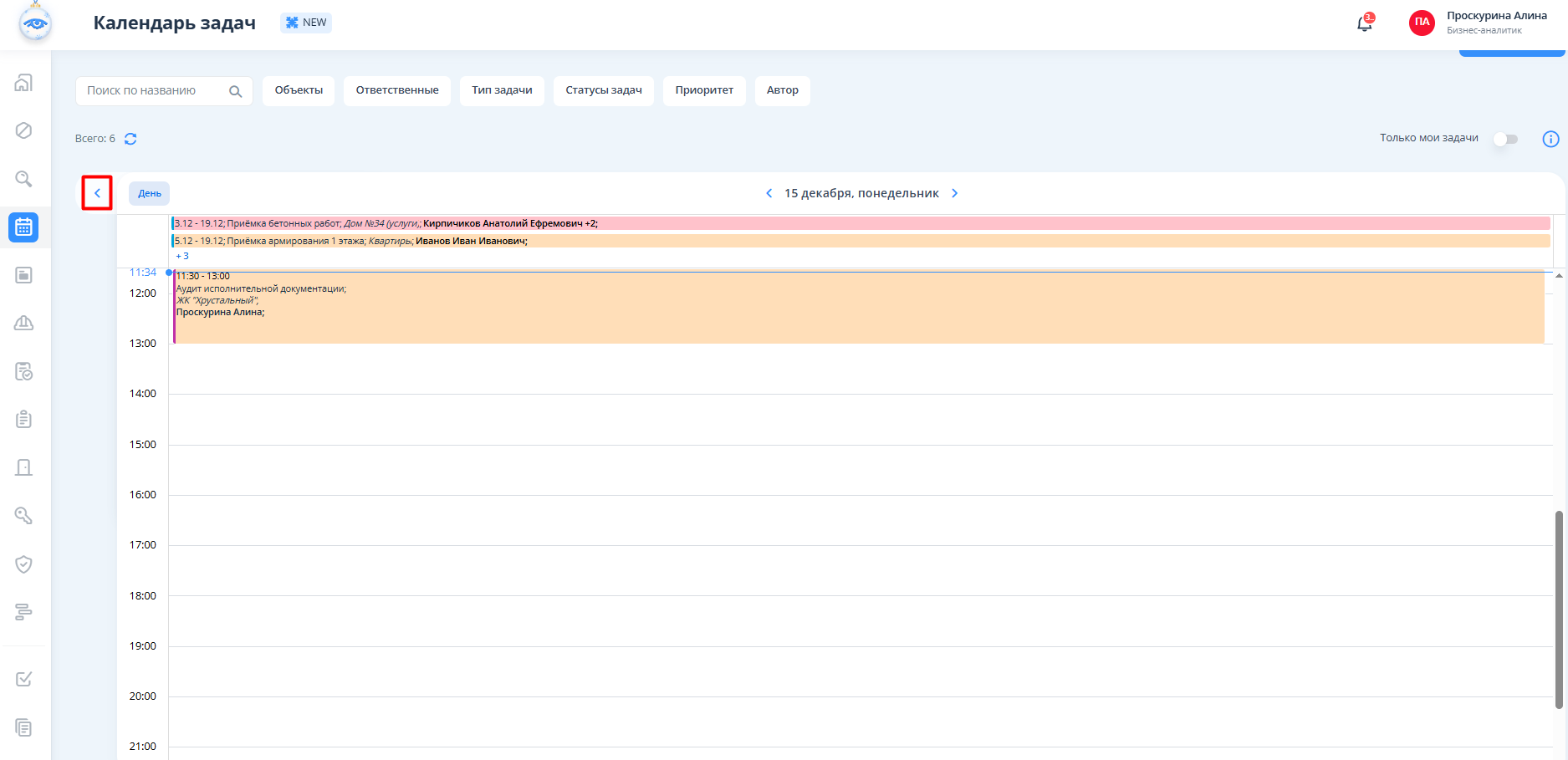
Предусмотрена возможность сворачивания/разворачивания малого календаря. Сворачивание календаря происходит по кнопке "Свернуть", разворачивание - при нажатии на стрелку влево.
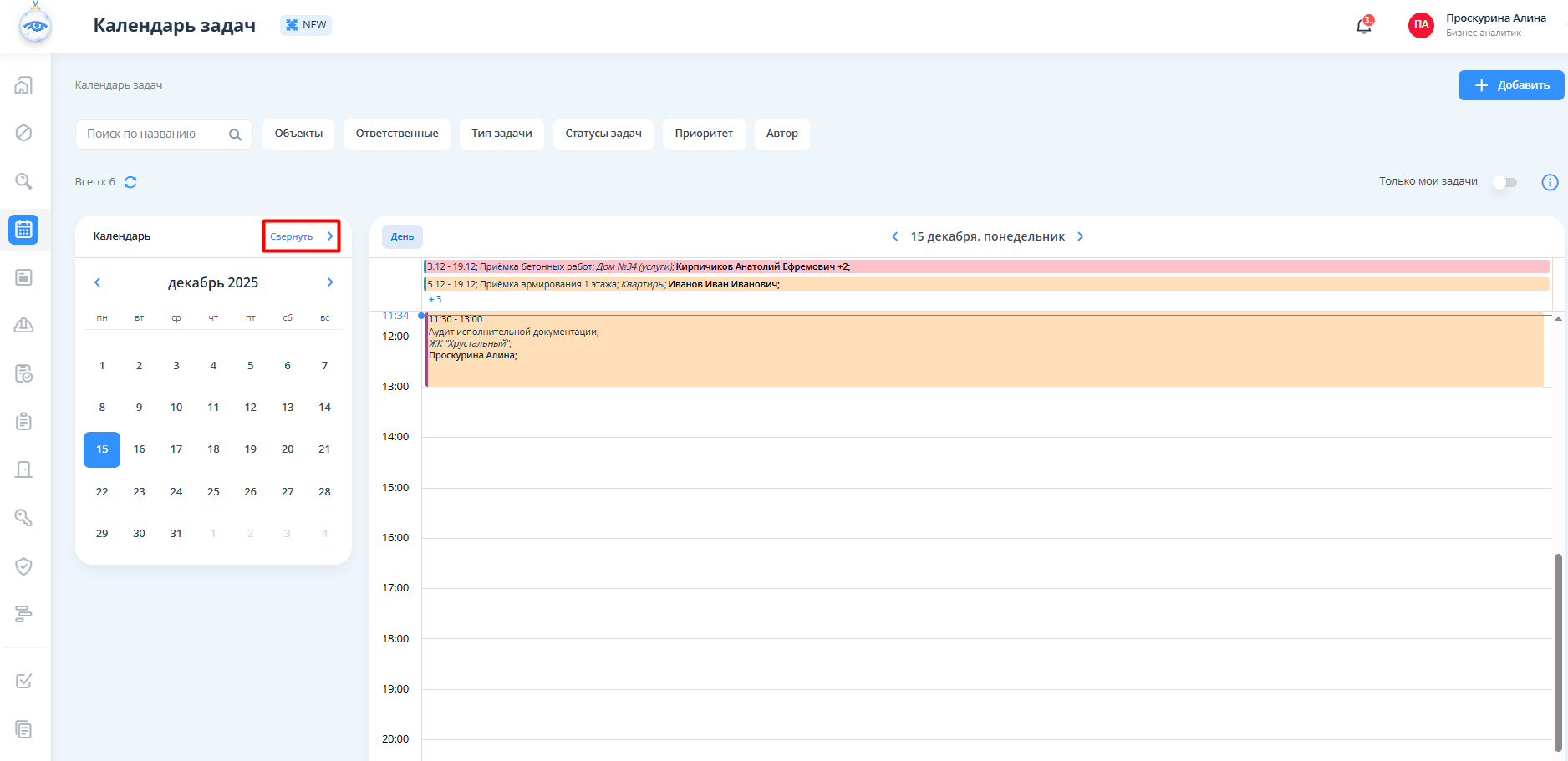
Над малым календарем отображается счетчик задач с количеством задач в рамках отображаемого дня, а также кнопка для обновления счетчика.
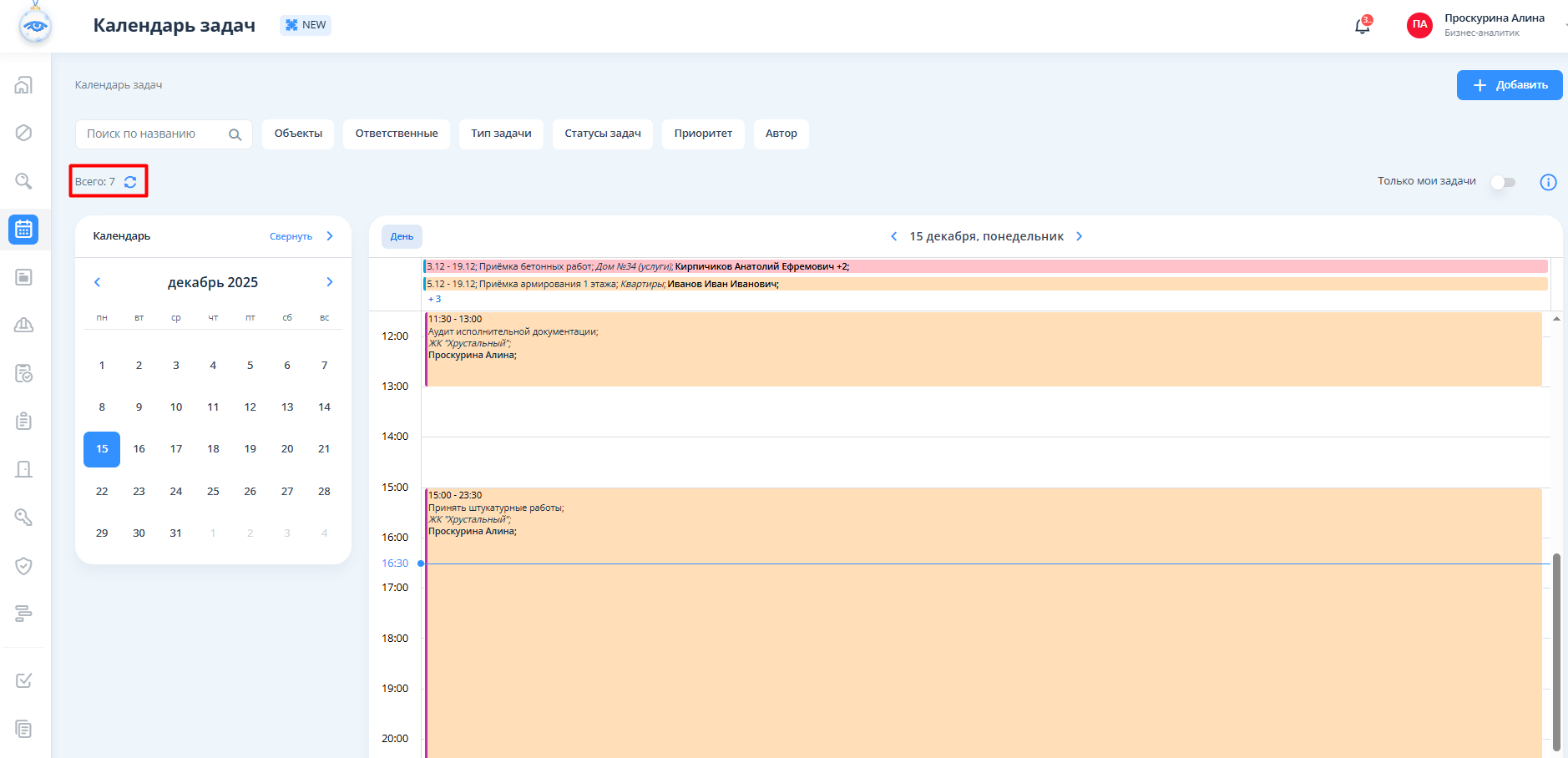
В счетчике учитываются примененные фильтры.
По умолчанию календарь открыт на текущих дате и времени.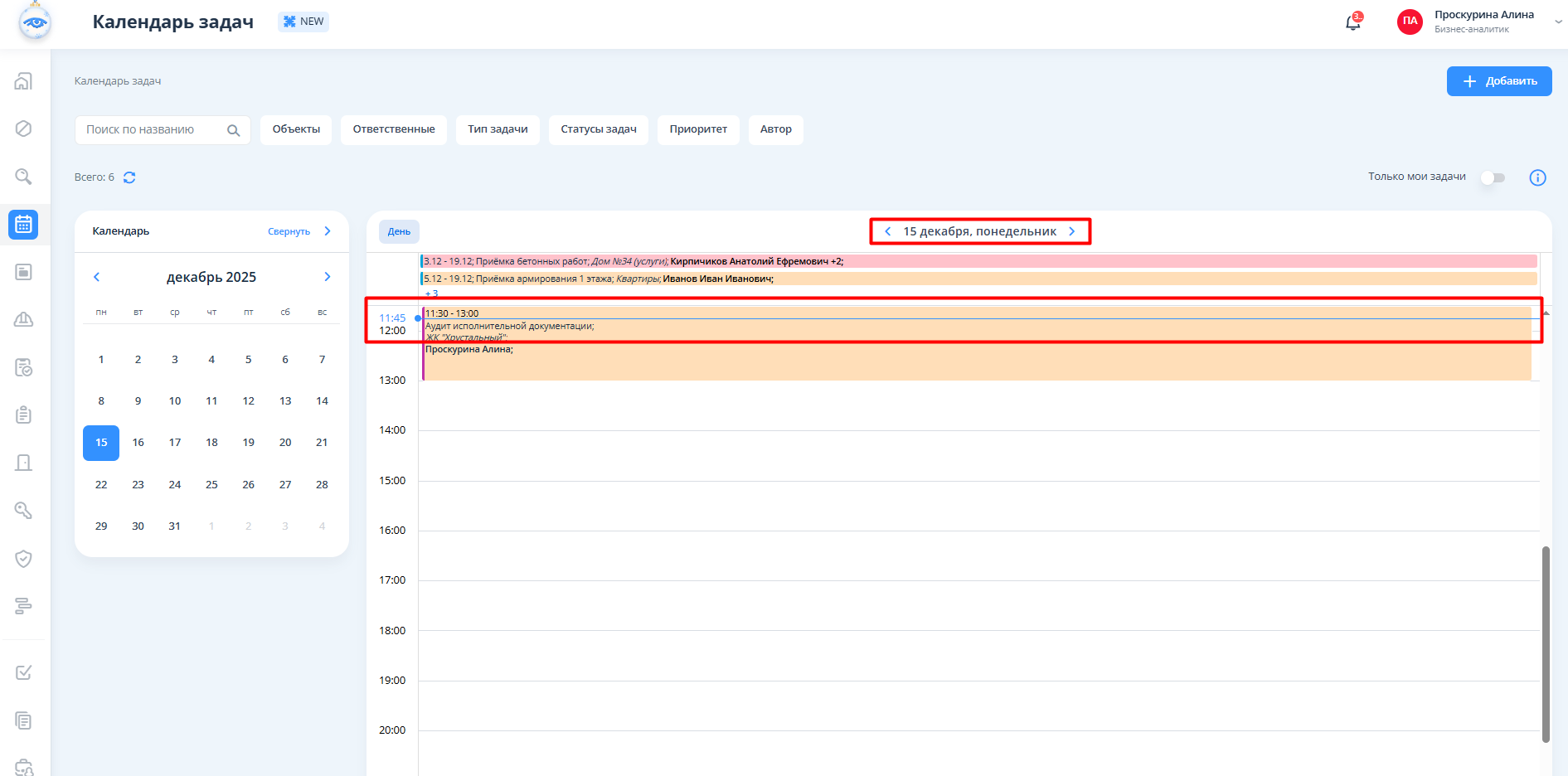
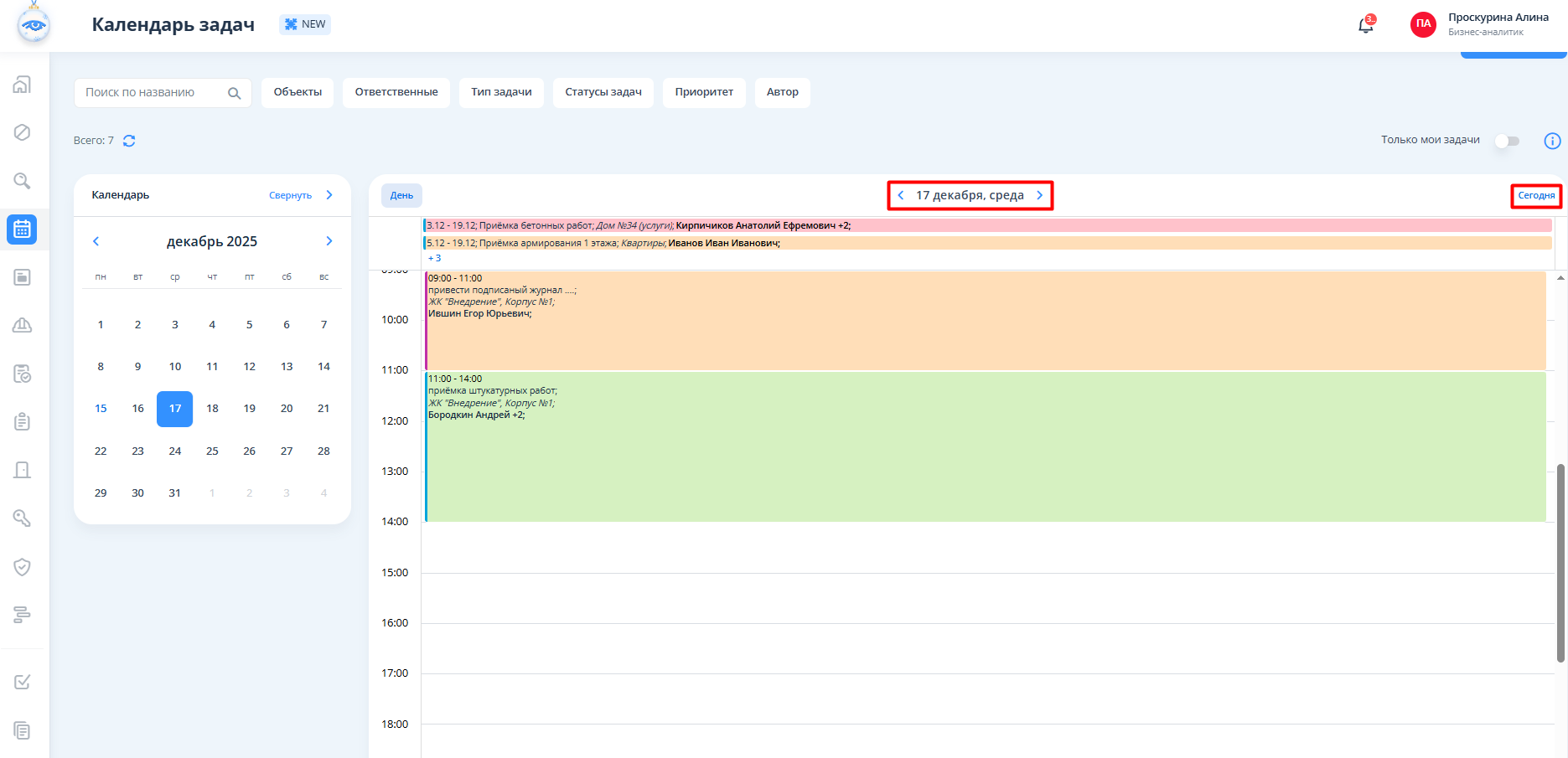
Для переключения дня в календаре задач предусмотрены кнопки перехода на предыдущий либо на следующий день. Для мгновенного возврата к текущему дню необходимо нажать на кнопку "Сегодня".
На внешний вид задачи влияют следующие условия:
Описание статусов и типов задач вместе с указанием их названия и цветов отображены в легенде в правом верхнем углу.
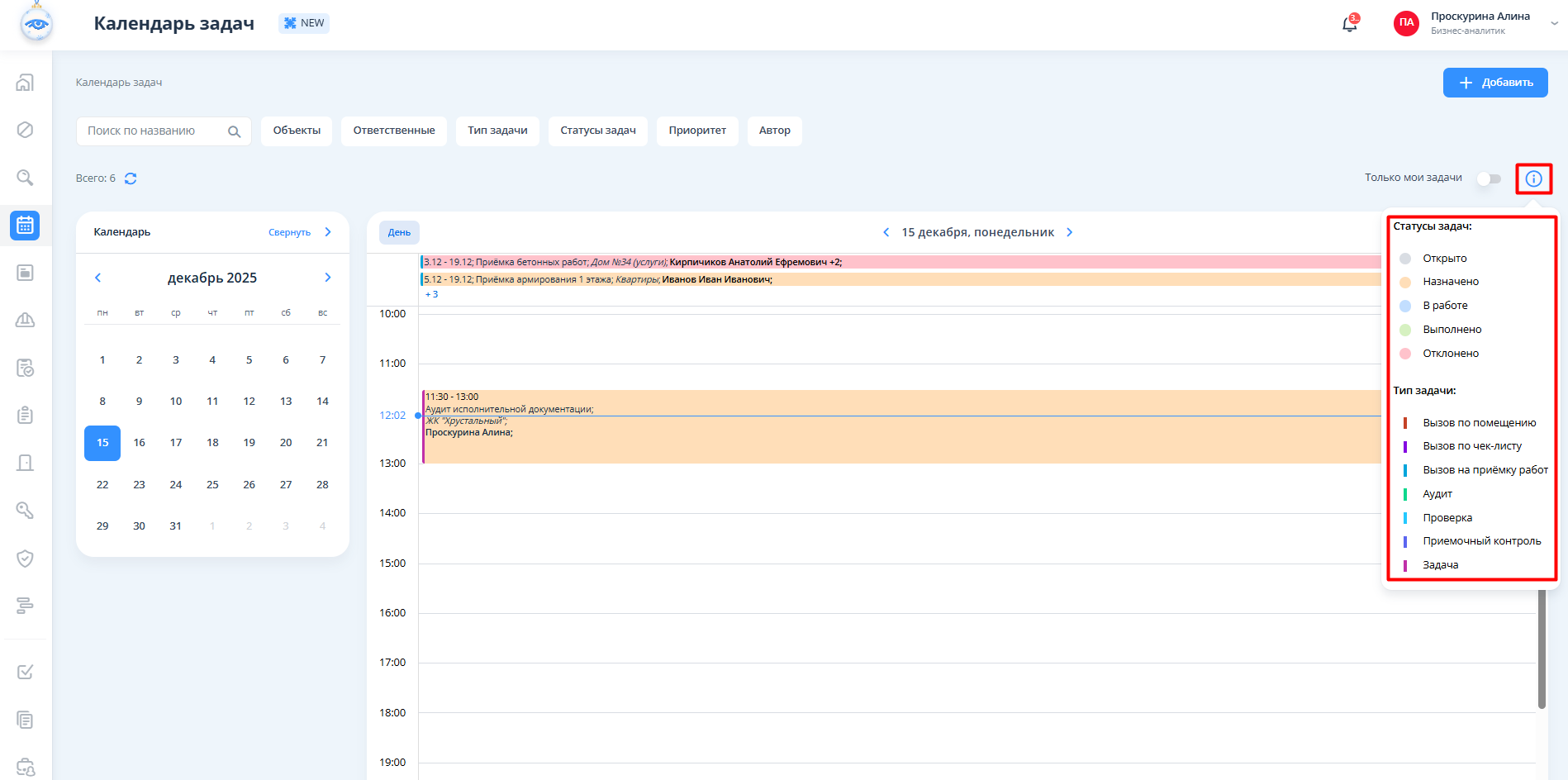
Если задача имеет продолжительность более суток, то она закреплена в верхней строчке календаря.
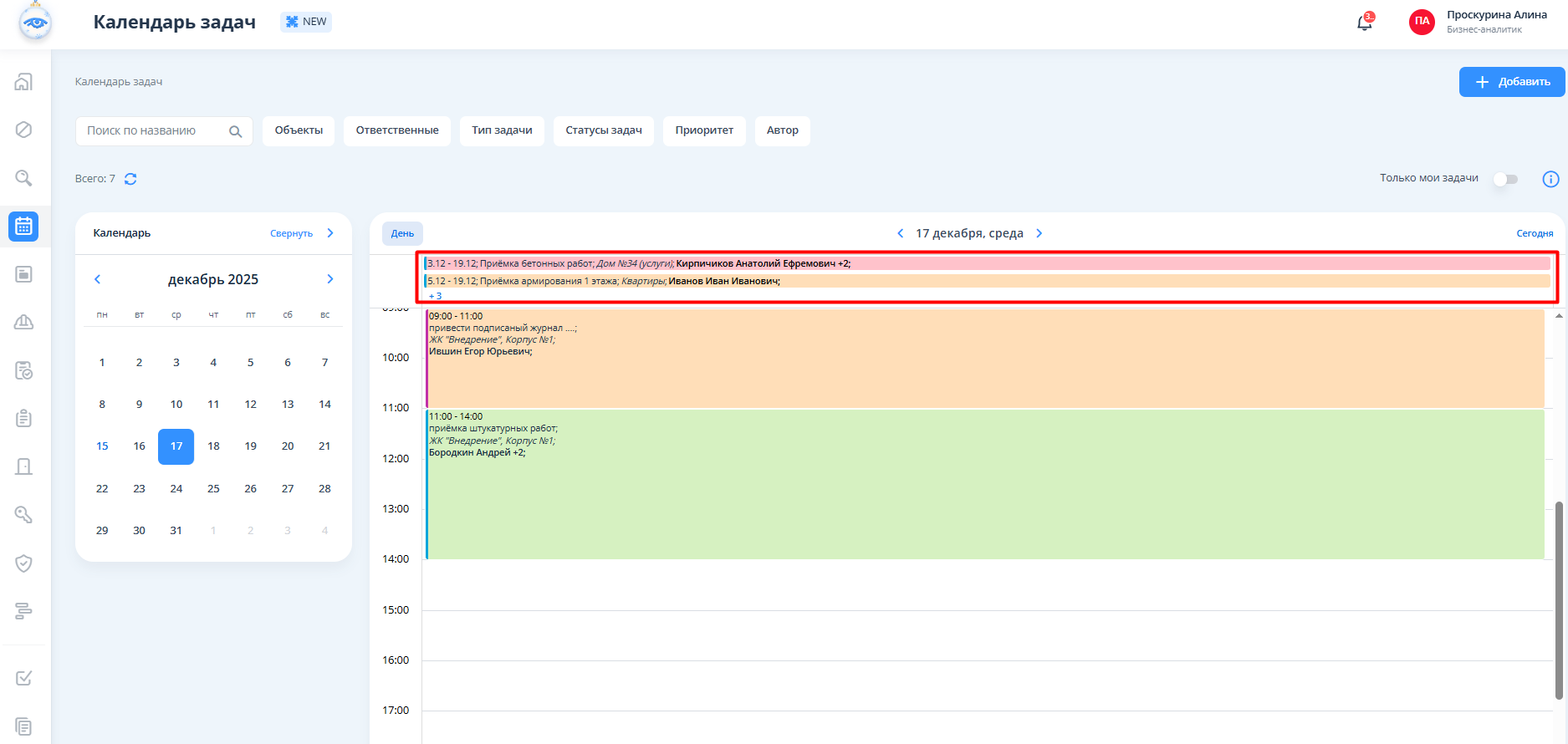
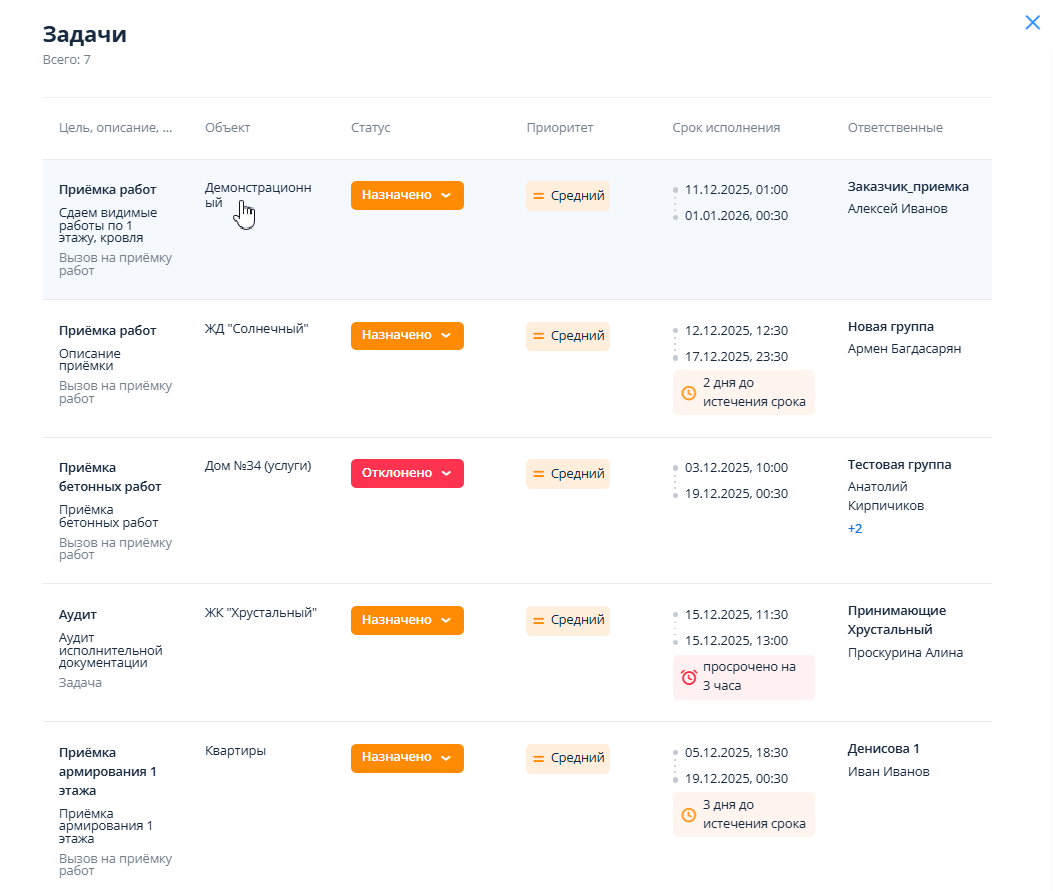
Если таких задач более 2, отображается счетчик. После нажатия на счетчик откроется окно со списком задач.
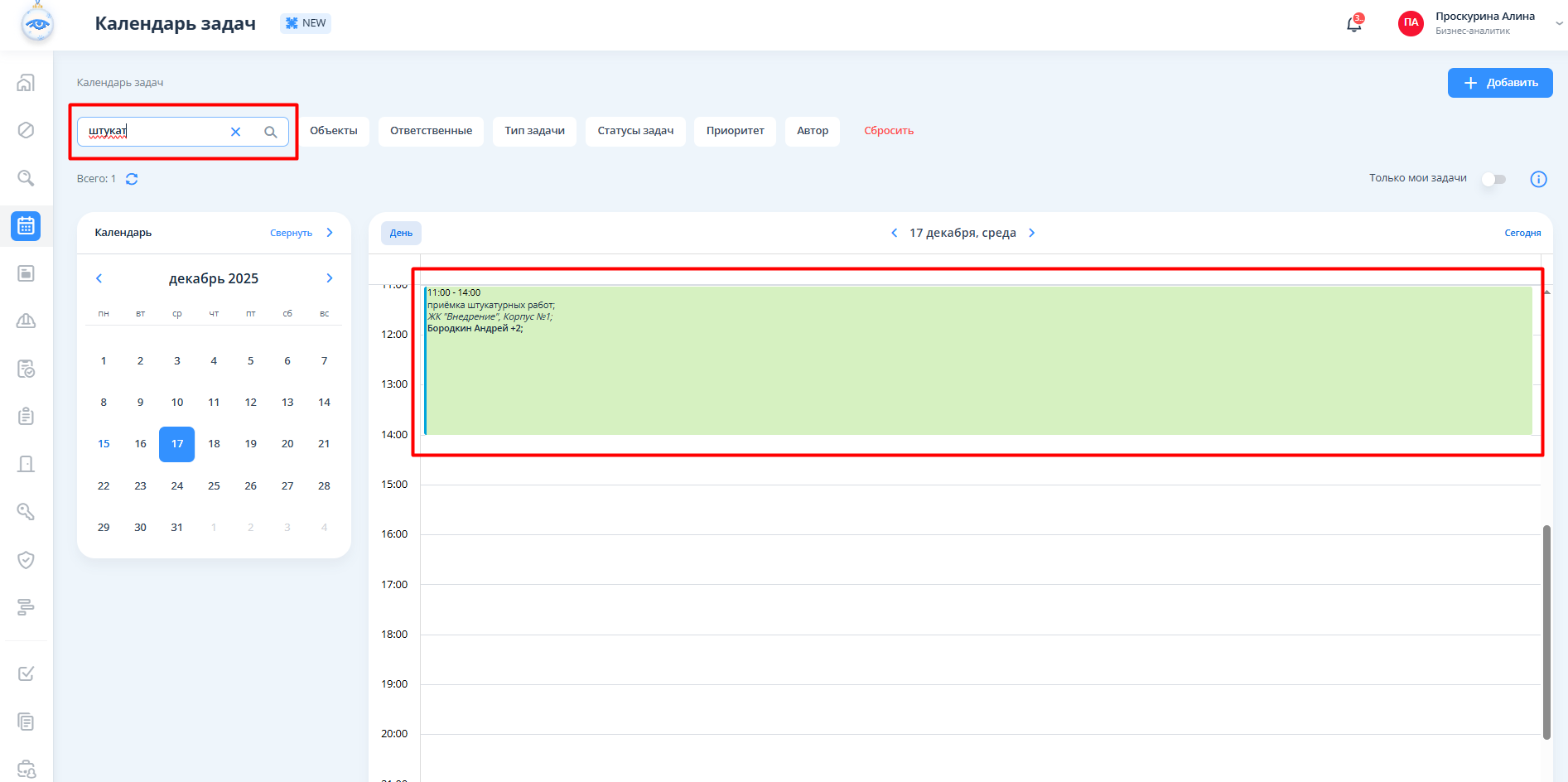
Для быстрого поиска по описанию задачи необходимо ввести нужные символы в строку "Поиск" и нажать на клавиатуре клавишу "Enter".
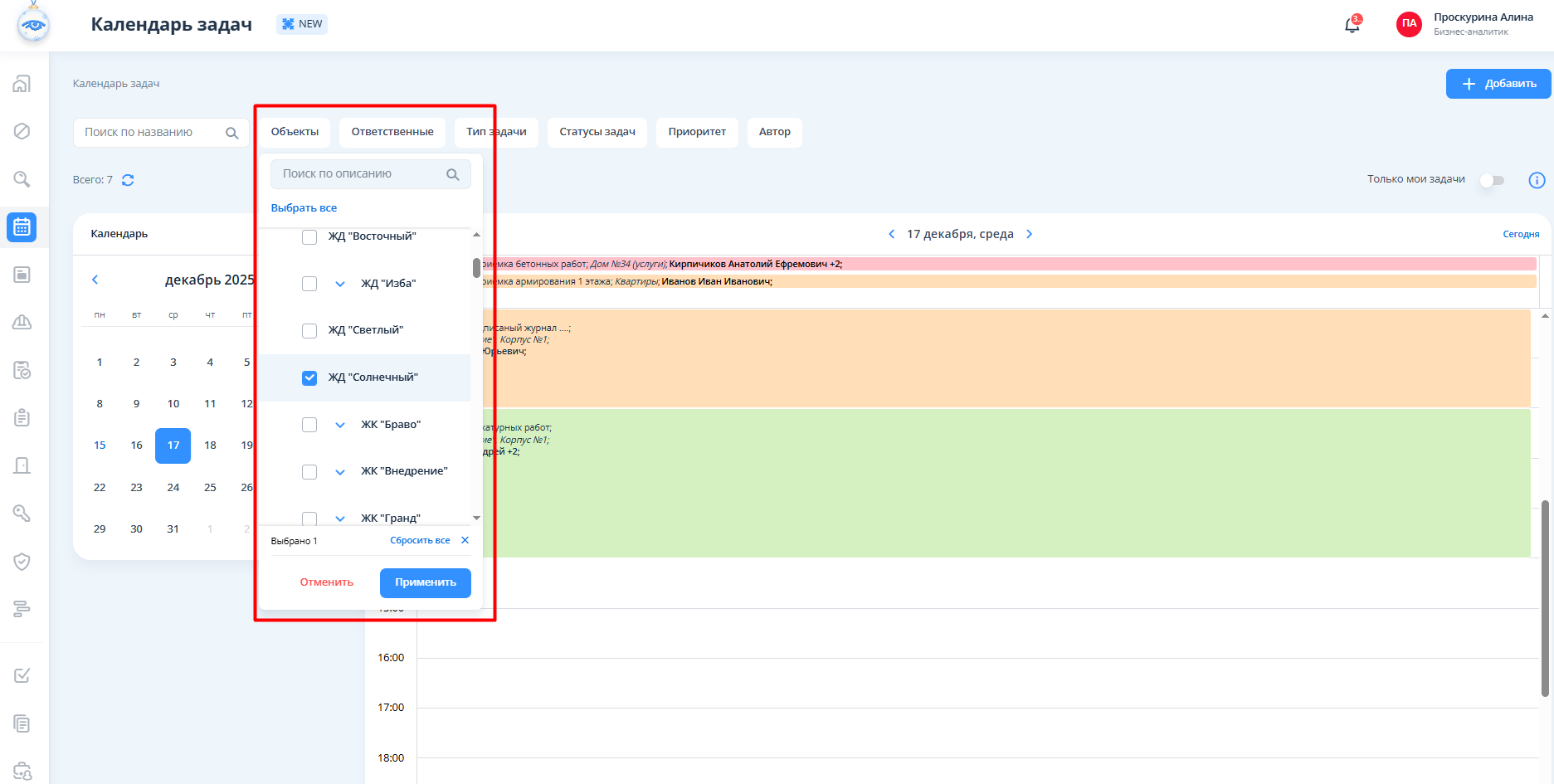
Для применения любого фильтра следует кликнуть на него, затем выбрать из выпадающего списка нужное значение и нажать на кнопку “Применить”. После этого сразу произойдет отображение нужных задач. В фильтрах по объекту, ответственным и автору также доступен поиск по ключевым словам.
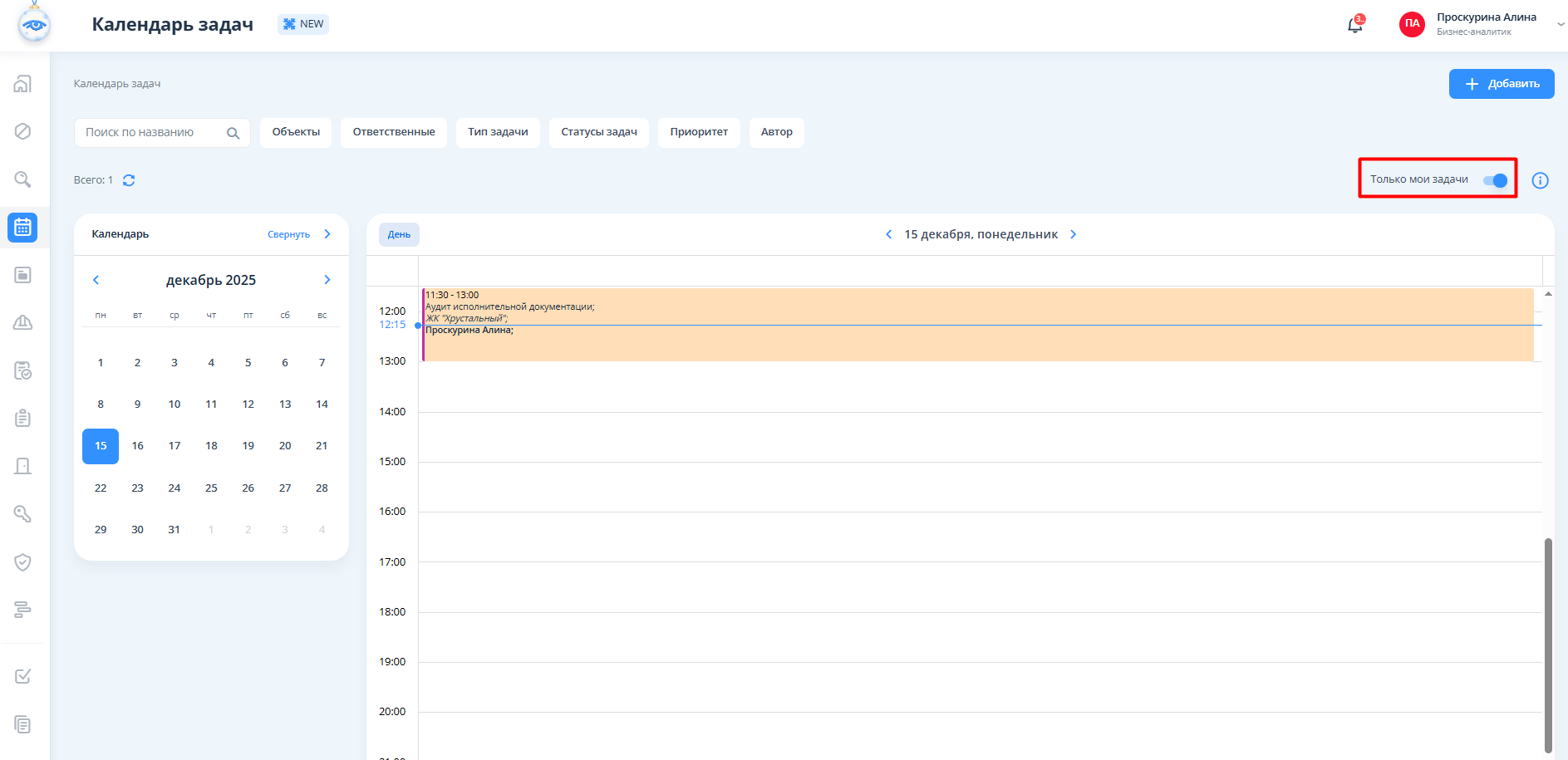
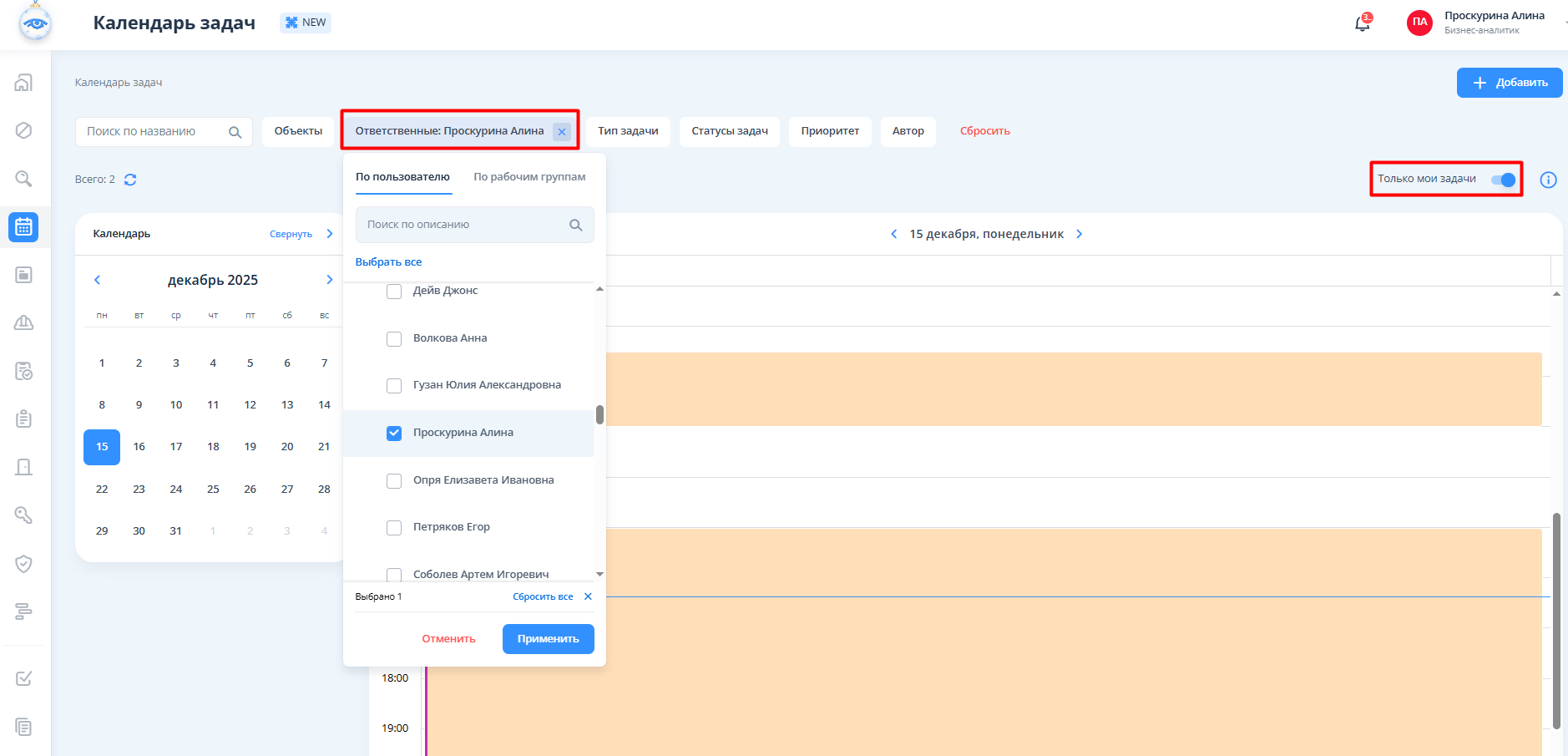
Для отображения только своих задач пользователю доступен переключатель "Только мои задачи". Переключатель также активируется, если в фильтре по ответственным выбрать себя.
Создание задачи доступно как по отдельной кнопке "+Добавить", так и в рамках поля календаря задач по клику на пустое пространство.
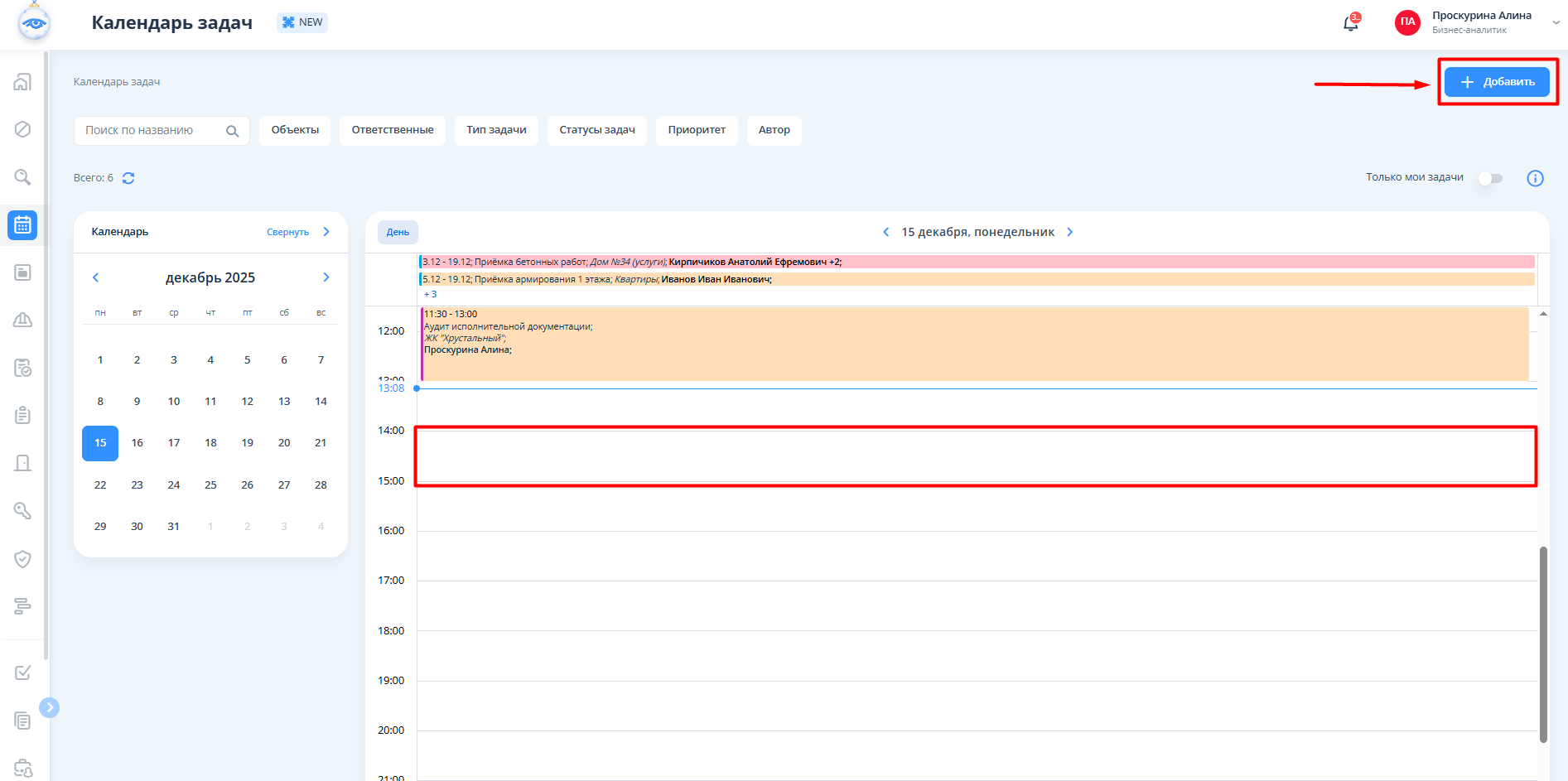
При добавлении задачи из календаря срок устанавливается автоматически. Время задачи с шагом в 30 минут зависит от того, на какую ячейку и на какую часть ячейки нажал пользователь (верхняя или нижняя).
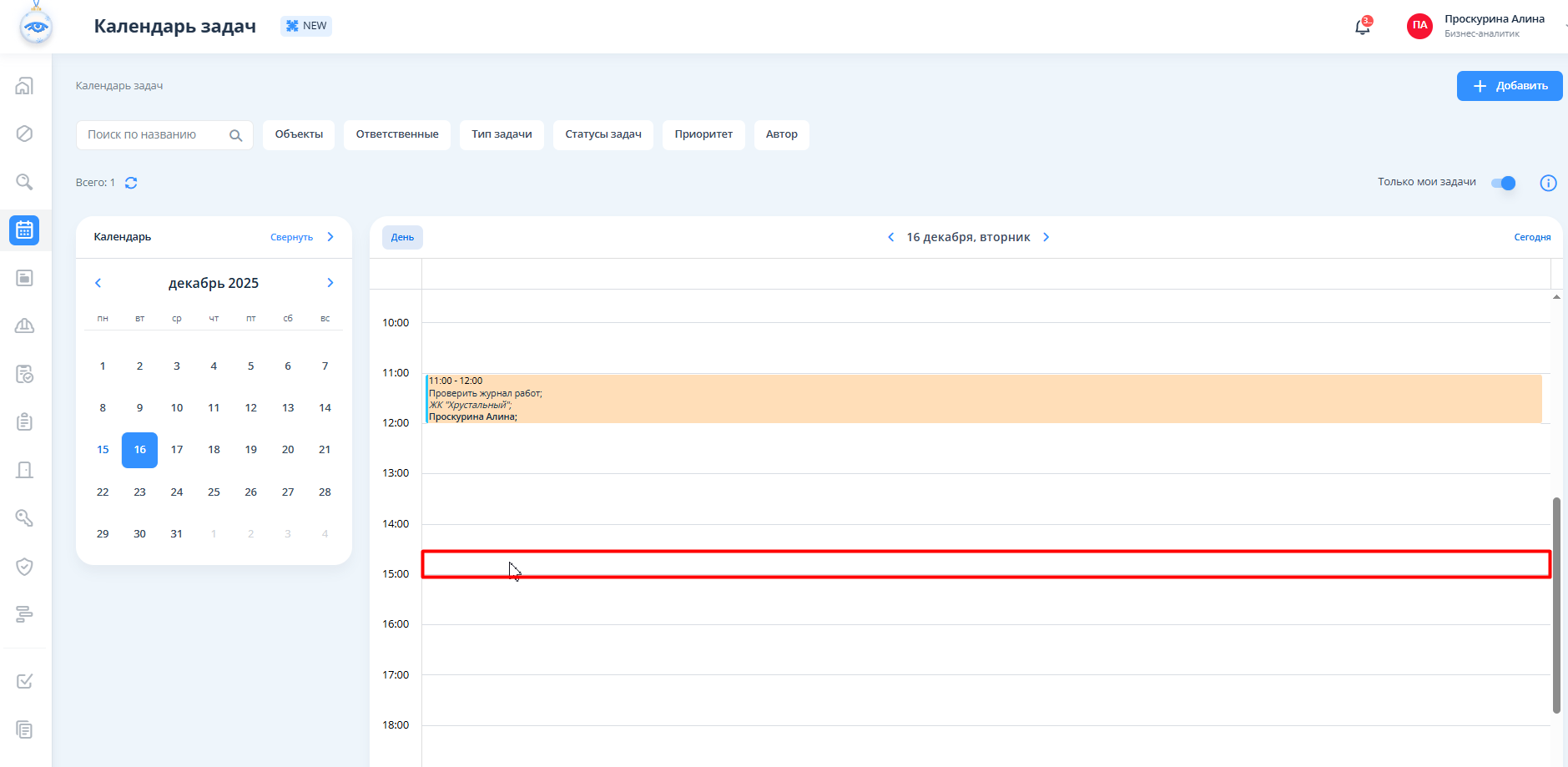
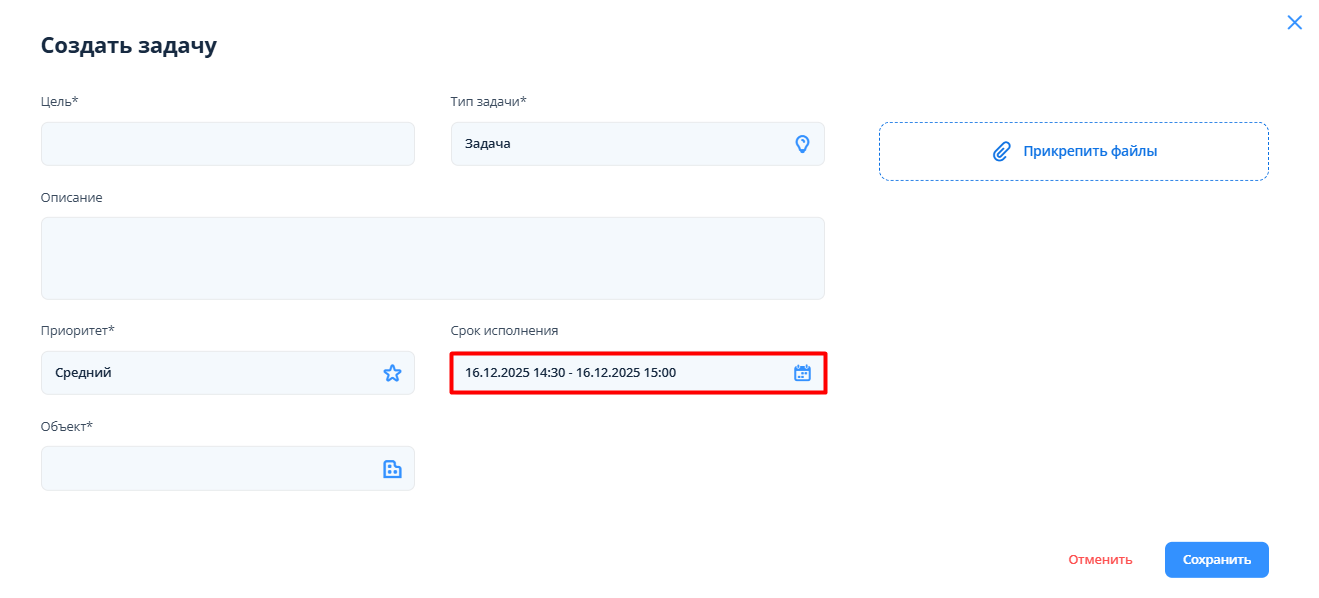
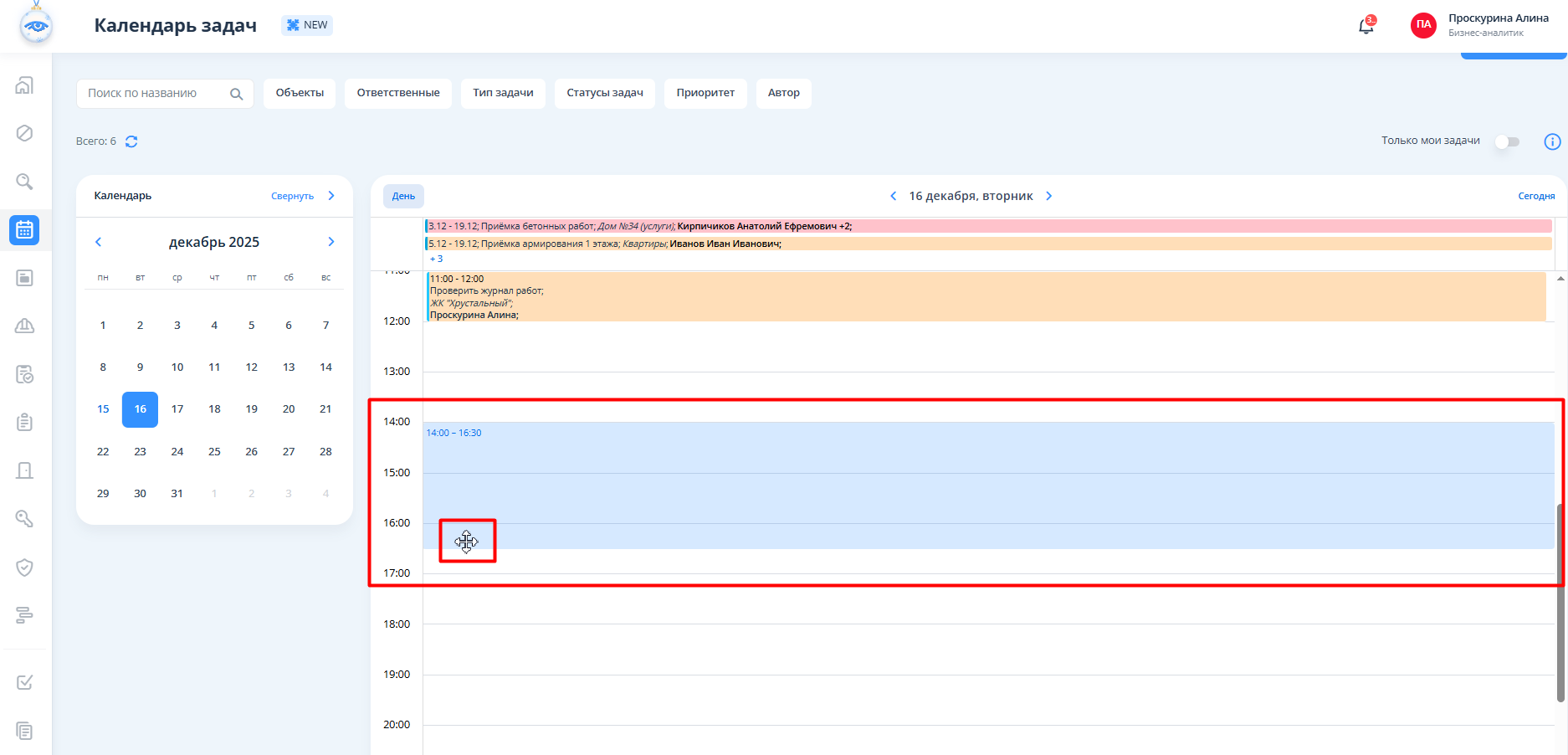
При добавлении задачи из календаря доступно растягивание задач по времени. Для этого необходимо кликнуть на свободную область и, не отпуская кнопку мыши, протянуть время вниз или наверх. Шаг при растягивании задачи составляет 30 минут.
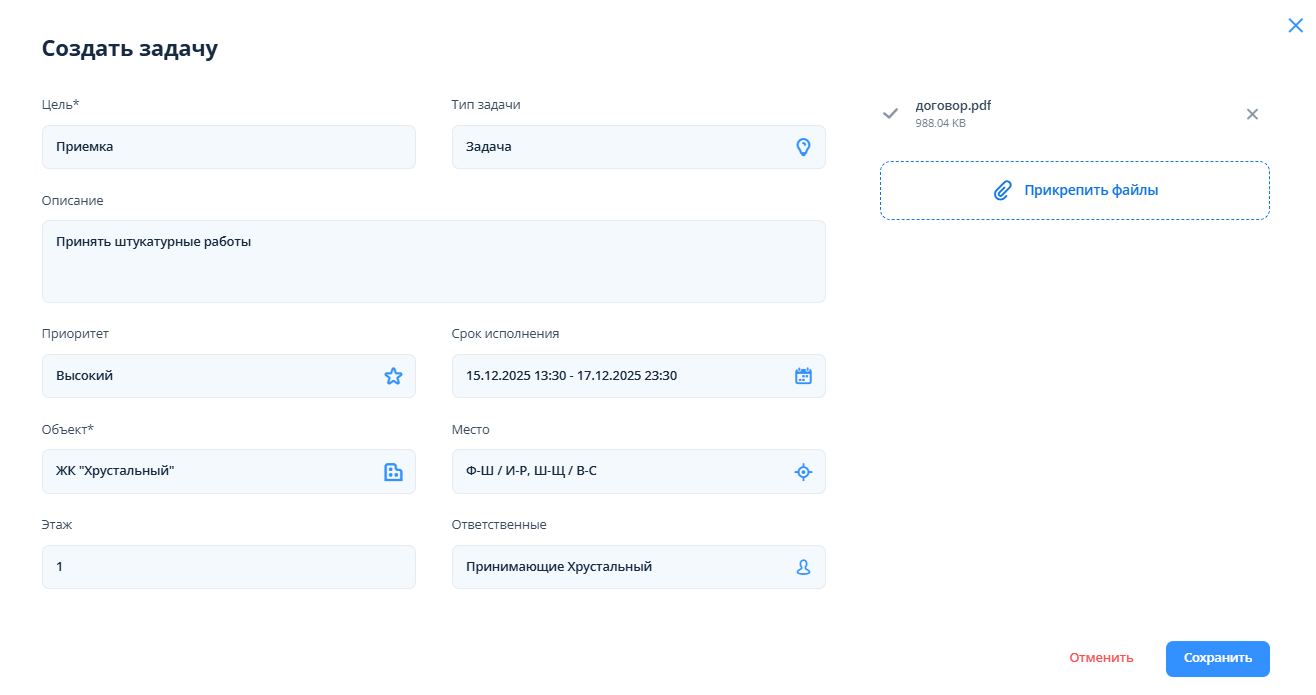
Далее открывается окно создания задачи со следующими полями:
Цель (краткое название задачи, основная суть задачи);
Тип задачи (нужно выбрать тип задачи: "Вызов по помещению", "Вызов по чек-листу", "Вызов на приемку работ", "Аудит", "Проверка", "Приемочный контроль", "Задача");
Описание (подробное описание задачи);
Приоритет (срочность, с которой требуется выполнить задачу: "Самый высокий", "Высокий", "Средний", "Низкий", "Самый низкий");
Срок исполнения (период времени, в который задача должна быть выполнена, поле заполняется автоматически с шагом в 30 минут, если задача создается из календаря);
Объект (объект, на котором должна выполняться задача, если задача создается из календаря по объектам, то поле заполняется автоматически);
Место (нужно выбрать помещение или сектор на плане);
Этаж (заполняется автоматически после выбора места);
Ответственные (пользователь, которому поручено выполнение задачи);
Кнопка "Прикрепить файлы" (позволяет добавить к задаче файлы).
Для быстрого просмотра информации по задаче необходимо навести курсор на задачу. В окне доступна быстрая смена статуса задачи.
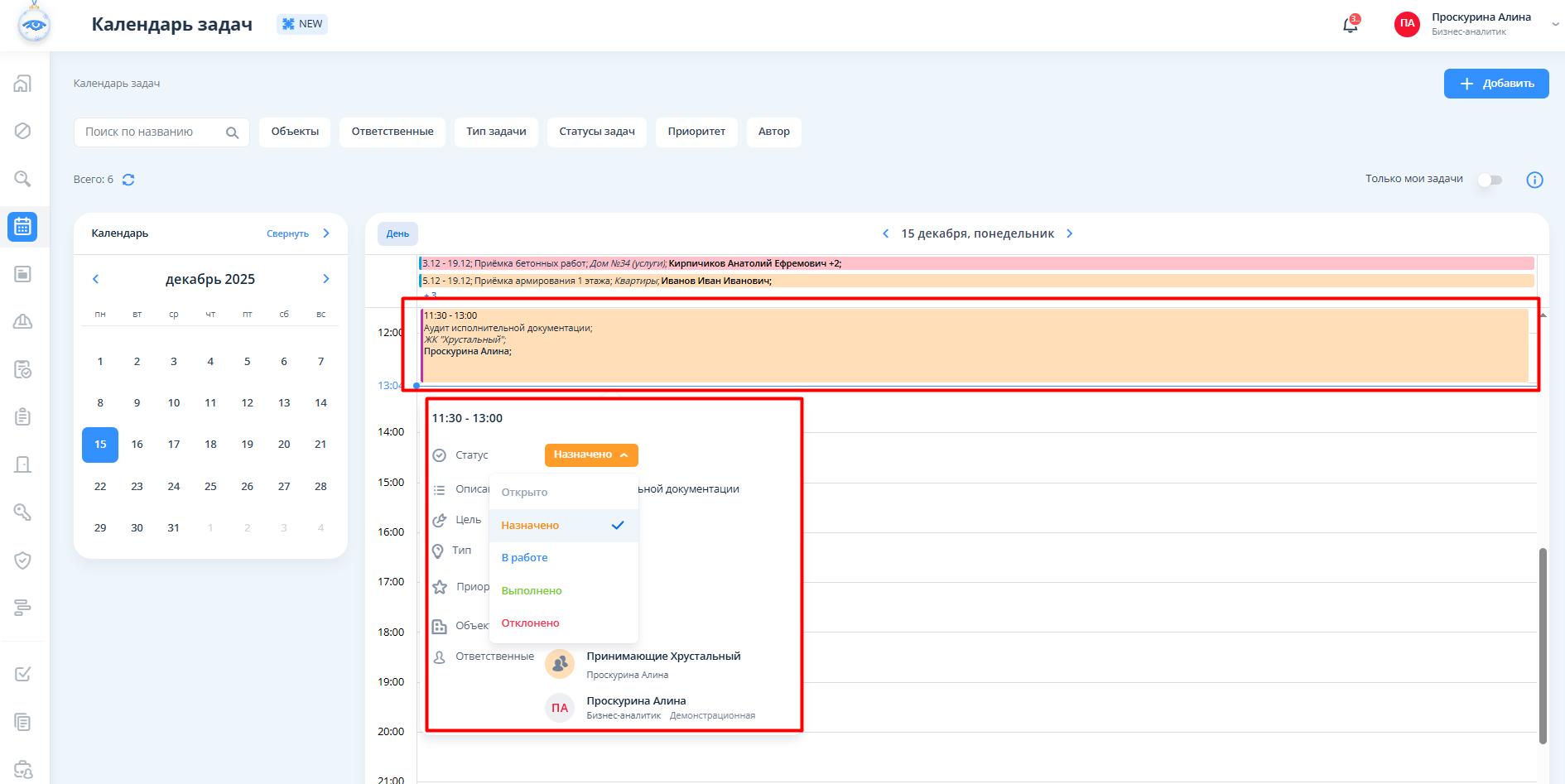
Для просмотра подробной информации о задаче необходимо нажать на нее и открыть модальное окно. В нем реализована возможность переделегирования задачи на другого исполнителя, смена статуса задачи, просмотра места и истории делегирования.
В окне также доступны:
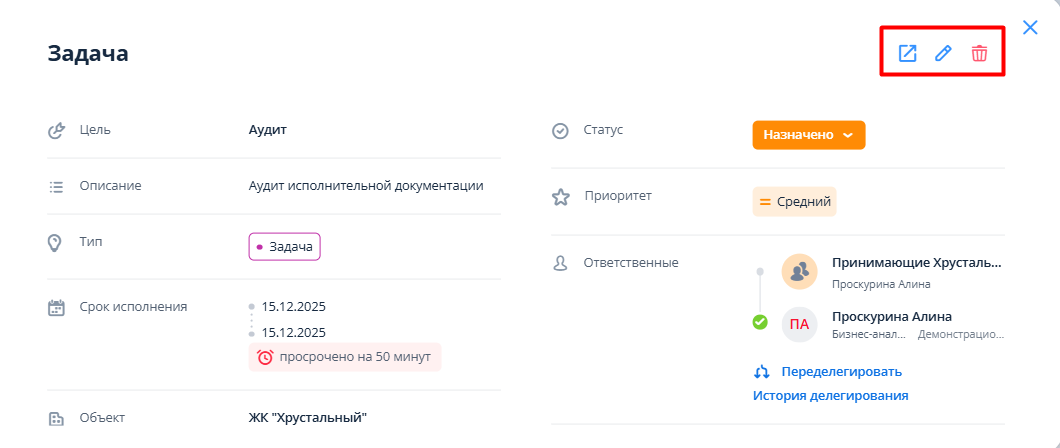
Для редактирования задачи следует перейти в модальное окно задачи и нажать на иконку карандаша.
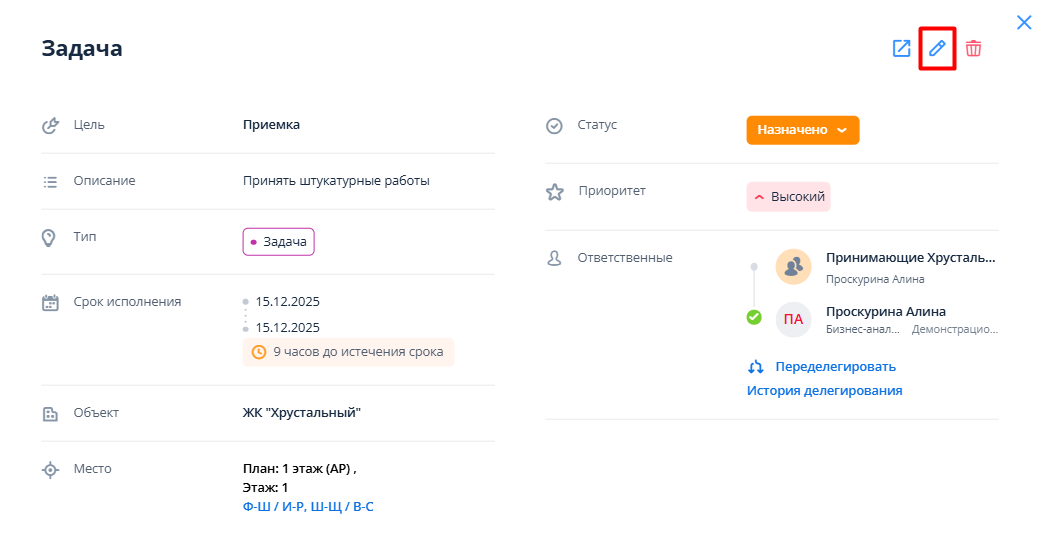
Далее следует внести изменения в поля окна редактирования задачи и нажать на кнопку “Сохранить”.
Редактирование задачи доступно также из карточки задачи.
Для удаления задачи следует перейти в модальное окно задачи и нажать на иконку корзины. В окне подтверждения действия нажать "Да".
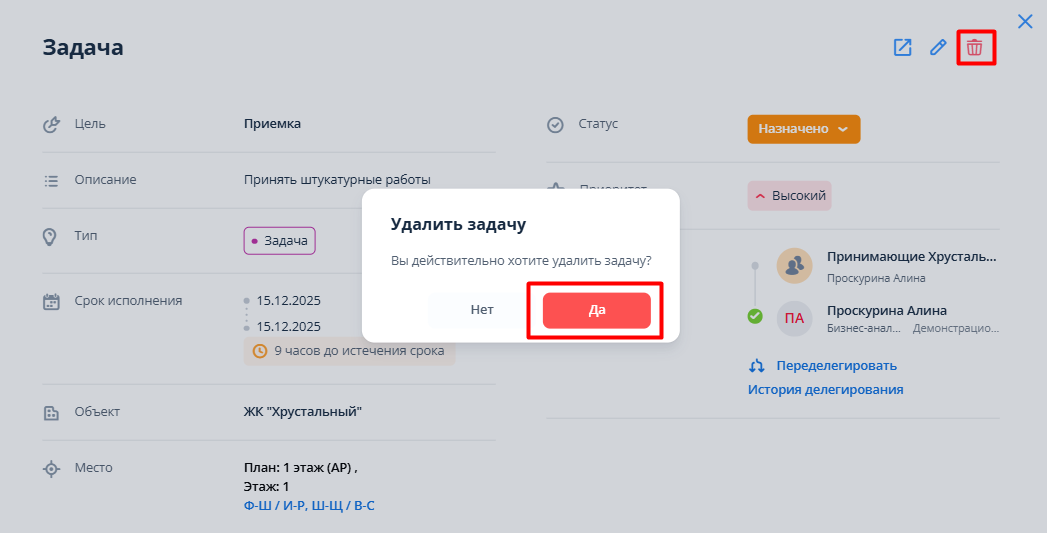
Удаление задачи доступно также из карточки задачи.
Просмотр, создание, удаление, редактирование и делегирование задач настраивается в ролях пользователей. Все права доступа формирует администратор компании.
Если пользователю присвоена роль с ограничениями, то соответствующие кнопки (удаление, редактирование, делегирование) будут недоступны.