Автономная работа приложения позволяет при отсутствии Интернет-соединения:
Фиксировать нарушения/осмотры на объекте и в помещениях объекта на всех стадиях;
Осуществлять работу с чек-листами помещений: менять статусы чек-листов и его категорий/подкатегорий;
Фиксировать нарушения в рамках чек-листов на любых стадиях;
Редактировать локально созданные нарушения;
Удалять локально созданные нарушения из реестра нарушений.
Изменять статусы помещений;
Добавлять/удалять индикаторы у помещений;
Добавлять, редактировать собственников помещений.
Автономная работа приложения позволяет при отсутствии Интернет-соединения:
Фиксировать нарушения/осмотры на объекте и в помещениях объекта на всех стадиях;
Осуществлять работу с чек-листами помещений: менять статусы чек-листов и его категорий/подкатегорий;
Фиксировать нарушения в рамках чек-листов на любых стадиях;
Редактировать локально созданные нарушения;
Удалять локально созданные нарушения из реестра нарушений.
Изменять статусы помещений;
Добавлять/удалять индикаторы у помещений;
Добавлять, редактировать собственников помещений.
До начала автономной работы
Пользователю необходимо зайти через мобильное приложение при наличии стабильного подключения к сети Интернет под своим логином и паролем (в целях уменьшения времени загрузки рекомендуется использовать Wi-Fi).
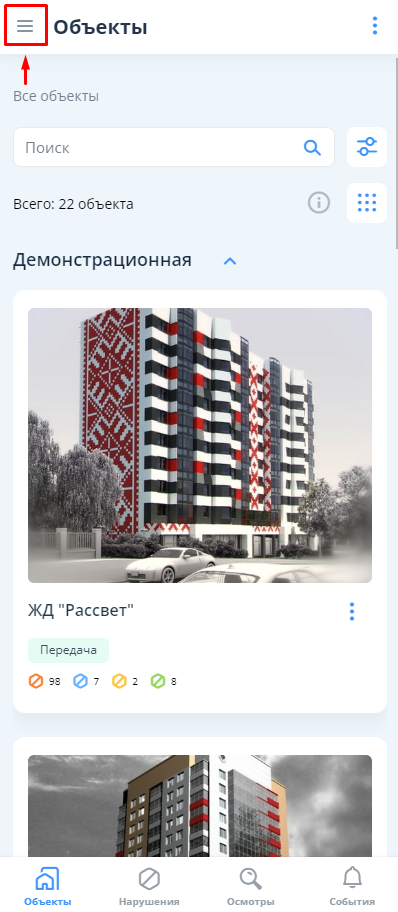
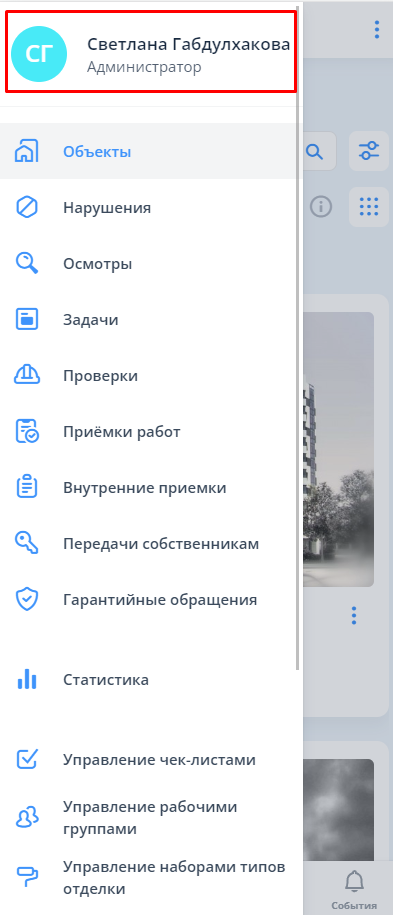
После авторизации в системе нажать на кнопку основного меню и кликнуть по иконке пользователя.
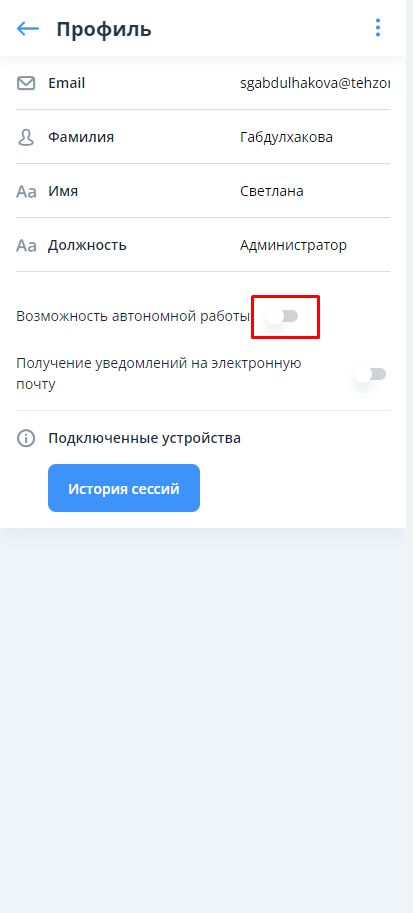
3. В профиле пользователя включить возможность автономной работы (переключить тумблер рядом с надписью «Возможность автономной работы»).
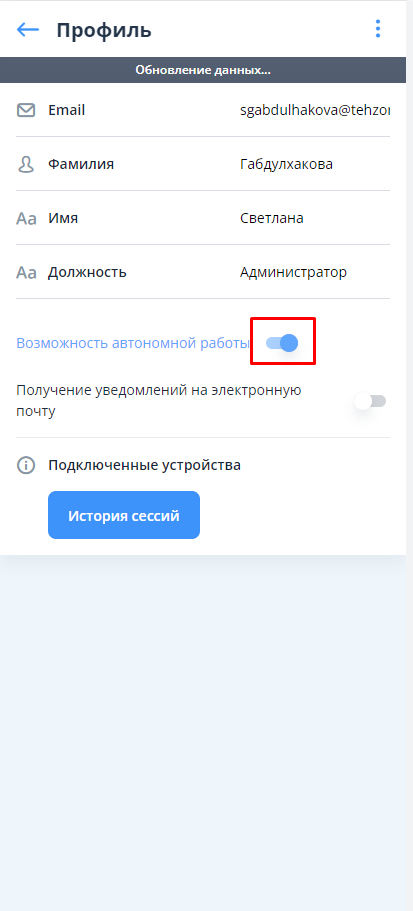
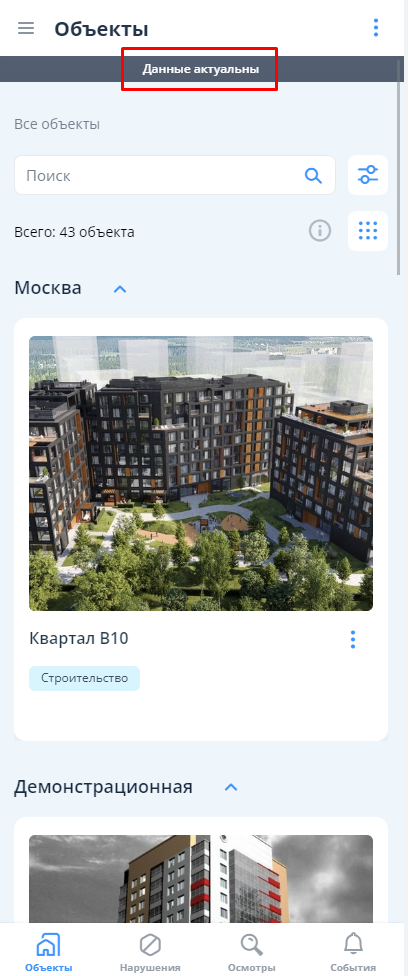
4. После включения возможности автономной работы в верхней части экрана нажать на надпись “Данные актуальны”, после чего откроется окно кэширования.
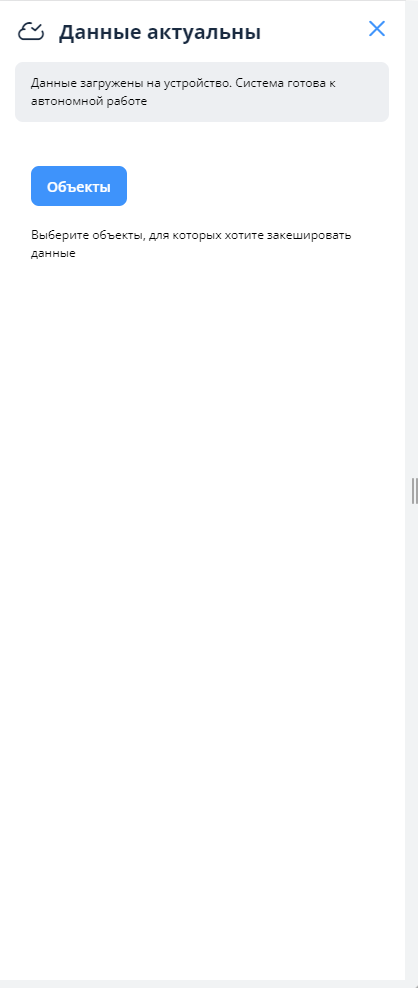
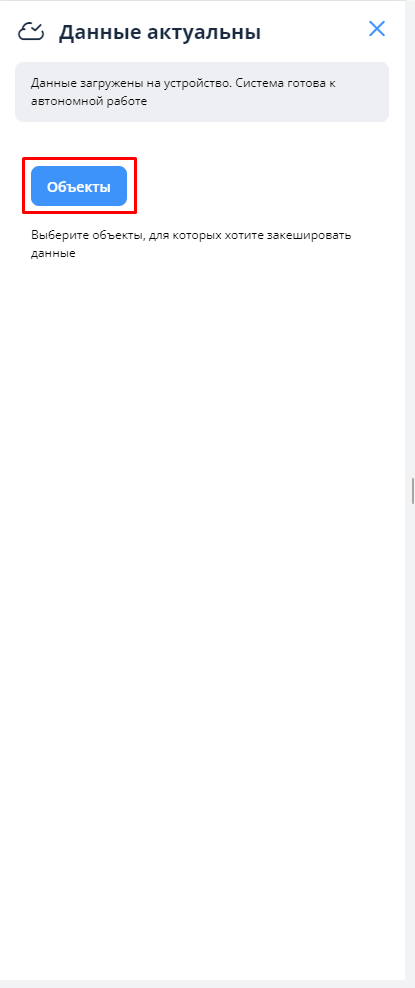
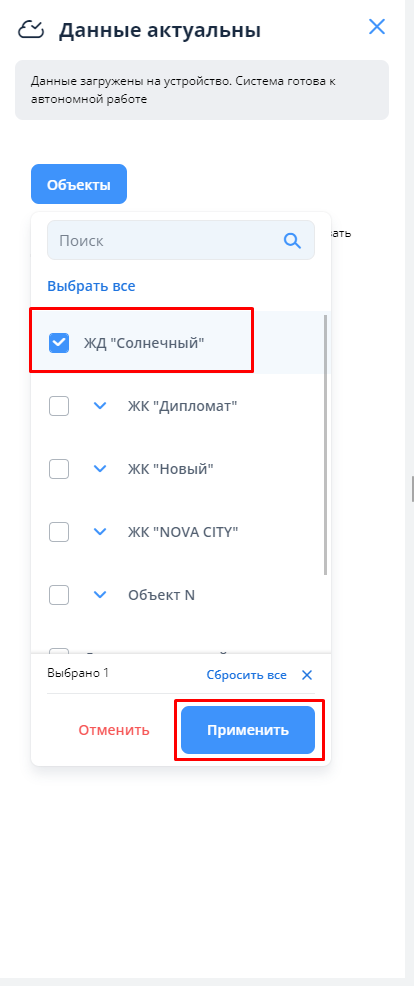
5. В окне кэширования пользователю необходимо нажать на кнопку “Объекты” и из выпадающего списка выбрать объект(ы), с которым(и) он собирается работать в автономном режиме. Затем нажать на кнопку “Применить”.
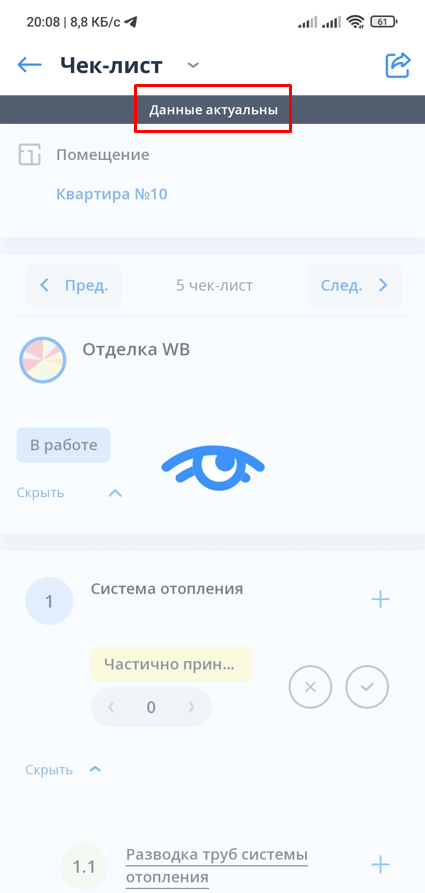
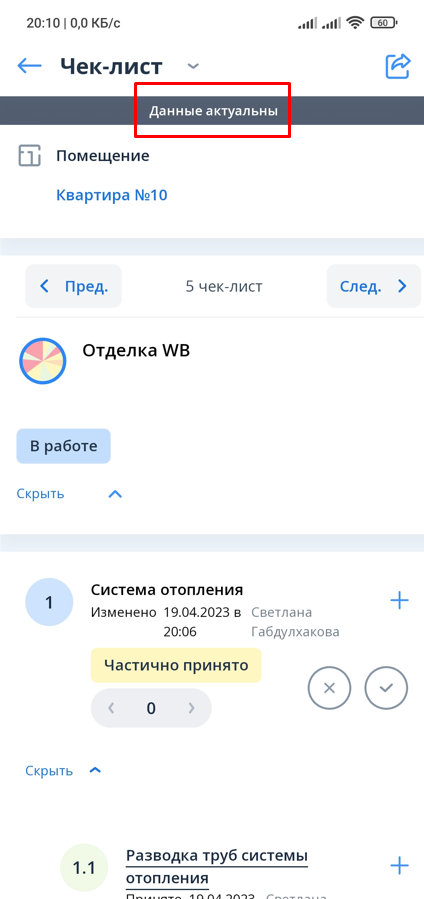
6. После этого отобразится список с типами данных выбранного объекта. Сразу же начнется загрузка данных объекта на устройство, после окончания которой верхняя надпись сменится на «Данные актуальны».
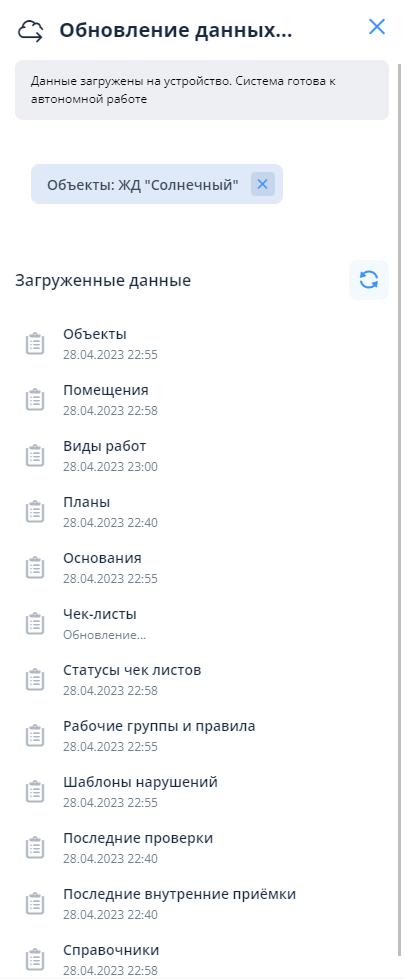
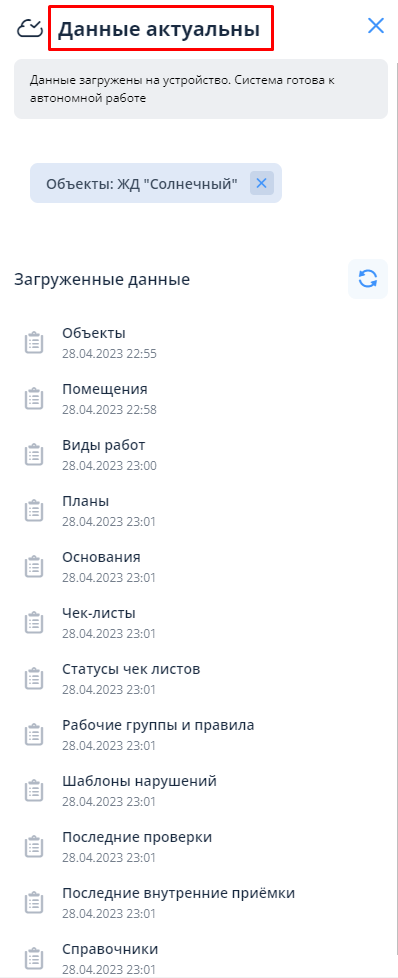
Процедуру загрузки данных желательно выполнить заранее до выхода на объект, где нестабильный Интернет. Скорость загрузки зависит от количества выбранных объектов, скорости Интернета, ограничений мобильного устройства и браузера на загрузку. Рекомендуется кешировать только те объекты, которые будут нужны для работы в рамках одного выхода. При кешировании больших объектов рекомендуется загружать данные частями (например, по корпусам / секциям).
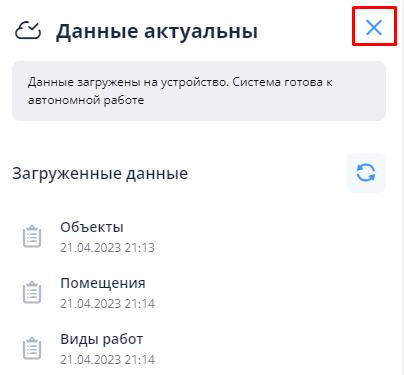
Для выхода из окна кэширования данных и возврата к вкладке «Объекты» необходимо нажать на значок крестика в правом верхнем углу.
Работа в автономном режиме
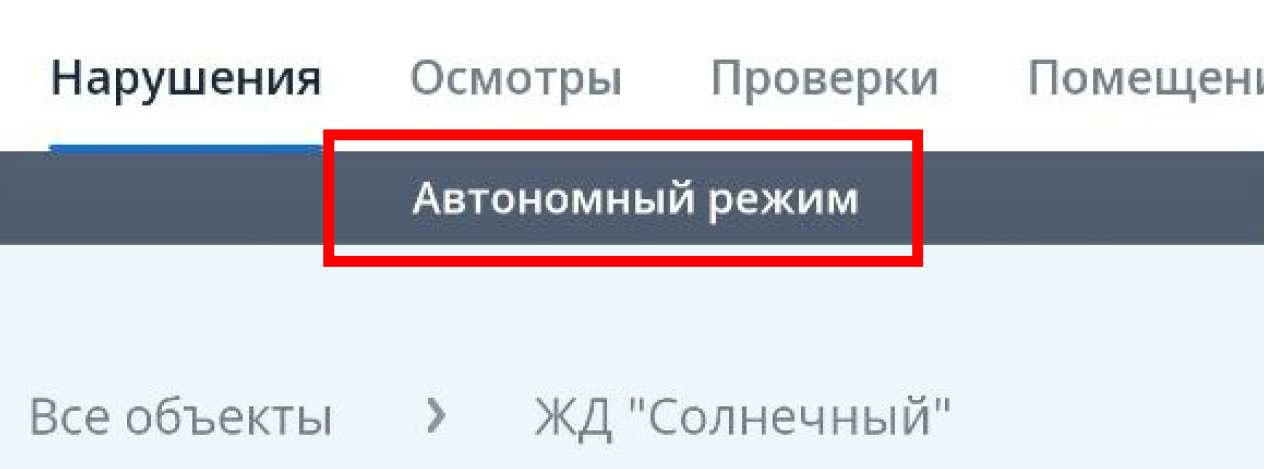
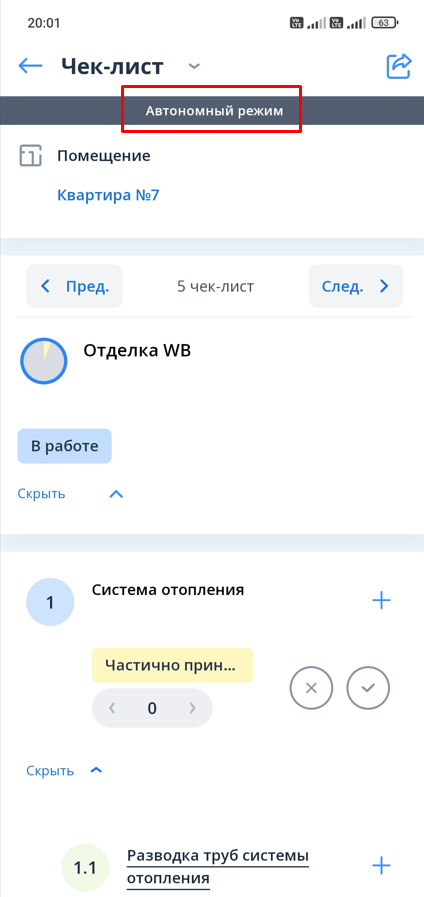
При отсутствии подключения или нестабильном подключении к сети Интернет вверху появляется надпись «Автономный режим».
Добавление нарушений и осмотров
Необходимо в обычном порядке заполнить все необходимые поля в карточке создания нарушения или осмотра.
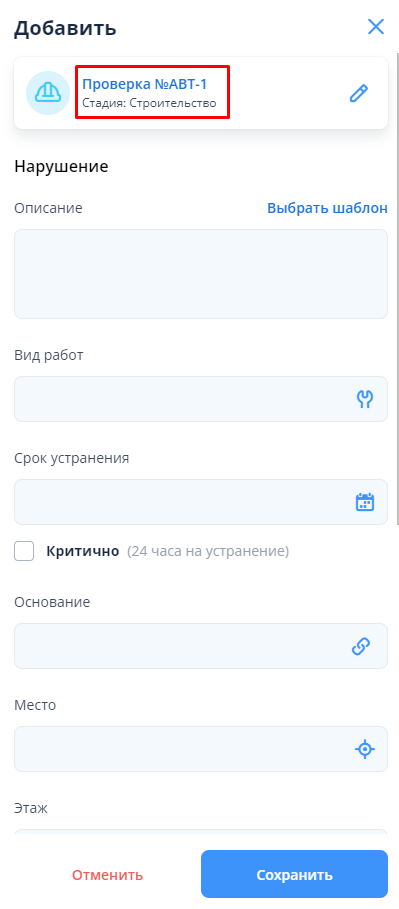
Если добавление нарушения или осмотра в рамках объекта/помещения на текущий день происходит не в первый раз, то в окне создания нарушения или осмотра выбрана последняя созданная проверка/внутренняя приемка/передача собственнику/гарантийное обращение, поскольку для автономной работы кэшируются и родительские сущности.
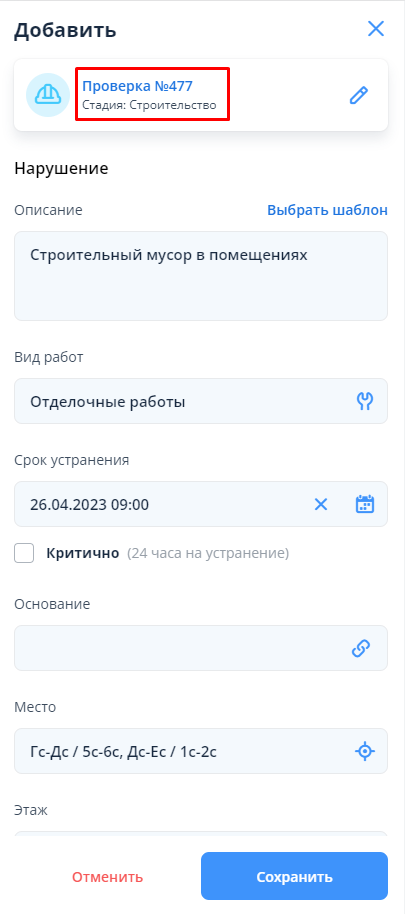
2. После заполнения всех полей необходимо сохранить нарушение/осмотр.
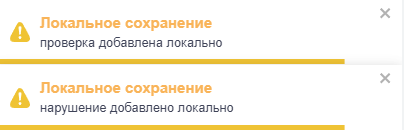
После сохранения нарушения появится всплывающая надпись «Нарушение сохранено локально». Если при создании нарушения создавалась новая проверка/внутренняя приемка/передача собственнику/гарантийное обращение, то об этом проинформирует вторая всплывающая надпись.
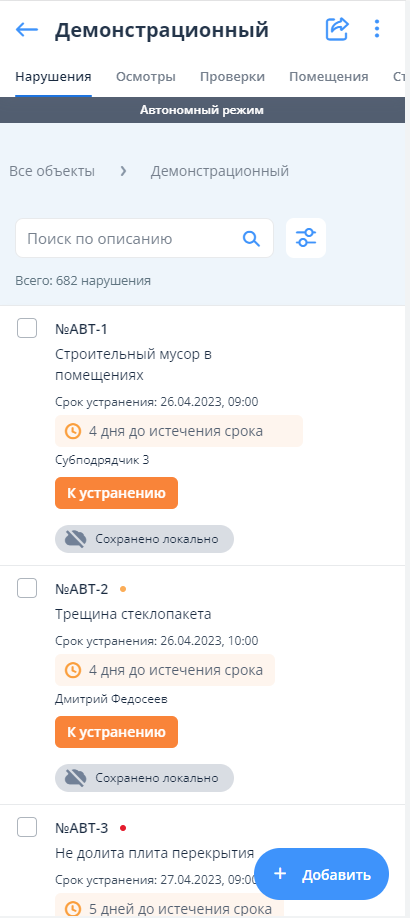
Новые нарушения, которые сохранены локально, отображаются в реестре нарушений/карточке помещения, нумеруются по порядку с префиксом “АВТ” и имеют в нижней части надпись “Сохранено локально”.
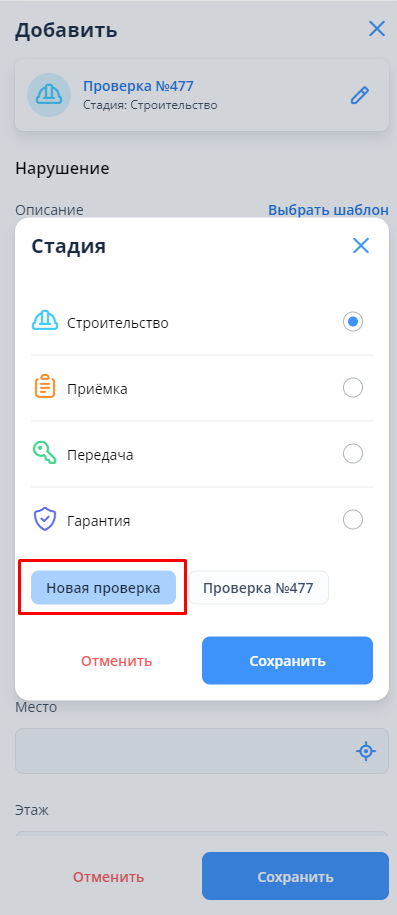
Если в окне выбора стадии выбрать создание новой проверки/внутренней приемки/передачи собственнику/гарантийного обращения, то родительская сущность сохранится локально с префиксом “АВТ”. При последующих созданиях нарушений и осмотров локально созданная сущность будет выбрана автоматически.
В автономном режиме на текущий момент недоступно копирование нарушений.
Добавление собственника помещения
Для создания передачи собственнику и гарантийного обращения необходимо указать собственника помещения.
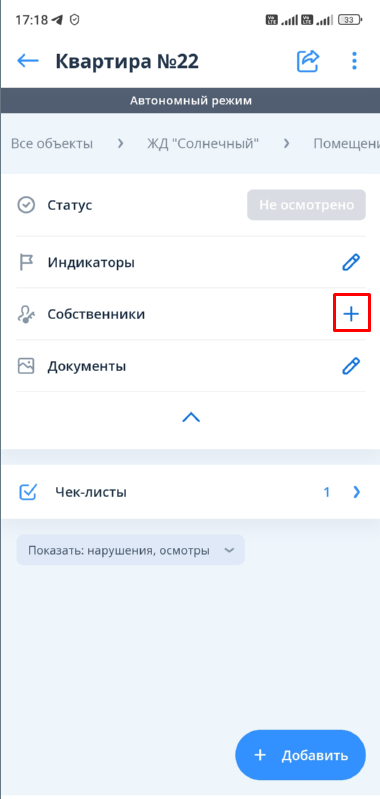
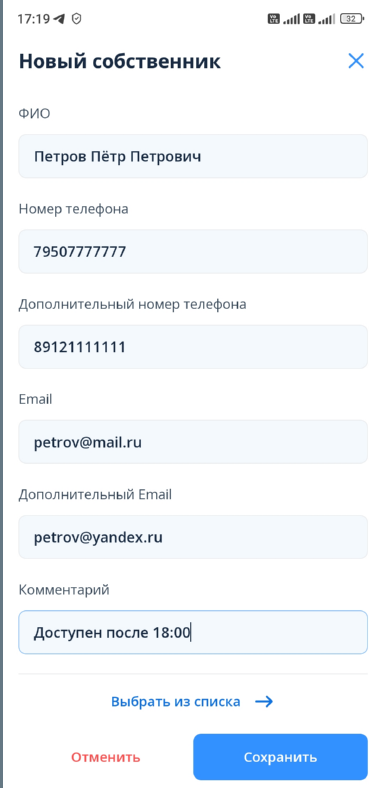
Для добавления собственника в автономном режиме необходимо в карточке помещения нажать на кнопку “+”, заполнить поля окна создания собственника и нажать на кнопку сохранения.
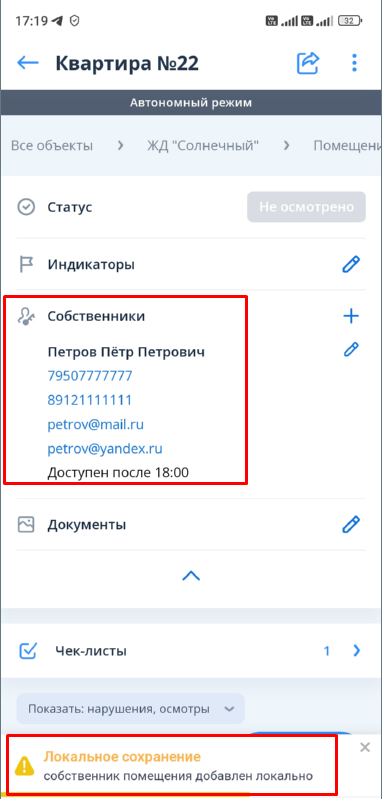
После нажатия на кнопку сохранения открывается карточка помещения и уведомление о том, что собственник сохранен локально.
Удаление локально созданного нарушения
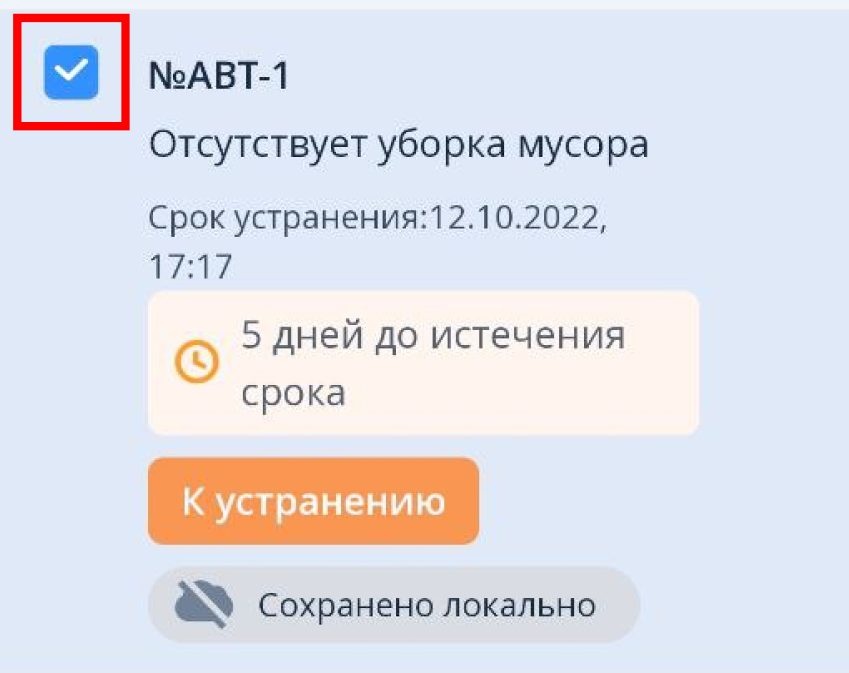
В случае необходимости удаления в реестре нарушений нужно отметить нарушения, подлежащие удалению, с помощью простановки чек-боксов, которые находятся слева от номера нарушений.
Затем нажать на иконку корзины в правом верхнем углу.
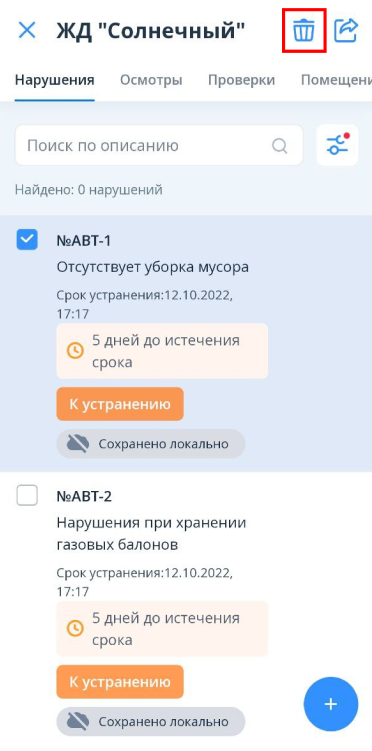
Удаление нарушения недоступно со страницы помещения.
Редактирование карточки локально созданного нарушения
В автономном режиме доступен просмотр карточки локально созданного нарушения. Для внесения изменений необходимо кликнуть на нужное нарушение.
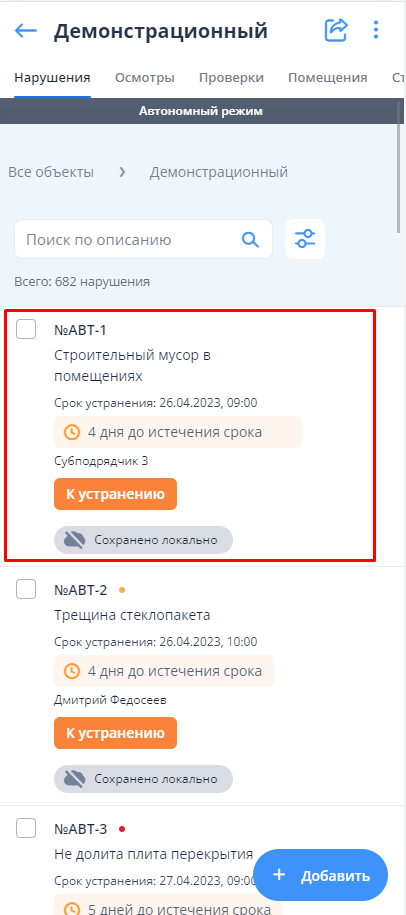
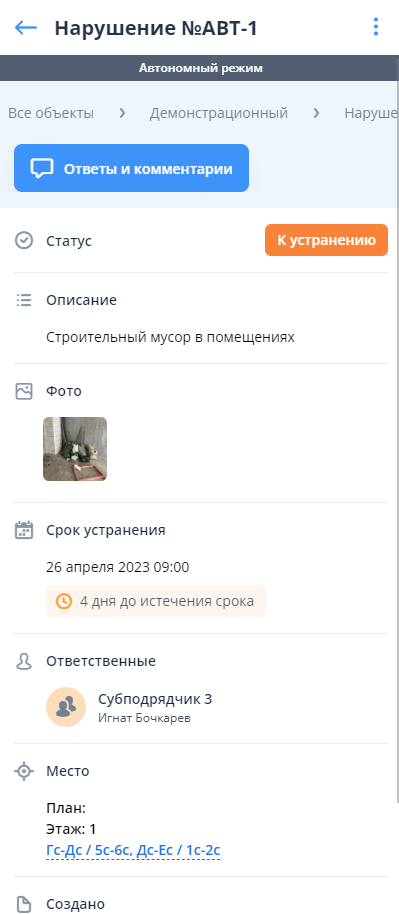
Далее необходимо нажать на три точки в правом верхнем углу и выбрать “Редактировать”.
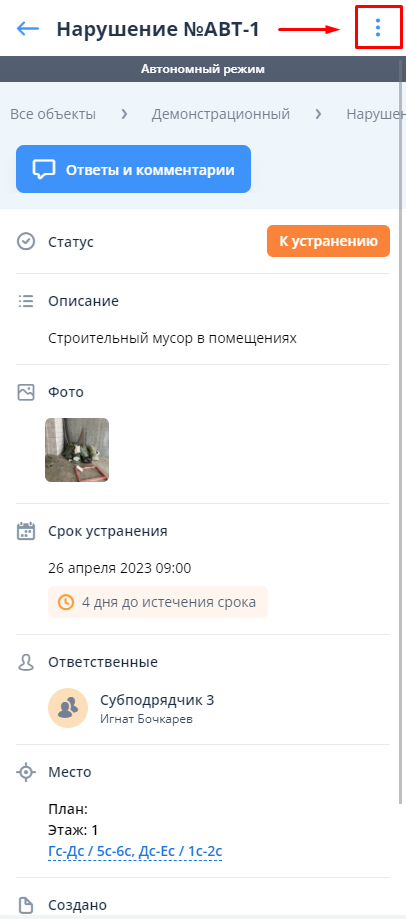
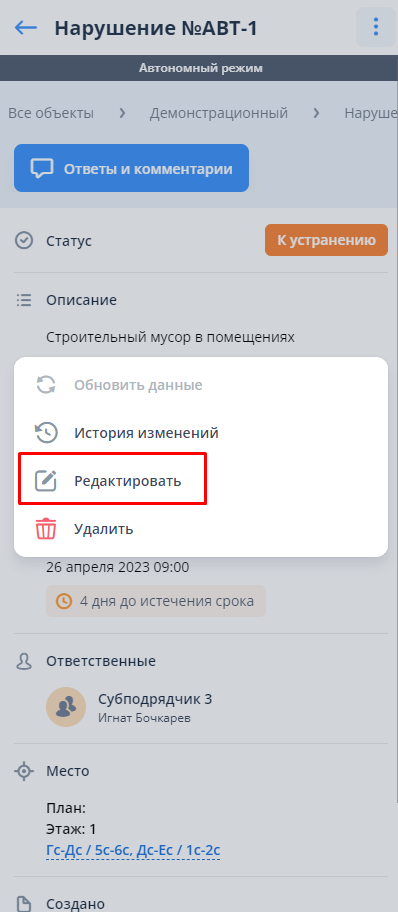
Далее в окне редактирования внести в нужные поля изменения и нажать на кнопку “Сохранить”.
Загрузка созданных нарушений/осмотров в систему после подключения
к Интернету
После подключения к Интернету все нарушения и осмотры, сформированные в автономном режиме, автоматически загрузятся в систему.
У каждого нарушения и осмотра отображается статус загрузки, который меняется в зависимости от стадии загрузки:
Передача данных
Передача данных завершена
Ошибка при передаче данных

При загрузке на сервер проверок, внутренних приемок, передач собственнику, гарантийных обращений, нарушений и осмотров нумерация присваивается согласно тому порядку, который настроен на объекте (например, если последнее созданное нарушение имеет номер 251, то загружаемому на сервер нарушению присваивается номер с АВТ-1 на 252).
Фиксация даты и времени создания нарушения локально
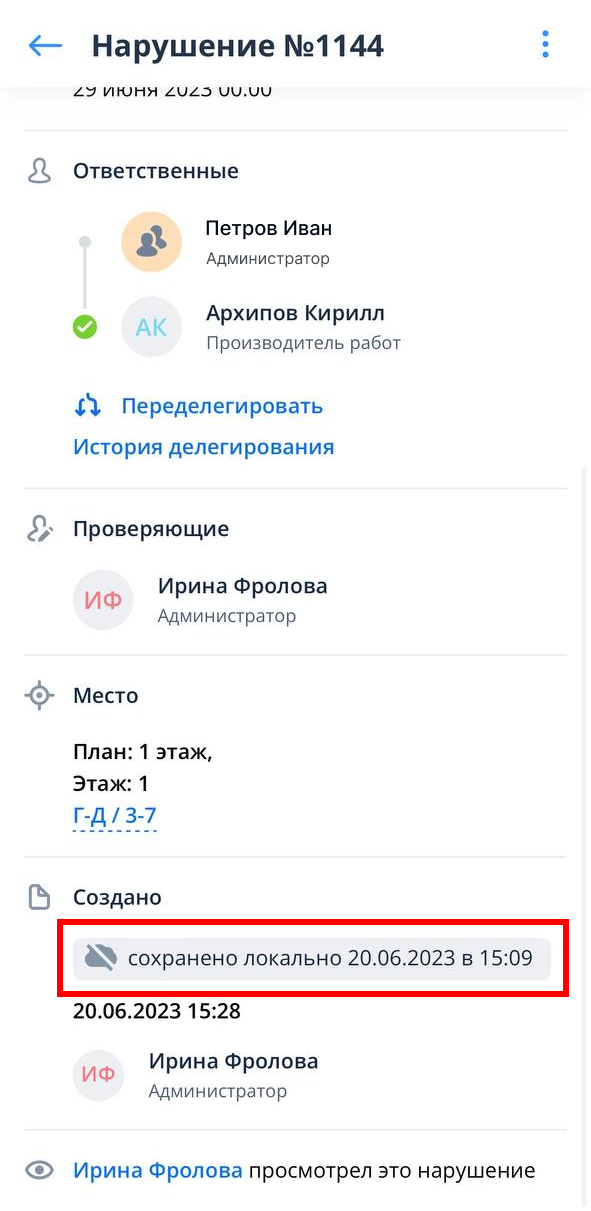
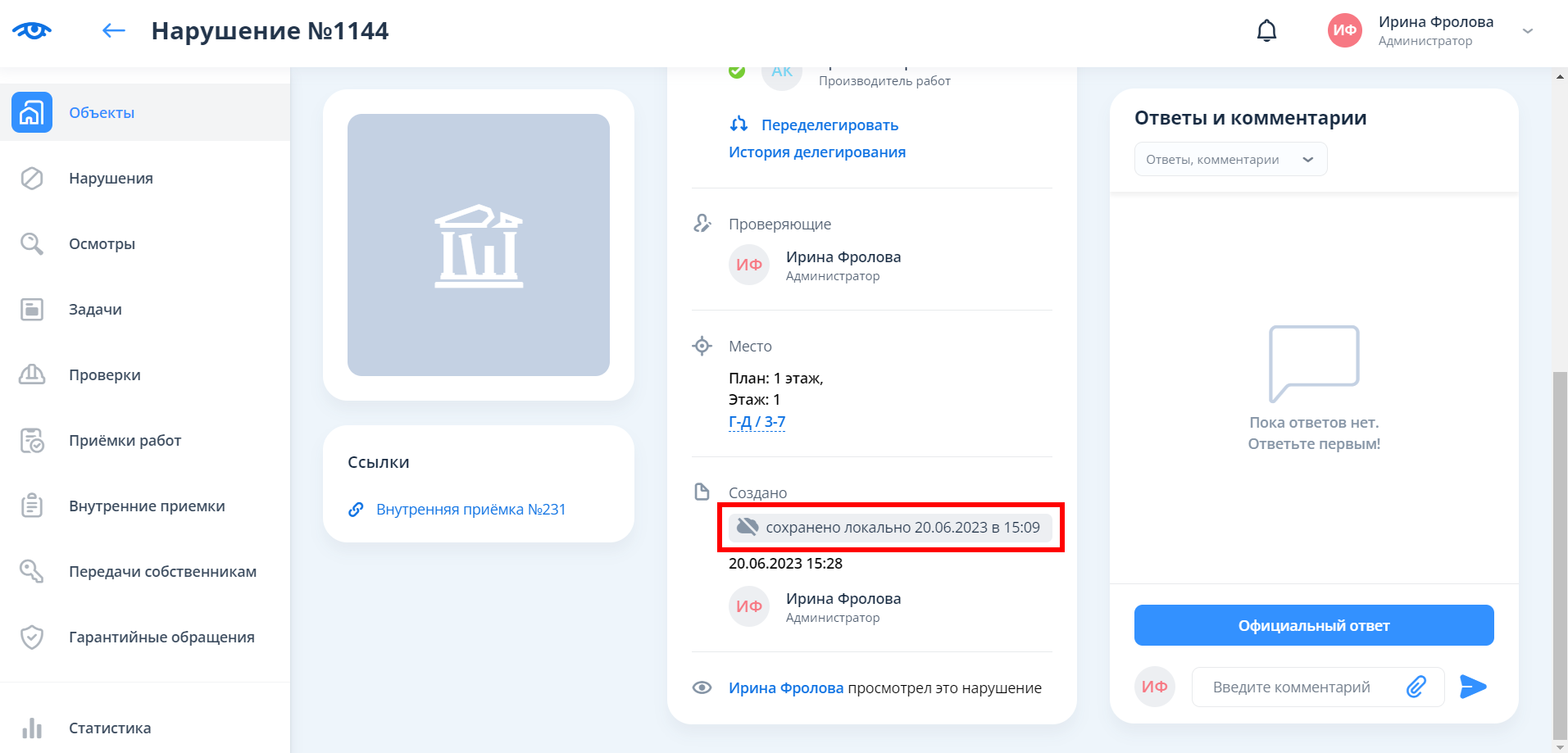
В карточке нарушения фиксируется фактическая дата и время создания локального нарушения, если время между созданием и загрузкой нарушения на сервер превысило 10 минут. В строчке “Создано” на серой плашке указывается дата и время создания нарушения локально и дата и время передачи этого нарушения на сервер.
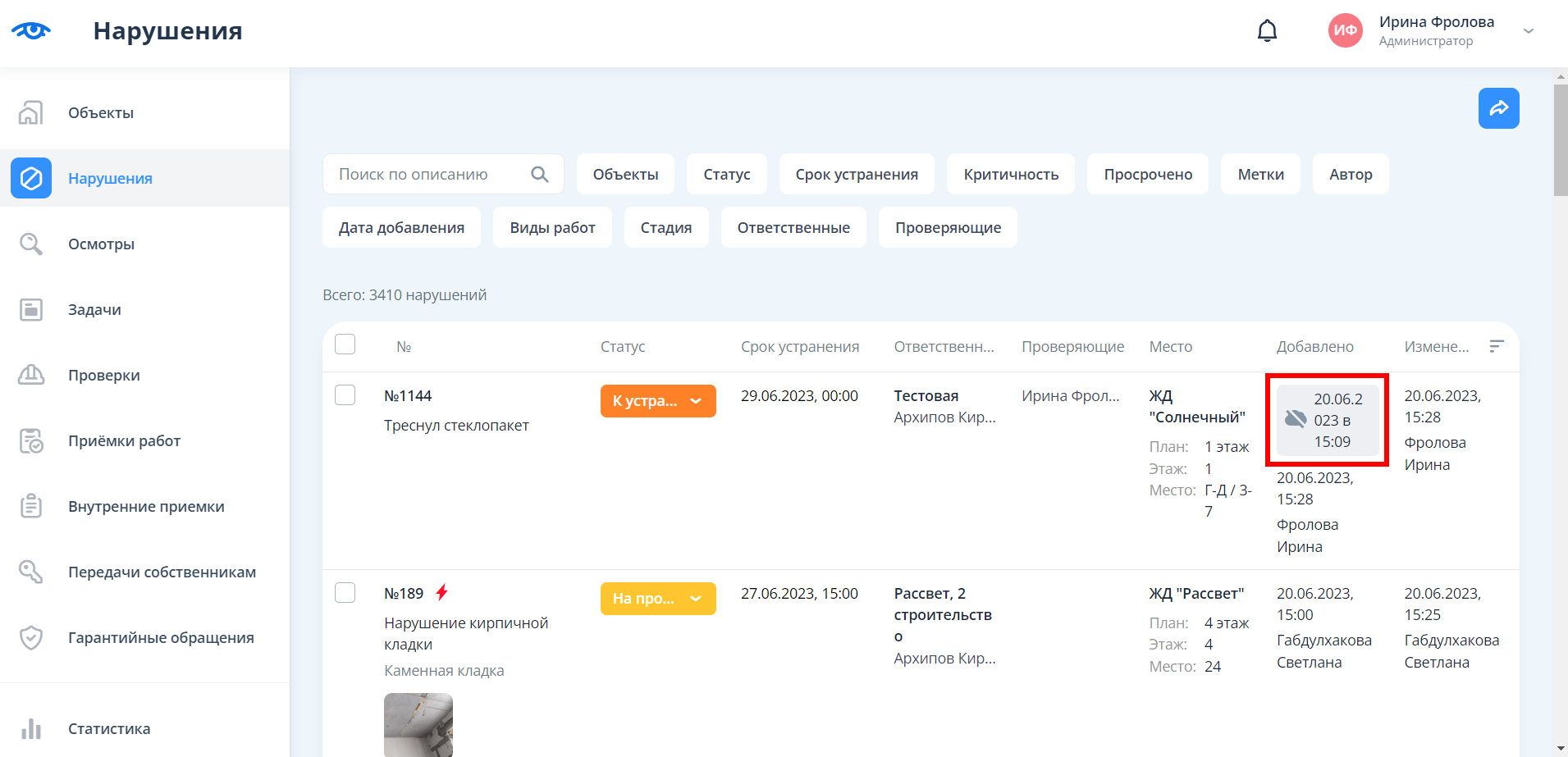
Серая плашка у локально созданного нарушения так же отображается и в реестре нарушений.
Работа с чек-листами помещений в автономном режиме
Необходимо перейти на страницу чек-листа и начать его заполнение в обычном порядке.
В случае необходимости добавления нарушений следует нажать на кнопку “+” и, заполнив поля нарушения, нажать на кнопку сохранения.
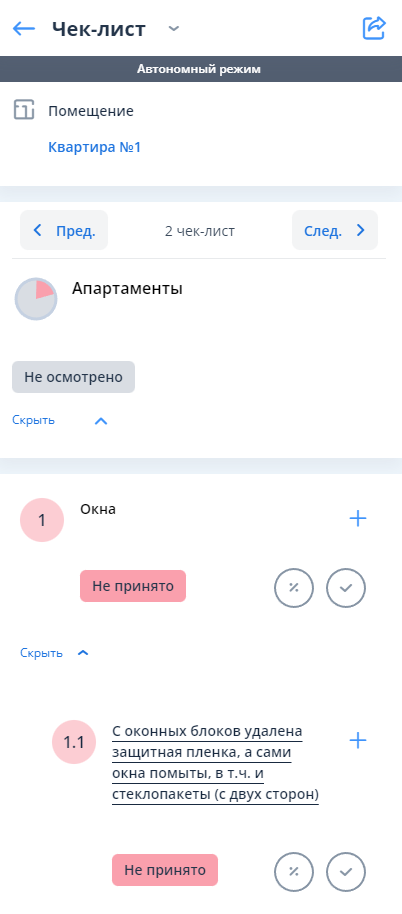
В автономном режиме в настоящий момент не происходит автоматизации статусов чек-листов и его категорий/подкатегорий.
Автоматизация произойдет после подключения к интернету.
Загрузка установленных статусов чек-листов и их категорий в систему после подключения к Интернету
После подключения к Интернету произойдет отправка всех установленных статусов чек-листов и их категорий/подкатегорий на сервер.
Изменение статусов помещений
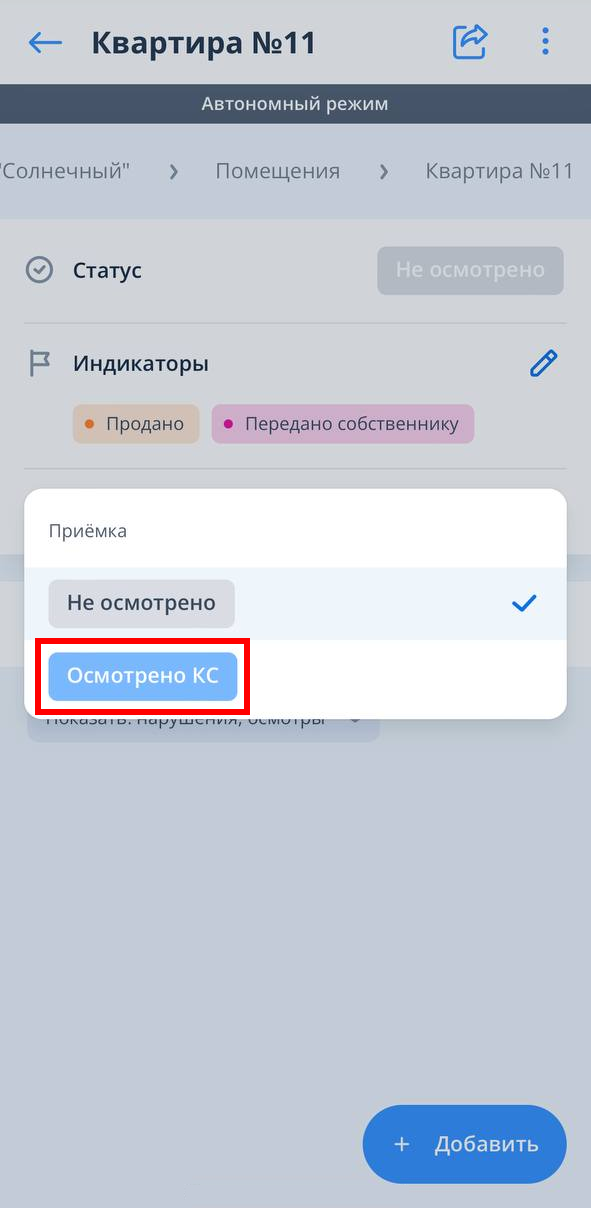
Необходимо перейти на страницу помещения и нажать на статус помещения.
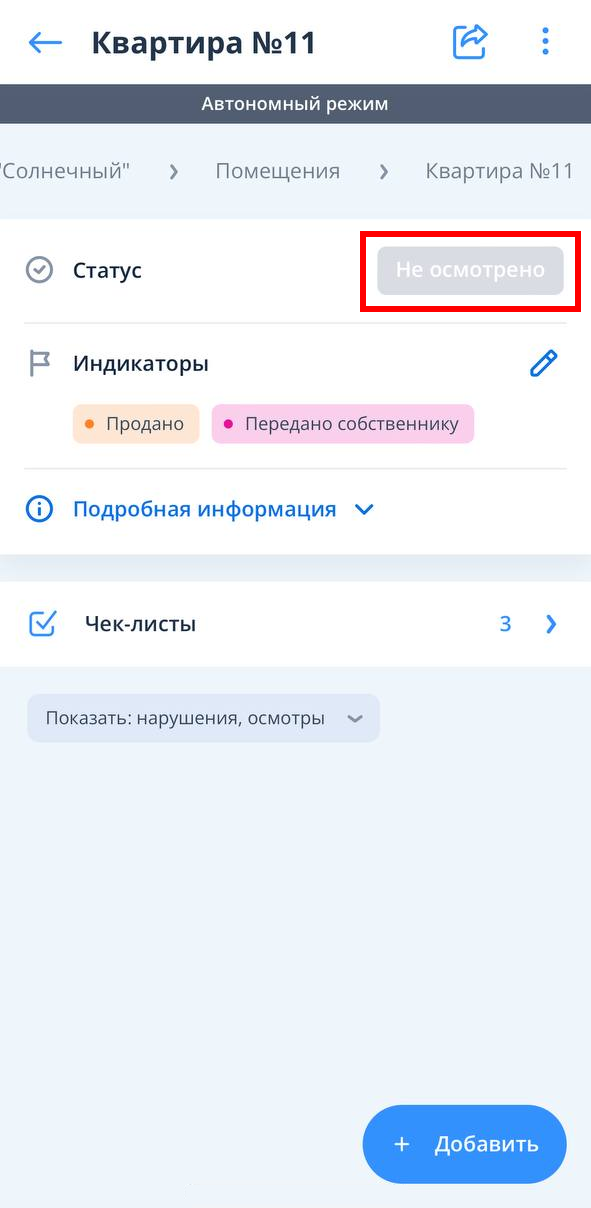
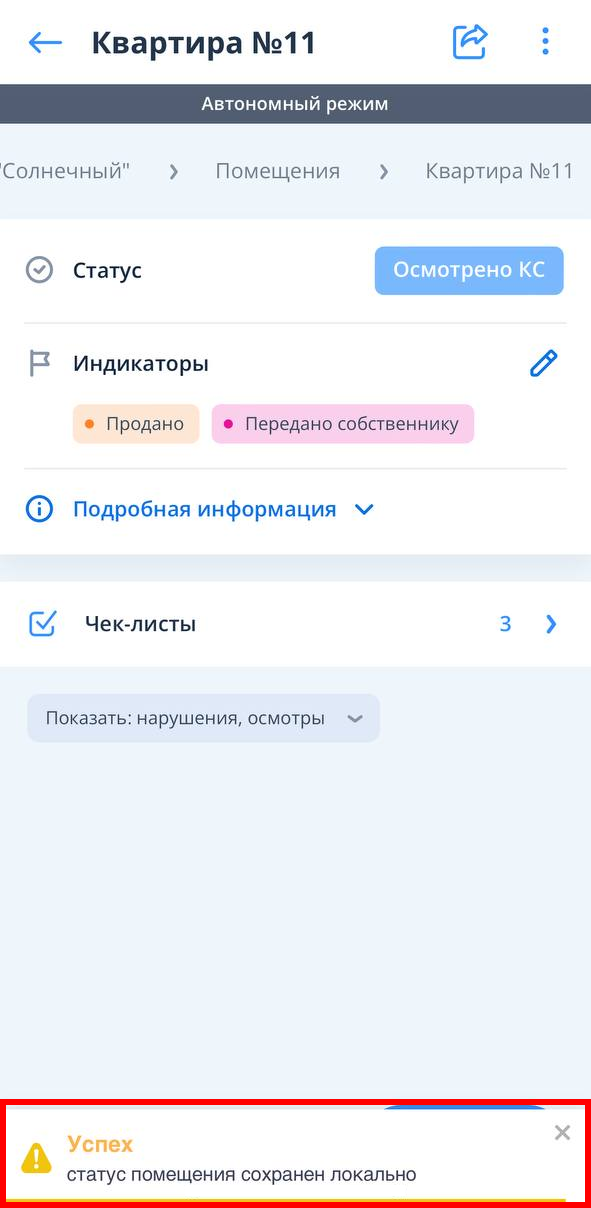
В окне для выбора статуса помещения нажать на нужный. После выбора появится уведомление “Статус помещения сохранён локально”.
Загрузка изменений статусов помещений на сервер
После подключения к Интернету произойдет отправка всех изменений статусов помещений на сервер.
Добавление и удаление индикаторов помещений
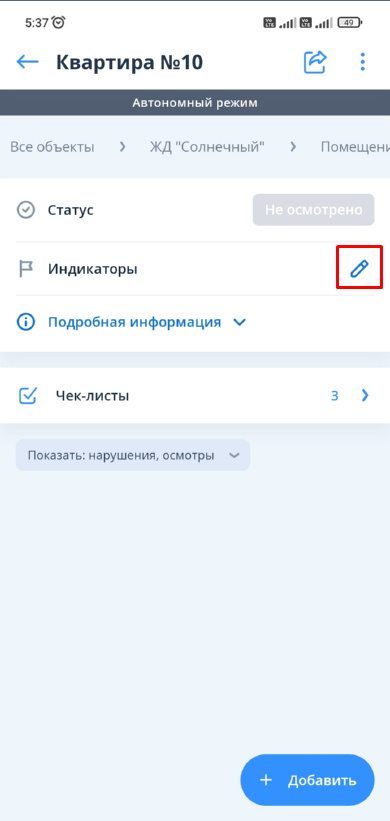
1. Необходимо перейти на страницу помещения и нажать на кнопку редактирования индикаторов.
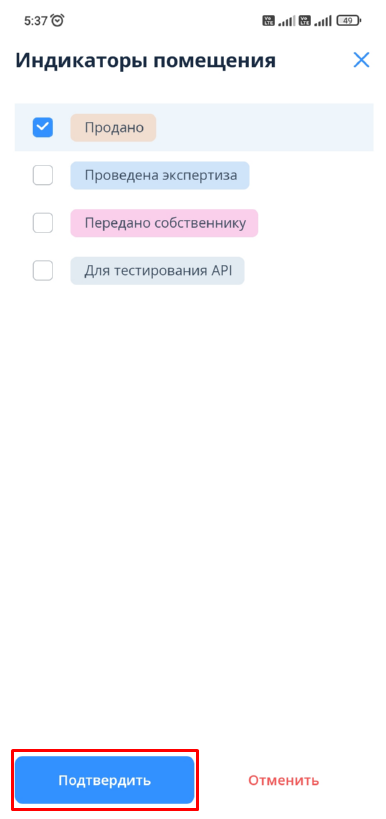
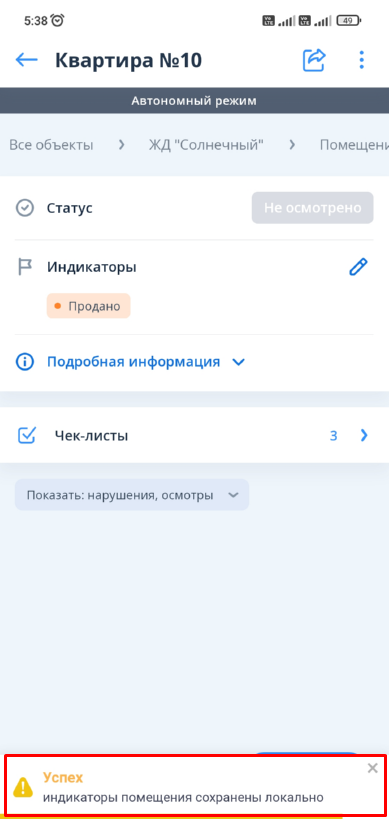
2. В окне для выбора индикаторов выделить нужные или снять выделение с тех, которые требуется удалить у помещения. Нажать на кнопку “Подтвердить”. После подтверждения изменений появится уведомление “Индикаторы помещения сохранены локально”.
Загрузка изменений индикаторов помещений на сервер
После подключения к Интернету произойдет отправка всех изменений индикаторов помещений на сервер.
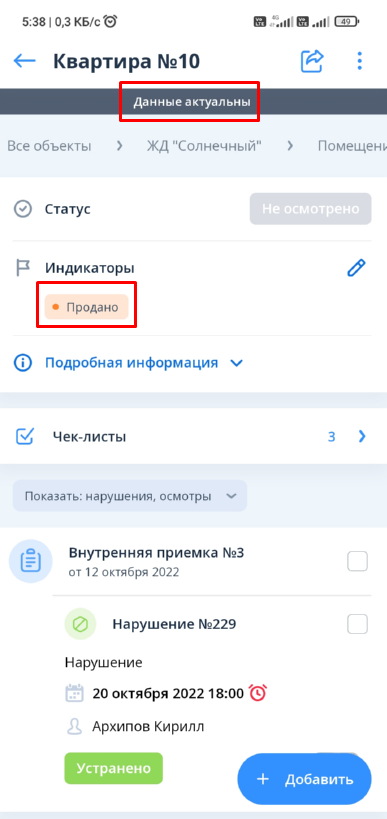
Общая информация
Если необходимо самостоятельно актуализировать данные, в окне кэширования (при наличии подключения к Интернету) необходимо нажать на значок обновления. После данного действия объекты со всеми данными загрузятся заново с указанием даты и времени обновления, на которые впоследствии можно будет ориентироваться.
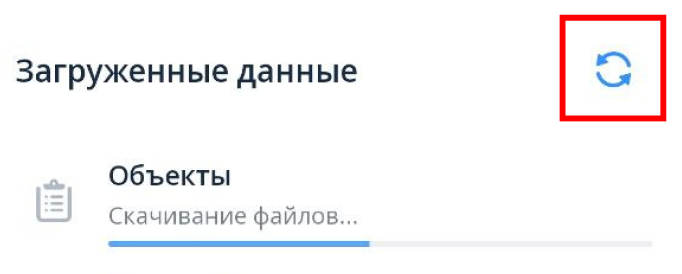
После нажатия на кнопку “Обновить данные” происходит сброс данных в окне автономности. После нажатия этой кнопки следует в окне автономности загрузить данные заново (если планируется работа в автономном режиме или имеются локально созданные нарушения на устройстве).
Состояние переключателя возможности работы в автономном режиме хранится локально на устройстве. Если пользователь авторизуется в системе с другого устройства, то в профиле пользователя тумблер следует переключить заново.
Состояние переключателя возможности работы в автономном режиме хранится локально на устройстве. Если пользователь авторизуется в системе с другого устройства, то в профиле пользователя тумблер следует переключить заново.
В автономном режиме происходит логирование всех совершенных действий в рамках одной сессии. Для этого реализован специальный журнал действий, функционал которого описан в инструкции Инструкция по функционалу журнала действий, совершенных в автономном режиме
В автономном режиме происходит логирование всех совершенных действий в рамках одной сессии. Для этого реализован специальный журнал действий, функционал которого описан в инструкции Инструкция по функционалу журнала действий, совершенных в автономном режиме
При наличии стабильного подключения к Интернету, рекомендуется отключать в профиле автономный режим, это позволяет ускорить добавление нарушений.
При плохом соединении рекомендуется на самом объекте во время работы в приложении отключать интернет принудительно, это позволит повысить стабильность и скорость работы.