Добавление гарантийного обращения доступно двумя способами:
В рамках создания нарушения из соответствующего реестра на экране разделов (подробно описано в Инструкции для пользователей по работе с сущностями "Нарушение" и "Осмотр").
В рамках создания сущности из реестра гарантийных обращений на экране разделов.
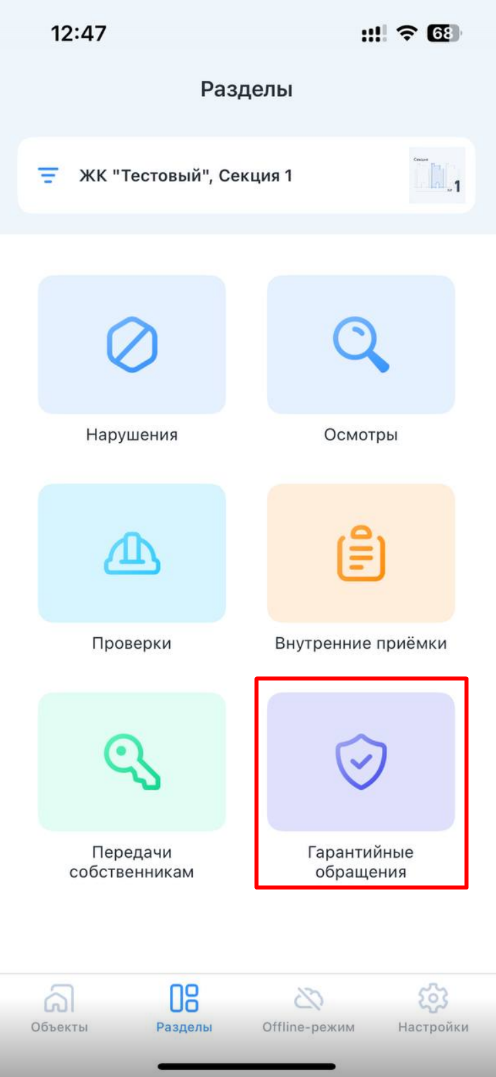
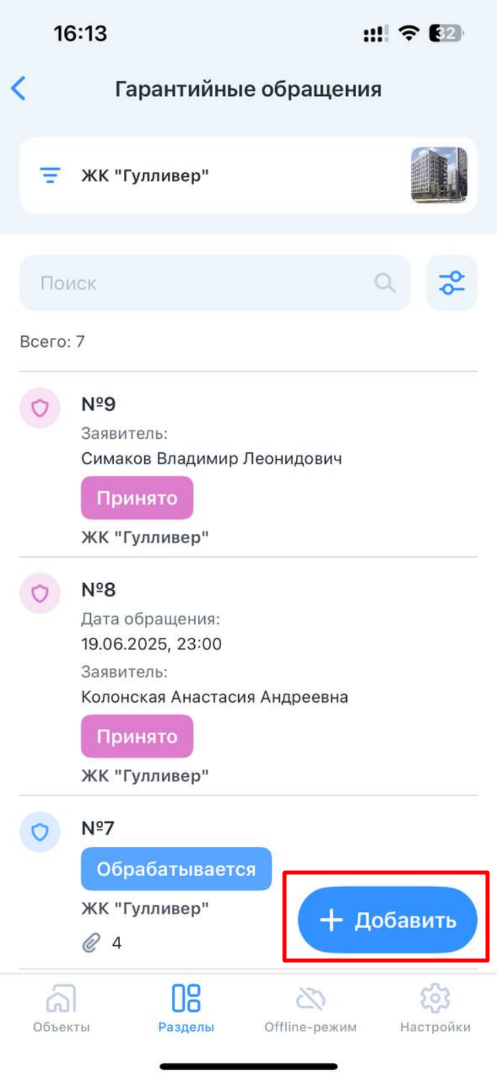
Для создания гарантийного обращения на экране разделов необходимо выбрать реестр “Гарантийные обращения”. После чего нажать кнопку “+Добавить”.
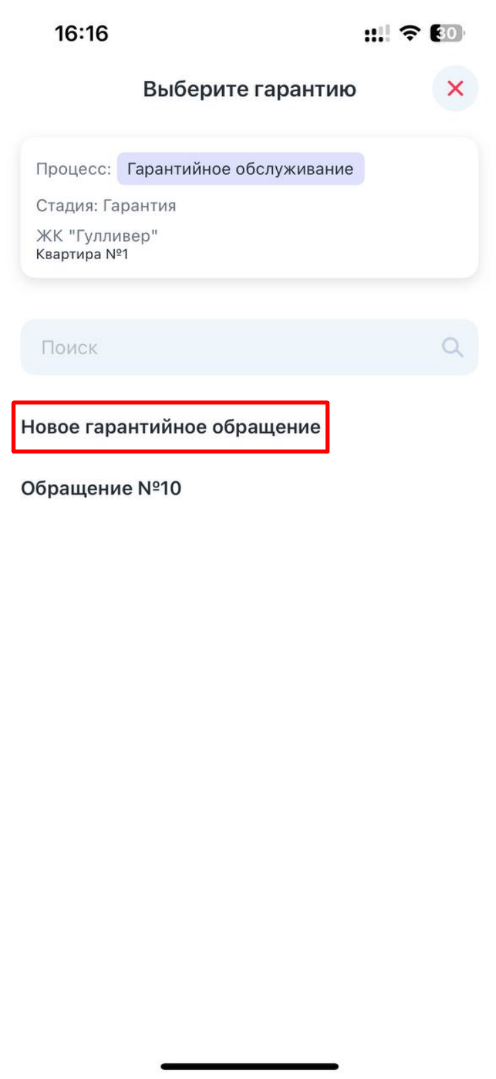
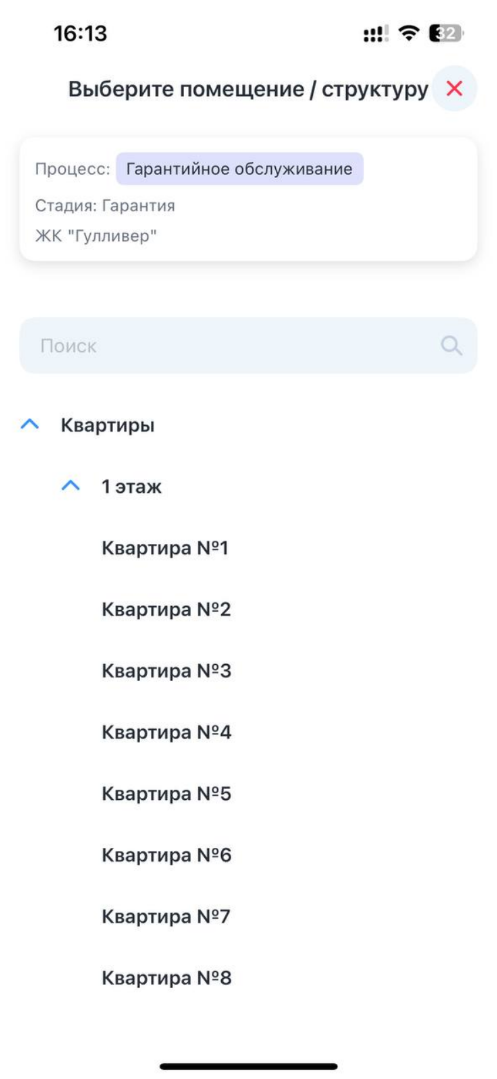
В открывшемся экране выбрать “Новое гарантийное обращение”. Далее выбрать тип помещения и помещение, которое планируется к передаче.
В поле “Собственник (Заявитель)” из всплывающего экрана выбрать собственника, от имени которого поступило гарантийное обращение. Если гарантийное обращение поступает от другого лица, необходимо изменить состояние переключателя “Заявитель не является собственником”, после чего ввести данные заявителя.
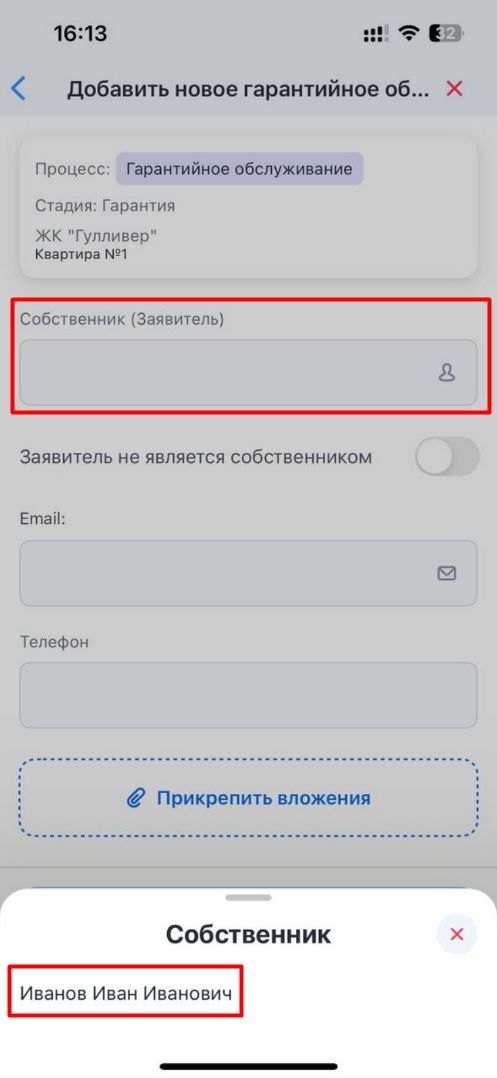
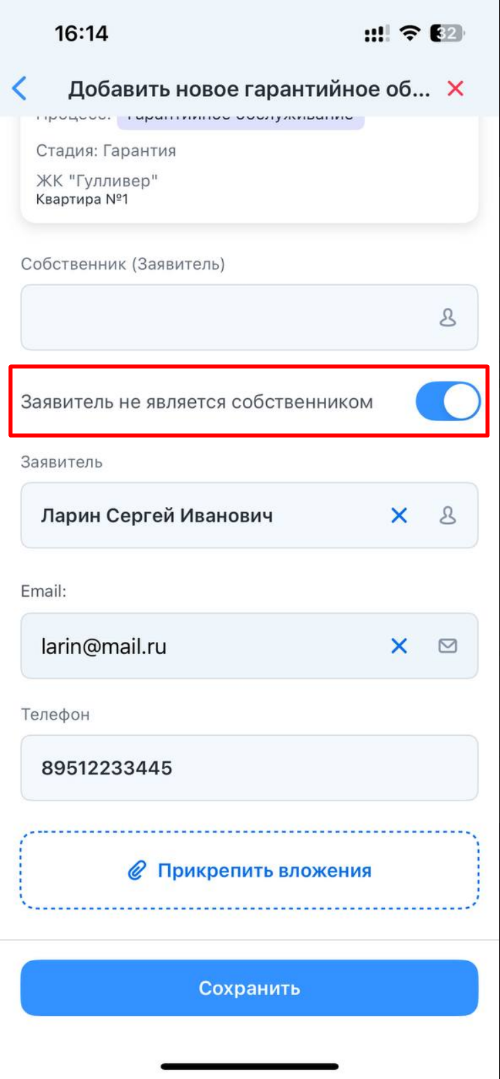
Если необходимо в соответствующие поля ввести e-mail и номер телефона, а также прикрепить вложения.
После сохранения гарантийного обращения нужно перейти к стандартному способу добавления нарушения, процесс которого описан здесь.
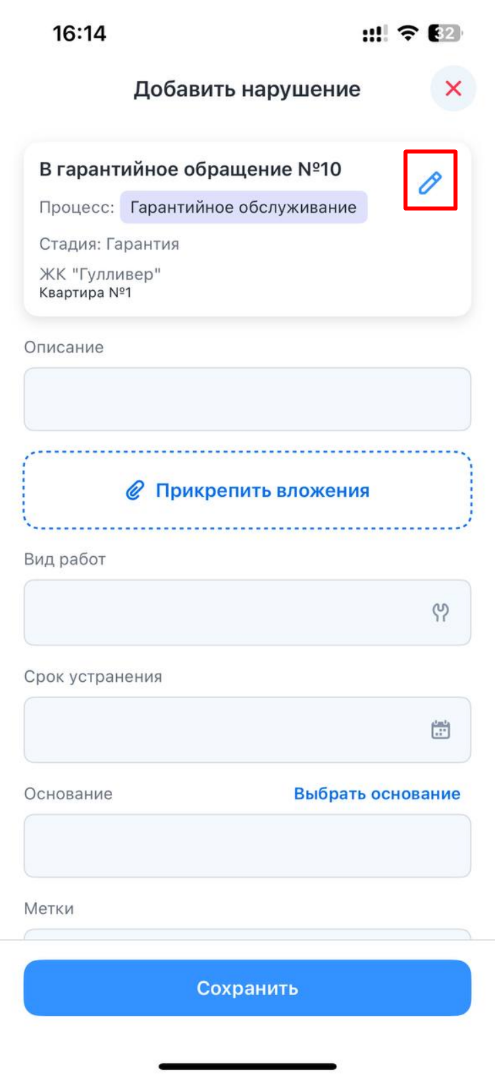
На экране создания нарушения доступна смена процесса и смена гарантийного обращения по нажатию на иконку карандаша.
После сохранения нарушения гарантийному обращению присвоится статус “Принято”. Как только исполнитель начнет работы по устранению нарушения, необходимо сменить статус на “Обрабатывается” путем нажатия на кнопку статуса.
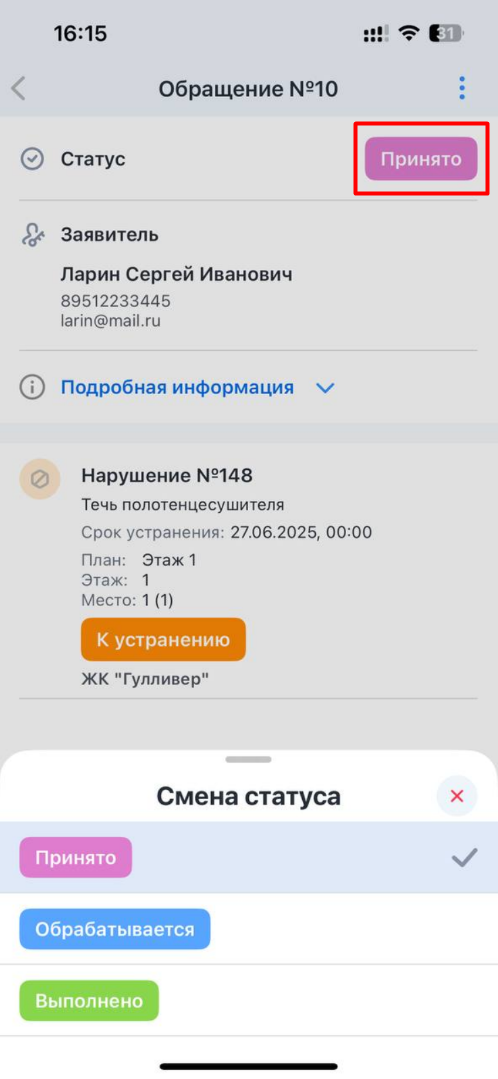
После того, как все нарушения в рамках гарантийного обращения будут устранены, необходимо изменить статус гарантийного обращения на “Выполнено”.