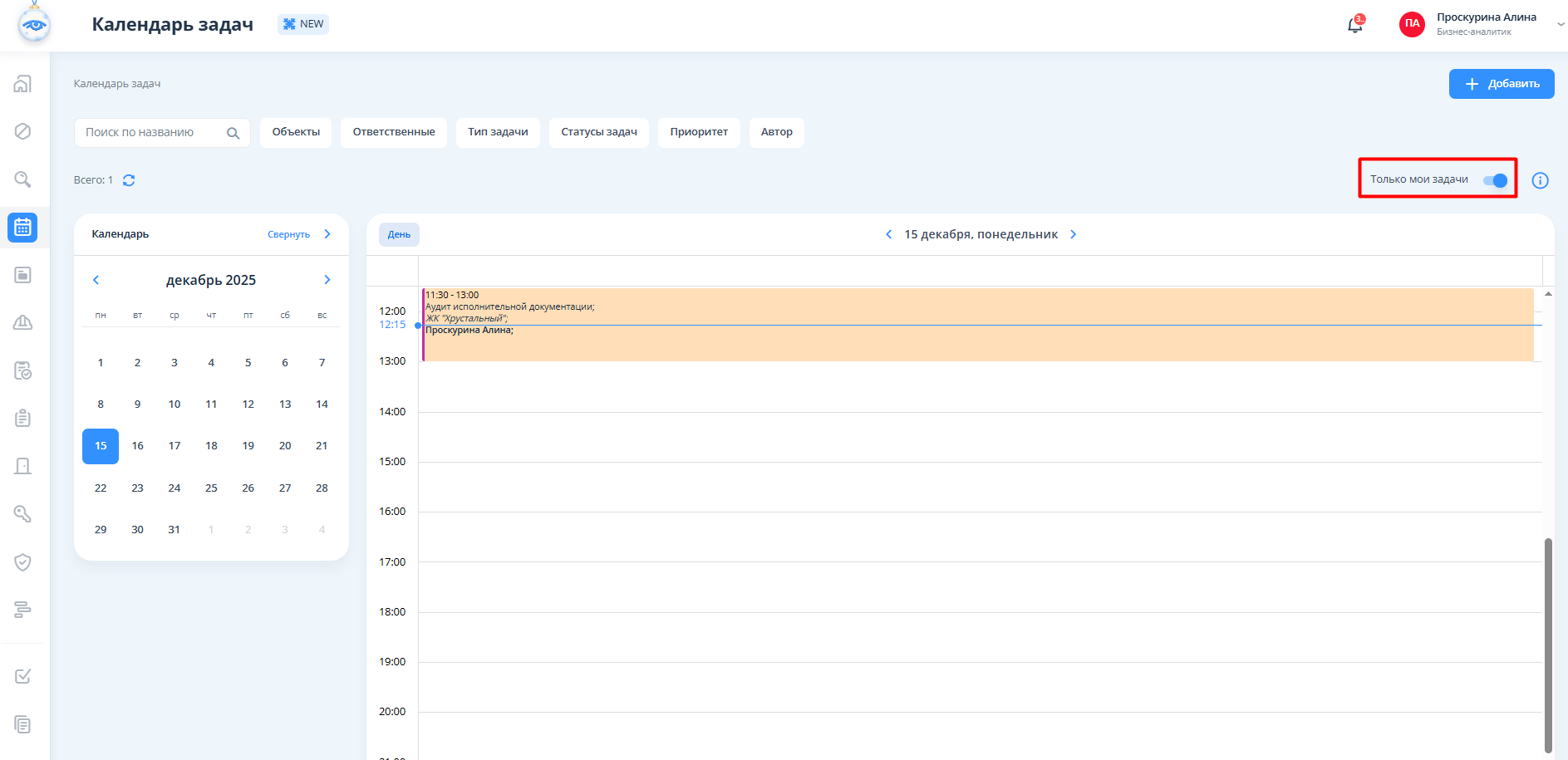
Функционал календаря задач предназначен для:
Отображения задач в режиме одного дня;
Для эффективного планирования собственных повседневных задач;
Создания задач сотрудникам и их мониторинга
Для того, чтобы перейти в календарь задач, пользователю необходимо в основном меню нажать на раздел “Календарь задач” с пометкой NEW.
Основные элементы управления
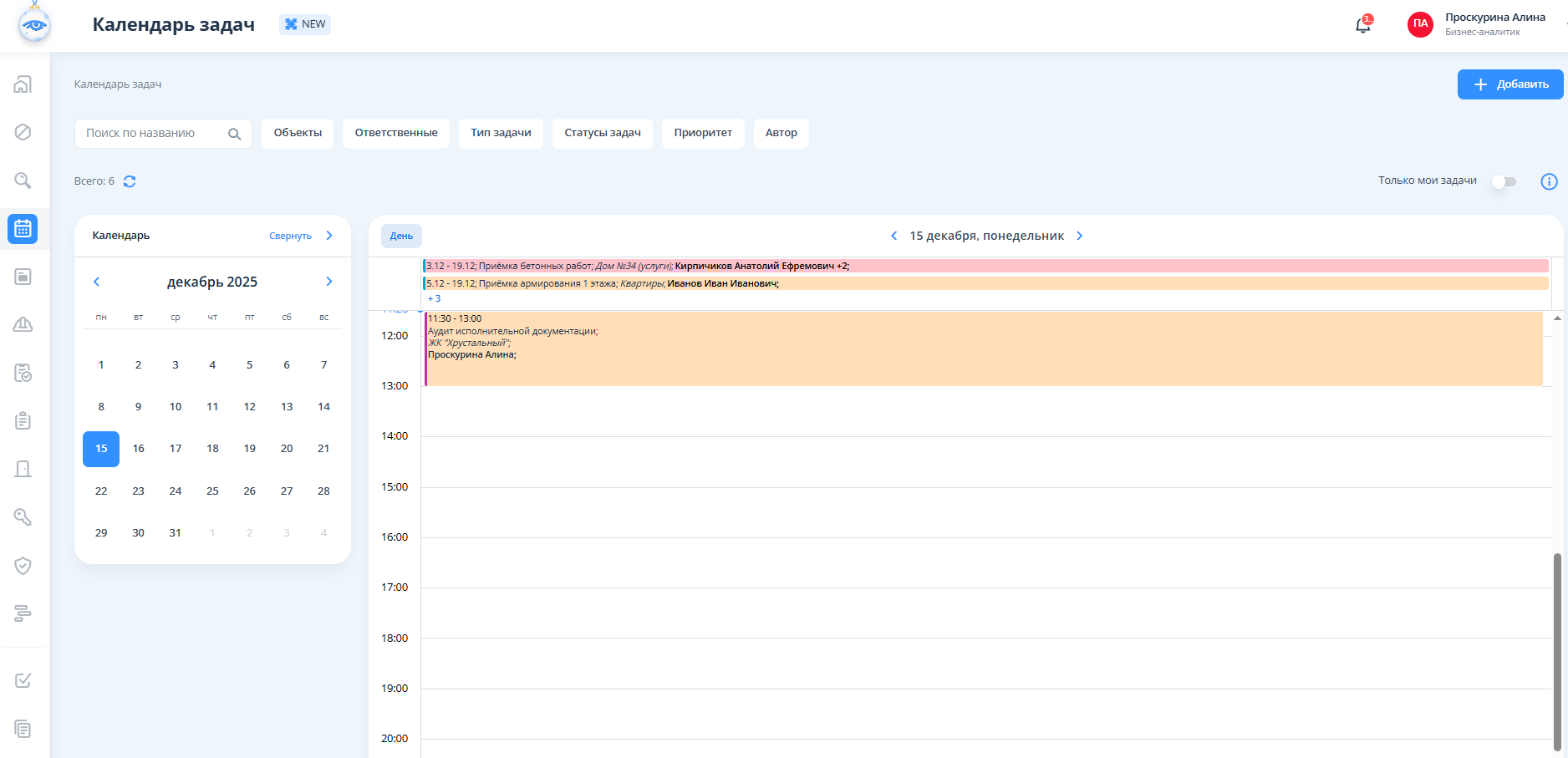
Страница календаря разделена на два блока:
- Малый календарь - инструмент для навигации;
- Календарь с задачами.
При изменении даты в малом календаре основное окно календаря обновляется и отображает задачи новую дату.
Малый календарь
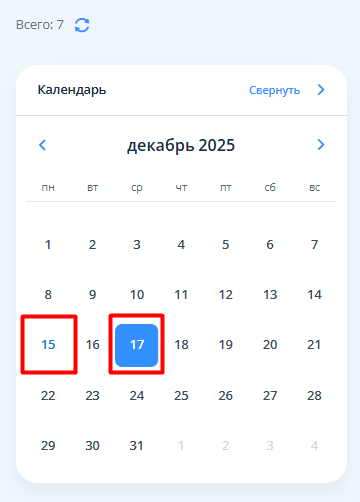
Текущий день отмечается синим цветом текста. День, на который перешел перешел, выделяется синей плашкой.
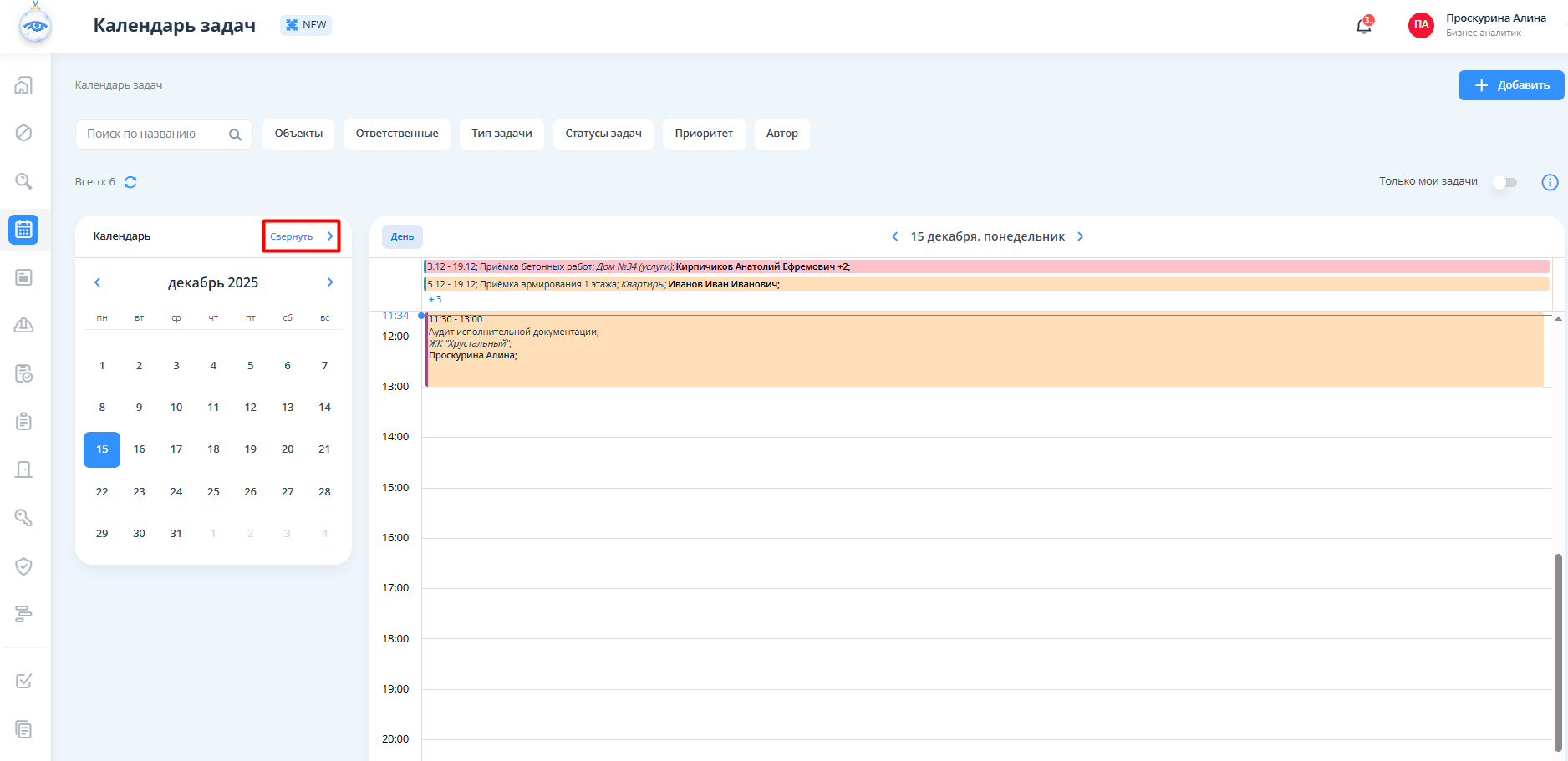
Предусмотрена возможность сворачивания/разворачивания малого календаря. Сворачивание календаря происходит по кнопке "Свернуть", разворачивание - при нажатии на стрелку влево.
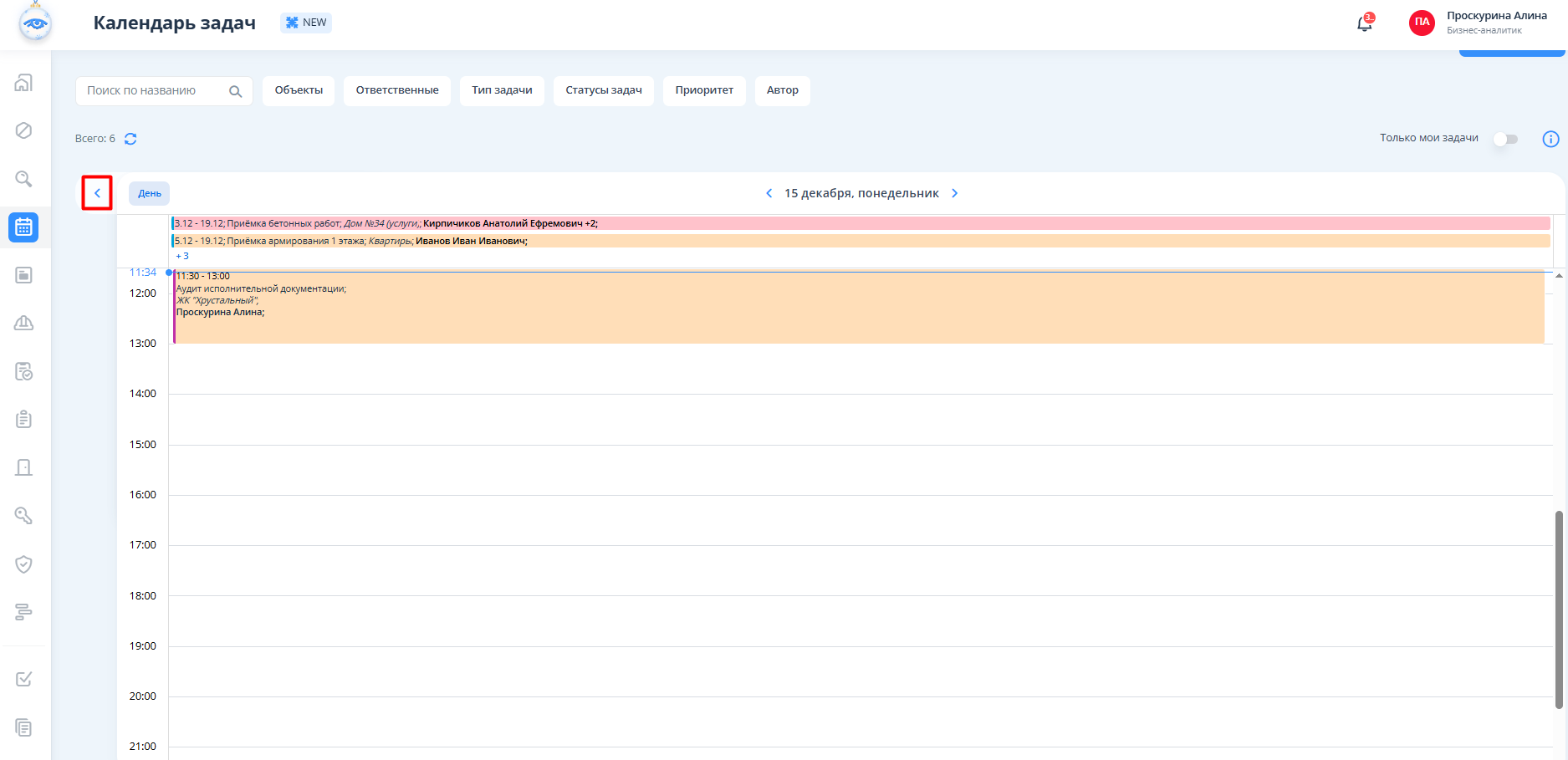
Календарь с задачами
По умолчанию календарь открыт на текущих дате и времени.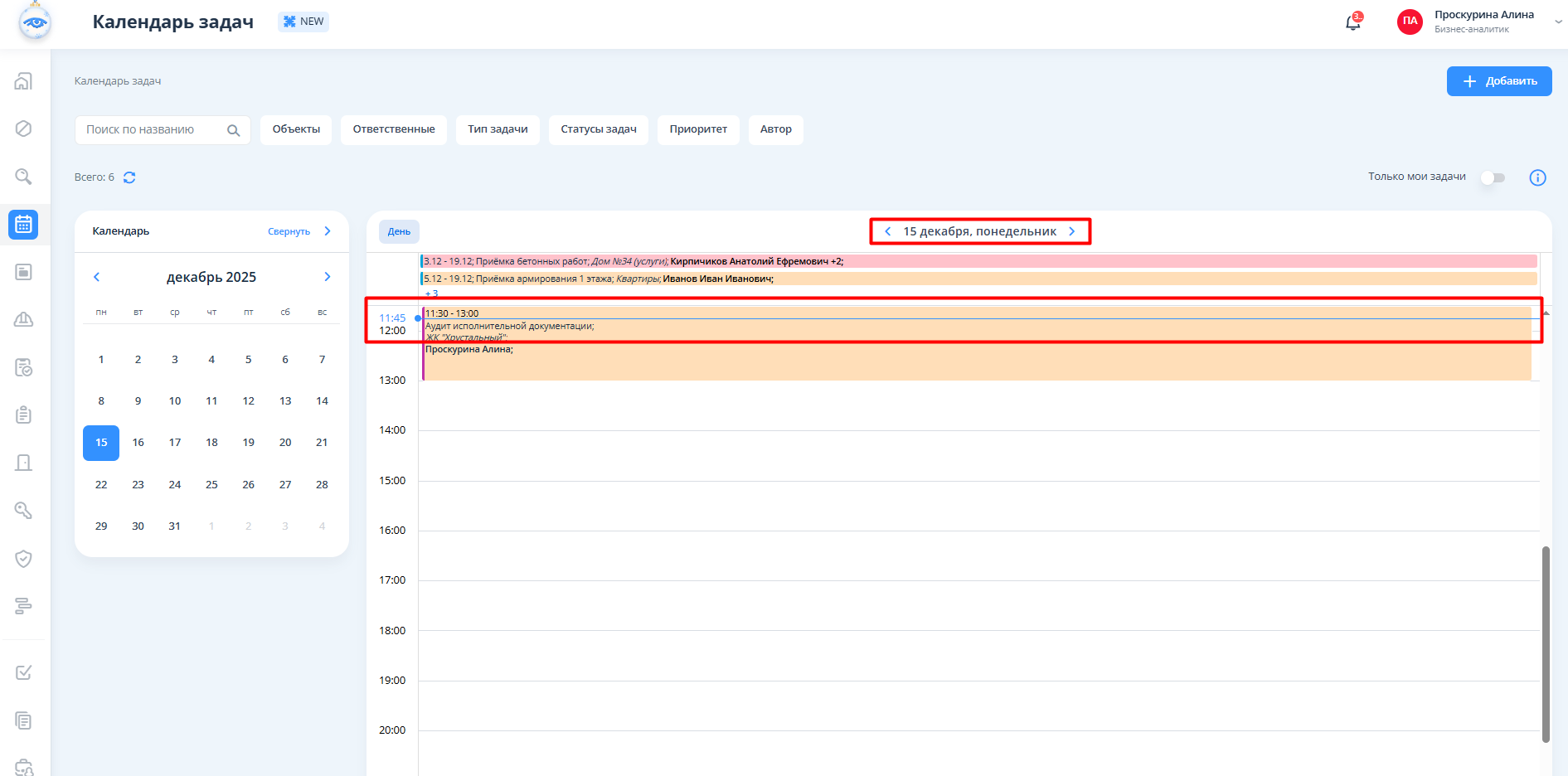
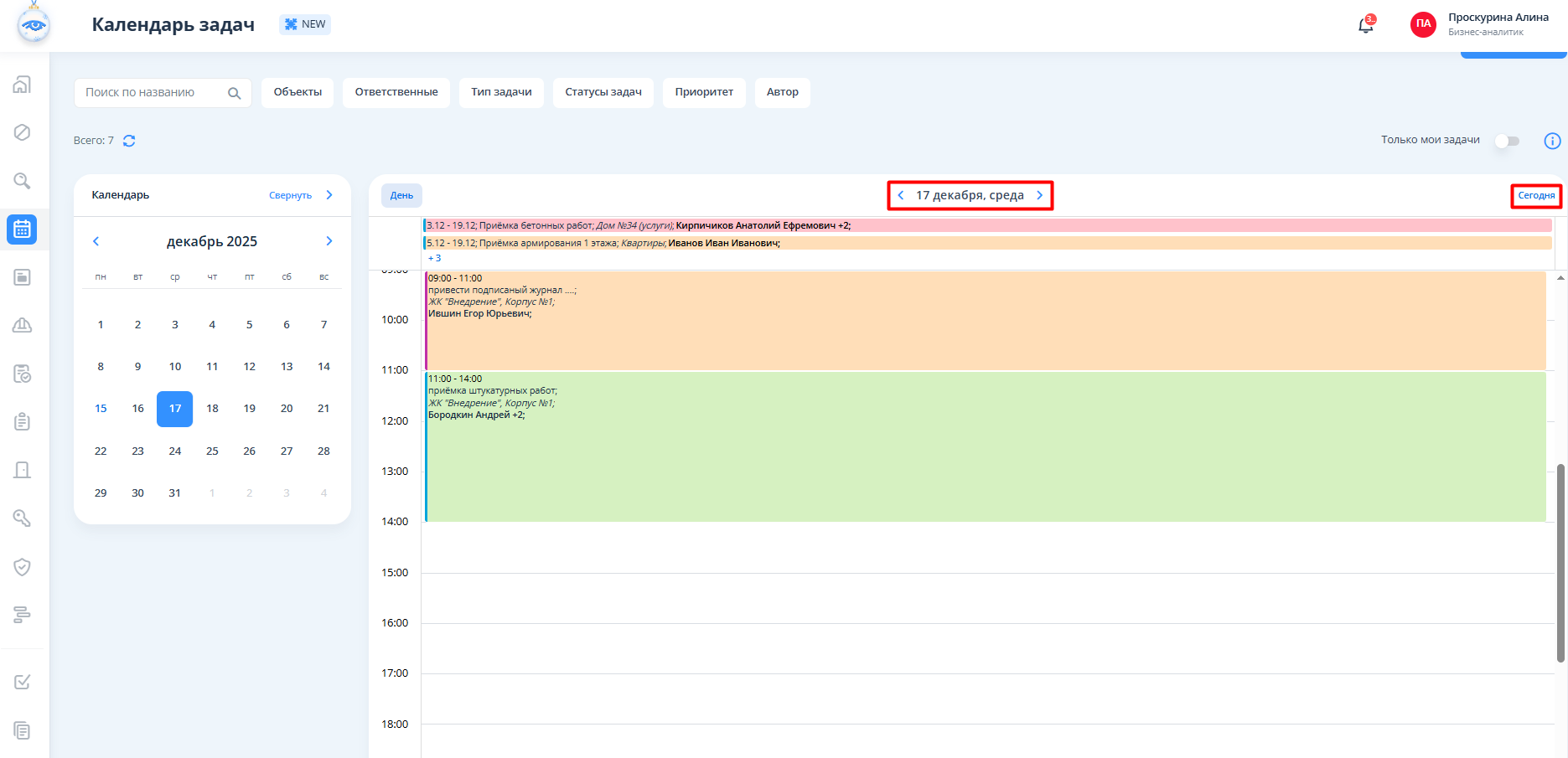
Для переключения дня в календаре задач предусмотрены кнопки перехода на предыдущий либо на следующий день. Для мгновенного возврата к текущему дню необходимо нажать на кнопку "Сегодня".
Оформление задач
На внешний вид задачи влияют следующие условия:
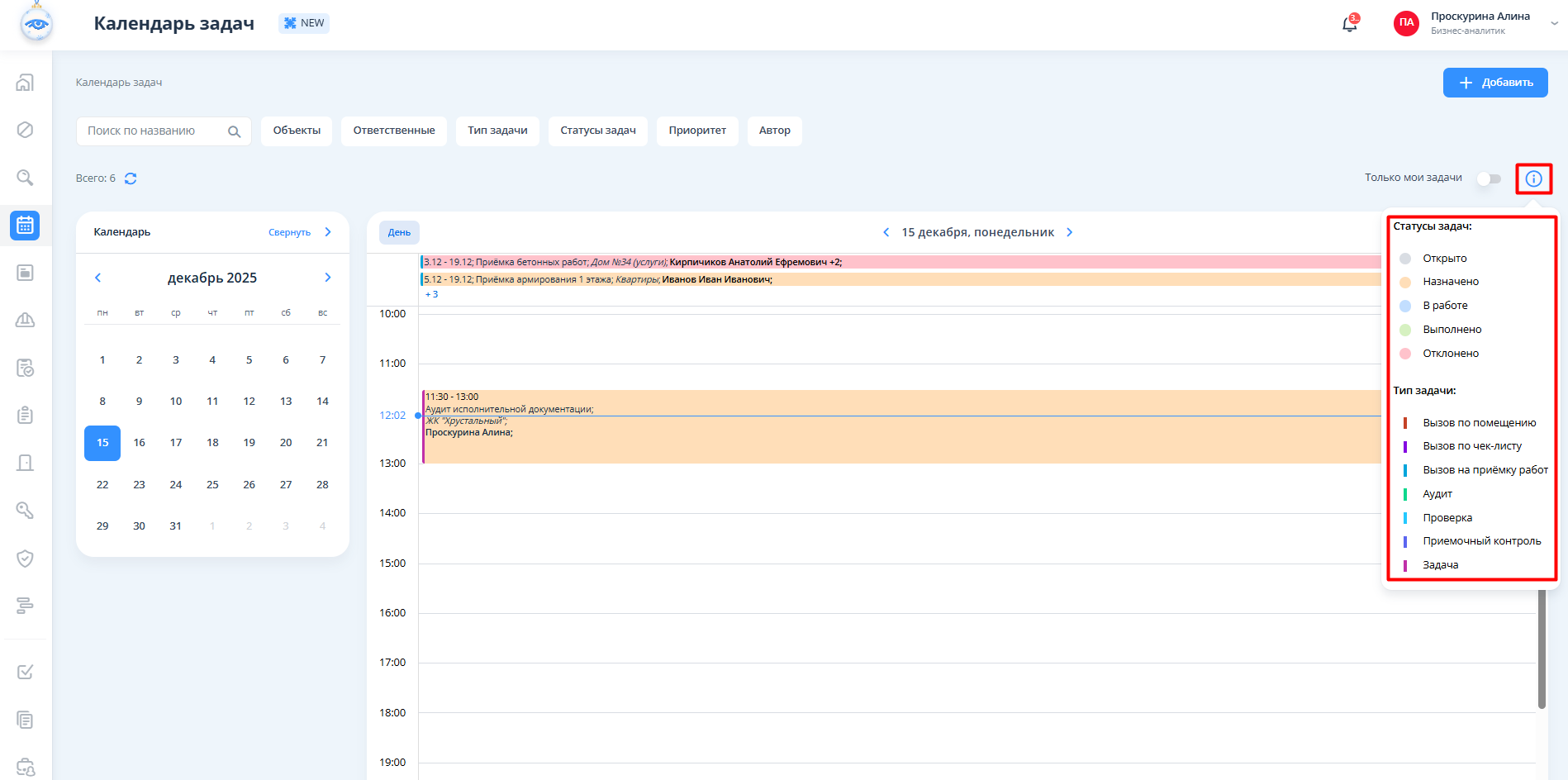
- Статус задачи (весь блок задачи выделяется цветом, соответствующем статусу задачи)
- Тип задачи (отмечен вертикальной полосой слева на каждой задачи)
Описание статусов и типов задач вместе с указанием их названия и цветов отображены в легенде в правом верхнем углу.
- Длительность задачи
- Количество задач, пересекающихся по времени
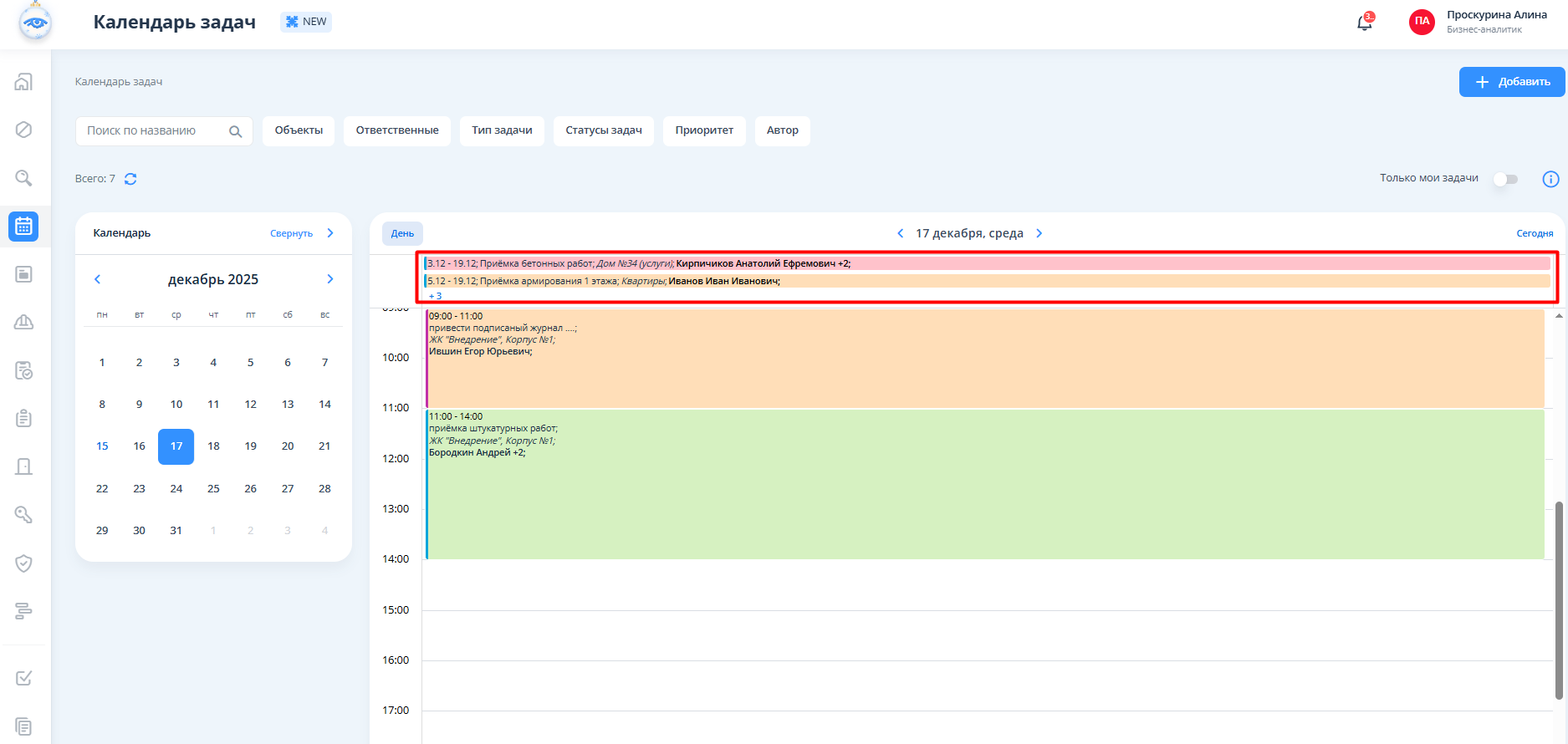
Если задача имеет продолжительность более суток, то она закреплена в верхней строчке календаря.
Фильтрация задач
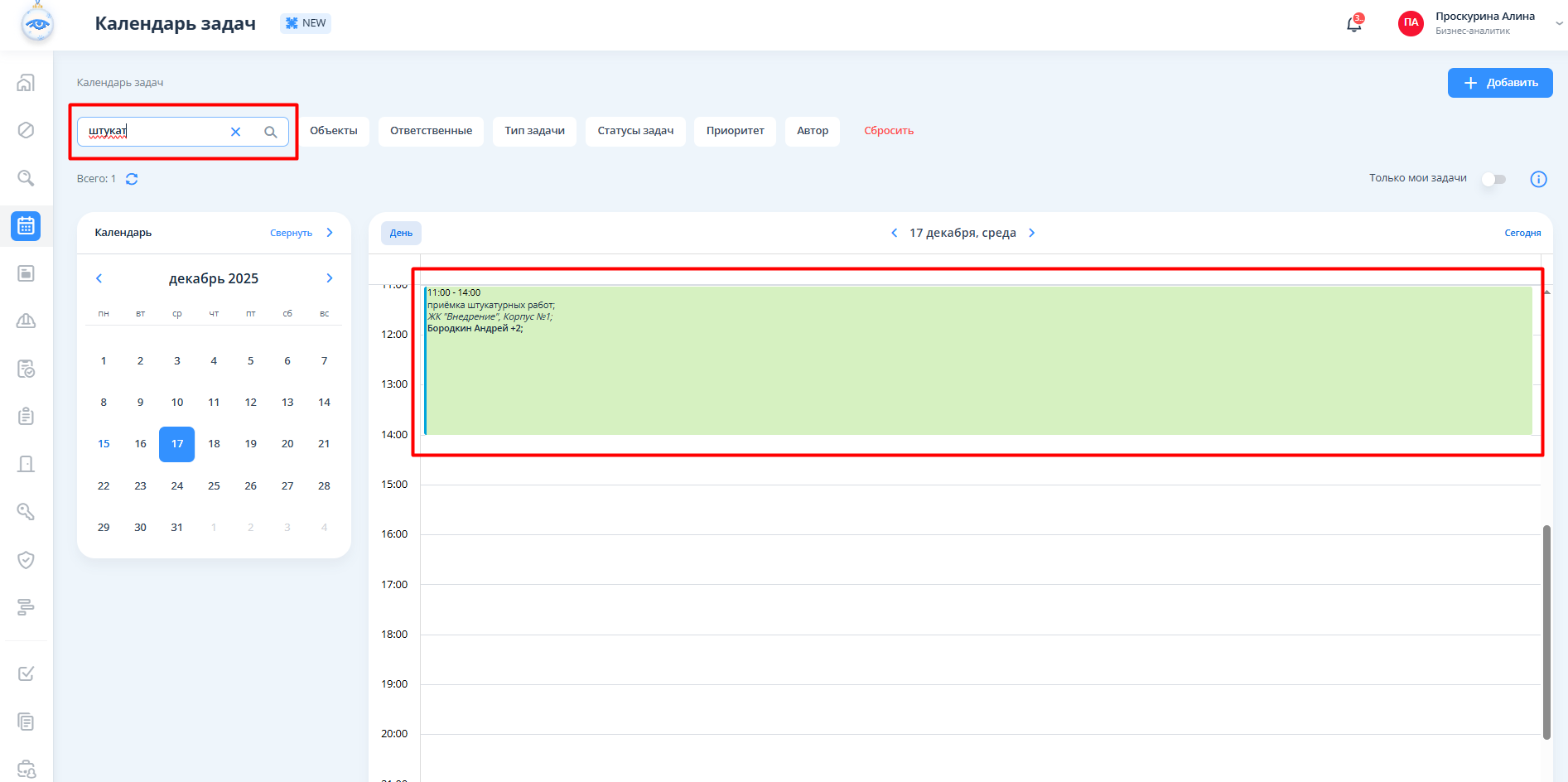
Для быстрого поиска по описанию задачи необходимо ввести нужные символы в строку "Поиск" и нажать на клавиатуре клавишу "Enter".
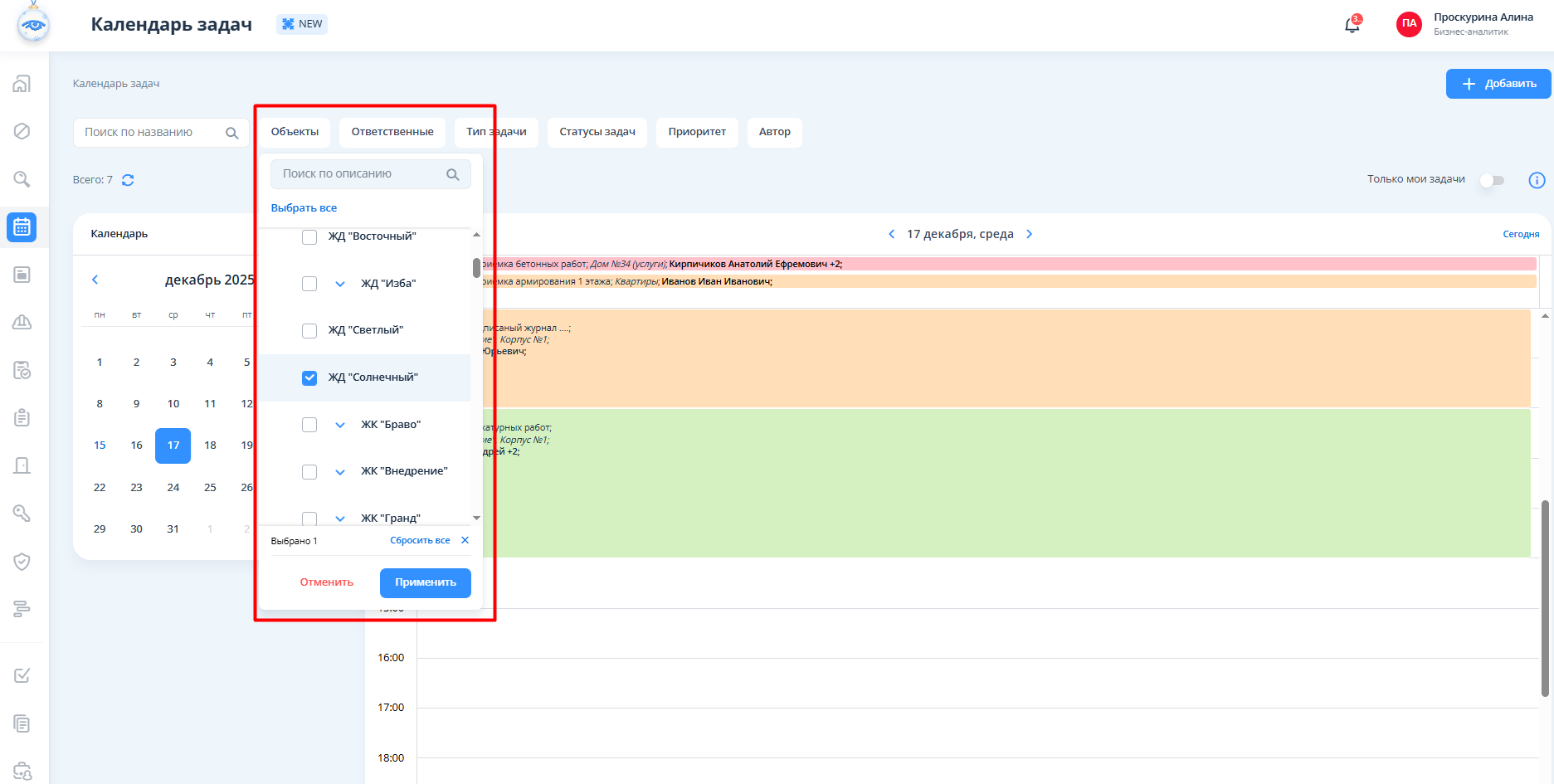
Для применения любого фильтра следует кликнуть на него, затем выбрать из выпадающего списка нужное значение и нажать на кнопку “Применить”. После этого сразу произойдет отображение нужных задач. В фильтрах по объекту, ответственным и автору также доступен поиск по ключевым словам.
Для отображения только своих задач пользователю доступен переключатель "Только мои задачи".